작성자 PG의 글

윈도우10에서 탐색기를 이용해 파일이나 폴더를 찾을때 시스템 또는 사용자 설정과 관련된 항목은 기본적으로 숨김 처리가 되어 있습니다.

사용자가 실수로 삭제하거나 수정해서 시스템을 망가트리지 못하게 보호하는 기본 조치이지만 윈도우를 정리할때나 파일을 찾을때 번거로운 경우도 있는데요.

기본적으로 윈도우 탐색기 상단 메뉴의 보기 > 숨긴 항목 옵션을 체크해서 숨겨진 파일과 폴더를 확인할 수 있지만 좀 더 쉽게 마우스 원클릭으로 숨겨진 항목을 보거나 다시 숨기게 설정할 수 있습니다.

윈도우10 탐색기 숨긴 항목 버튼 추가하기
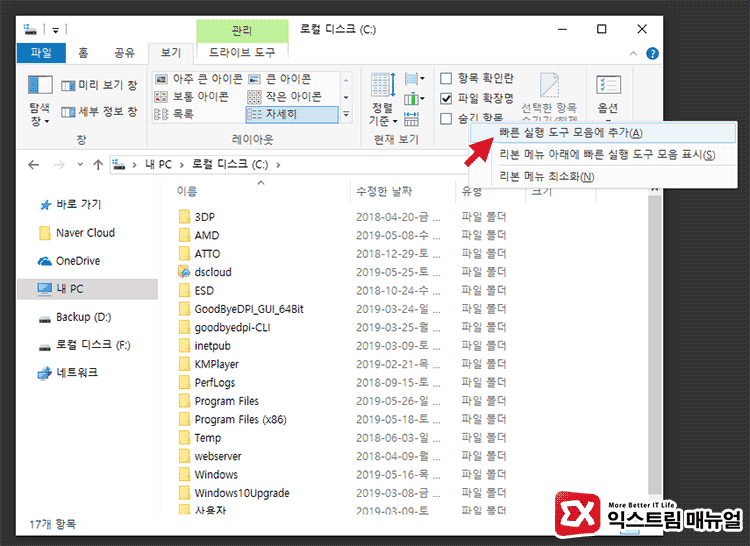
Windows 10 Add Hidden Items To Quick Launch 01

설정은 간단합니다.

탐색기 상단 메뉴의 보기 > 숨긴 항목을 마우스 오른쪽 버튼으로 선택한 다음 ‘빠른 실행 도구 모음에 추가’를 선택합니다.
Windows 10 Add Hidden Items To Quick Launch 02

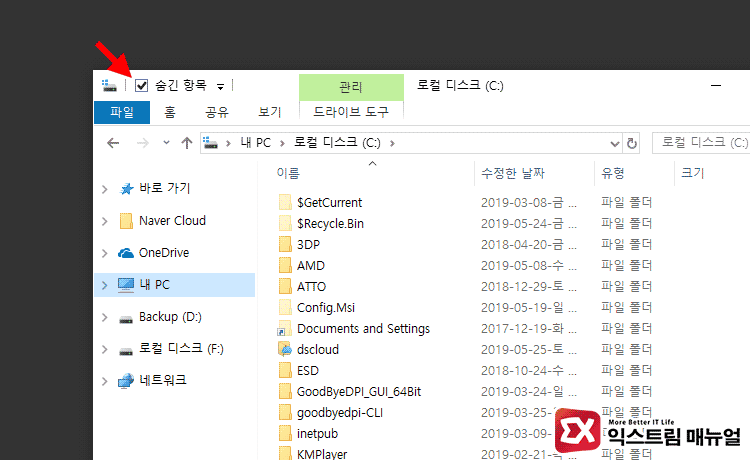
윈도우 탐색기 상단에 ‘숨긴 항목’ 버튼이 생성되며 버튼을 체크하면 숨겨진 파일이나 폴더를 보이게 할 수 있습니다.

더이상 숨긴 항목을 보이지 않고 싶다면 다시 한번 더 클릭해서 숨길 수 있구요.
Windows 10 Add Hidden Items To Quick Launch 03

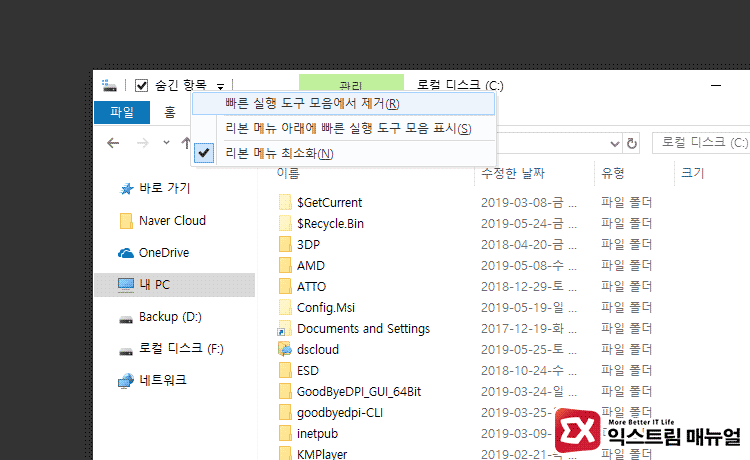
만일 이 기능을 더이상 사용하지 않는다면 숨긴 항목 버튼을 마우스 오른쪽 버튼으로 선택한 다음 ‘빠른 실행 도구 모음에서 제거’를 선택하면 이전과 같은 상태로 되돌릴 수 있습니다.


Iptime Logo High Res
아이피타임 공유기 내부 아이피 고정하기
IpTIME(아이피타임) 공유기로 네트워크 환경을 구축할때 홈서버를 돌린다거나 토렌트를 사용하는등 특정 포트를 외부에 포트포워딩 할 경우 내부 아이피(사설 아이피)를…
win10 title
윈도우10 파일 확장자 변경하기
윈도우10의 기본 파일 확장자 설정은 ‘알려진 파일 형식의 파일 확장명 숨기기’로 되어 있어 exe,reg등 우리가 많이 사용하고 확장자의…
Add An Exclusion To Windows Security Title
윈도우10 디펜더 예외 설정하기
사용자가 프로그램을 설치하거나 인터넷에서 파일을 다운로드 받았을 때 윈도우 디펜더(Windows 보안)에서 실시간 보호 기능이 작동하면서 파일을 바이러스로 인식해…
win10 gpedit error namespace 01
윈도우10 gpedit.msc 네임스페이스 오류 해결
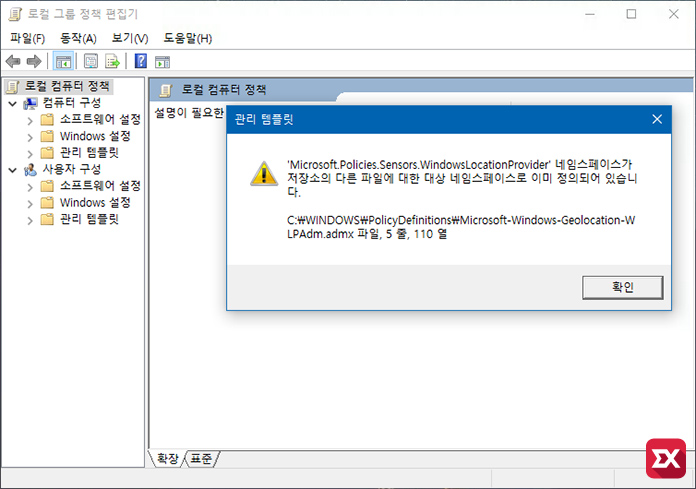
윈도우10에서 로컬 그룹 정책 편집기(gpedit.msc)를 사용하려 하면 아래와 같은 오류가 나오는 경우가 있습니다. ‘Microsoft.Policies.Sensors.WindowsLocationProvider’ 네임스페이스가 저장소의 다른 파일에…