윈도우10 확장 보안 업데이트 등록 불가 오류는 2025년 11월 배포된 KB5071959 out-of-band 패치를 설치하면 해결됩니다. 이 패치는 마이크로소프트가 등록 마법사의 버그를 공식적으로 인정하고 발행한 긴급 누적 업데이트로, “Something went wrong” 또는 “지금은 확장 보안 업데이트에 등록할 수 없습니다” 오류를 해결할 수 있습니다.
다만 KB5071959를 설치해도 등록이 진행되지 않는 경우가 있습니다. 로컬 계정만 사용 중이거나, 과거 회사 이메일을 연결한 흔적이 남아 관리형 장치로 인식되거나, 유럽 경제 지역(EEA)의 단계적 롤아웃 대기 상태에 걸린 경우입니다.
원인별 조치를 순서대로 적용하면 확장 보안 업데이트(ESU, Extended Security Updates) 등록을 완료할 수 있습니다.
1. KB5071959 설치 후 확장 보안 업데이트 등록
KB5071959는 마이크로소프트가 2025년 11월 11일 배포한 out-of-band 누적 업데이트로, 확장 보안 업데이트 등록 마법사의 버그를 수정합니다. 설치 후 윈도우10 22H2 빌드가 19045.6466으로 올라갑니다.
마이크로소프트의 공식 KB5071959 지원 문서는 이 패치가 “확장 보안 업데이트에 등록되지 않은 장치에 대한 보안 업데이트로 분류된다”고 명시합니다. 등록 실패로 인해 이후 보안 패치를 받지 못하는 문제 자체가 보안 이슈로 간주된다는 뜻입니다.
Windows Update로 KB5071959 설치
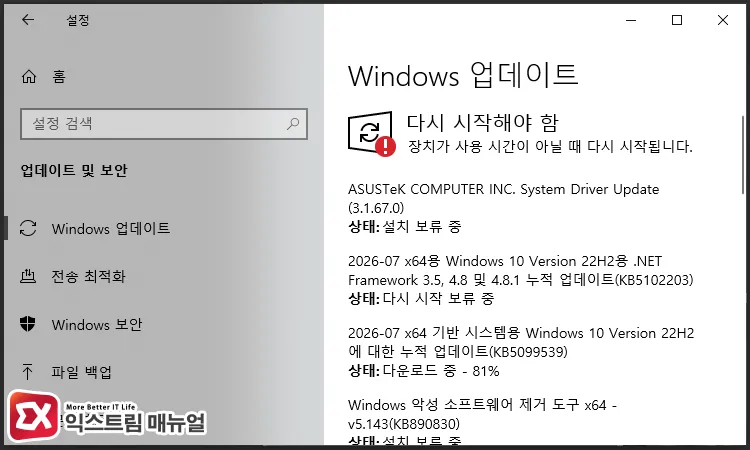
KB5071959 누적 업데이트를 설치하려면, 설정 > 업데이트 및 보안 > Windows Update에 진입해 업데이트 확인을 실행합니다. 목록에 KB5071959가 나타나면 다운로드와 설치가 시작됩니다.
KB5071959는 Microsoft 업데이트 카탈로그에는 게시되지 않고 Windows Update 채널로만 배포되므로, 카탈로그에서 검색해도 결과가 나오지 않는 것이 정상입니다. 이 패치는 확장 보안 업데이트에 아직 등록되지 않은 소비자용 22H2 장치를 대상으로 하는 보안 업데이트이기 때문에, Windows Update 채널을 통해서만 해당 장치에 자동 제공됩니다.
Windows Update에서 KB5071959가 표시되지 않는 경우가 있습니다. 이미 확장 보안 업데이트에 등록을 완료한 장치는 이 패치의 배포 대상에서 제외되므로 목록에 나타나지 않고, 대신 첫 ESU 롤업인 KB5068781이나 라이선스 준비 패키지 KB5072653이 제공됩니다.
아직 확장 보안 업데이트를 등록하지 않았는데도 KB5071959가 뜨지 않는다면, 에디션이 소비자용 ESU 대상인지, 지역 게이팅 대기 상태인지 확인합니다.
이 패치는 Home, Pro, Pro Education, Pro for Workstations 에디션에만 제공되며, Enterprise, Education, LTSC, LTSC IoT 에디션은 별도의 상용 ESU 경로를 사용하기 때문에 소비자용 KB5071959가 배포되지 않습니다.
마이크로소프트의 배포 로직이 “영향받은 장치”로 판별하지 않으면 이 패치가 제공되지 않으므로, 이 경우에는 22H2 빌드 조건과 계정 상태 점검을 통해 대안 경로로 등록을 완료합니다.
KB5071959 설치 확인 명령어
KB5071959 설치 전에 서비싱 스택 업데이트(SSU) KB5071982가 먼저 적용돼 있어야 합니다.
Windows Update가 정상 동작하는 시스템은 SSU가 자동으로 함께 설치되므로 별도 조치가 필요하지 않지만, 오랫동안 업데이트를 미룬 시스템이라면 최신 누적 업데이트를 먼저 받은 뒤 KB5071959를 시도합니다.
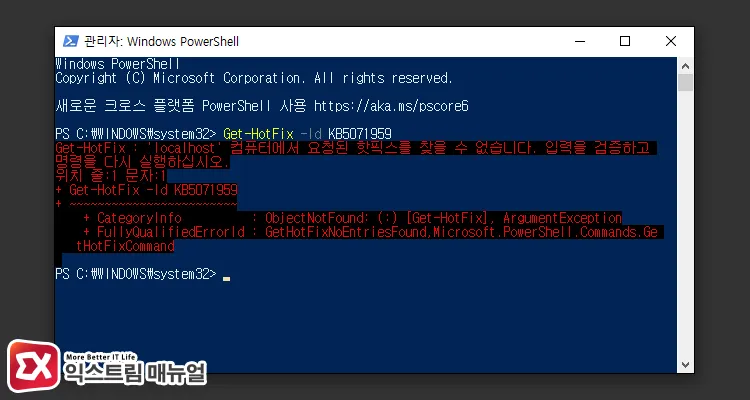
두 업데이트가 실제로 설치됐는지 확인하려면, Windows + X로 메뉴를 열고 Windows PowerShell(관리자)을 실행한 뒤 아래 명령어를 입력합니다.
Get-HotFix -Id KB5071959설치돼 있으면 HotFixID와 설치 날짜가 표시되고, 미설치 상태면 “컴퓨터에서 요청된 핫픽스를 찾을 수 없습니다.” 오류가 반환됩니다.
KB5071959가 정상 설치된 시스템은 SSU KB5071982가 항상 함께 적용된 상태이므로 SSU 별도 확인은 필요하지 않지만, 만약 SSU 상태만 별도로 확인해야 한다면 관리자 명령 프롬프트에서 아래 명령어로 서비싱 스택 버전이 19045.6465 이상인지 확인합니다.
dism /online /get-packages | findstr "19045.6465"설치 후 확장 보안 업데이트 등록 재시도
설치 후 재부팅하고 설정 > 업데이트 및 보안 > Windows Update에서 지금 등록 버튼을 다시 눌러 확장 보안 업데이트 등록을 재시도합니다.
마이크로소프트의 Windows 10 확장 보안 업데이트 안내에 따르면, KB5071959 설치 이후 등록 마법사가 계정 검증과 자격 확인을 정상적으로 처리하도록 복구됩니다.
2. 윈도우10 22H2 빌드와 필수 KB 사전 설치 조건 확인
확장 보안 업데이트 등록은 윈도우10 22H2, KB5046613(2024년 11월 패치) 이상 빌드에서만 허용됩니다.
22H2 미만 빌드나 KB5046613 이전 버전에서는 지금 등록 버튼 자체가 나타나지 않거나, 등록을 시도해도 사전 조건 검증 단계에서 등록 마법사가 중단됩니다.
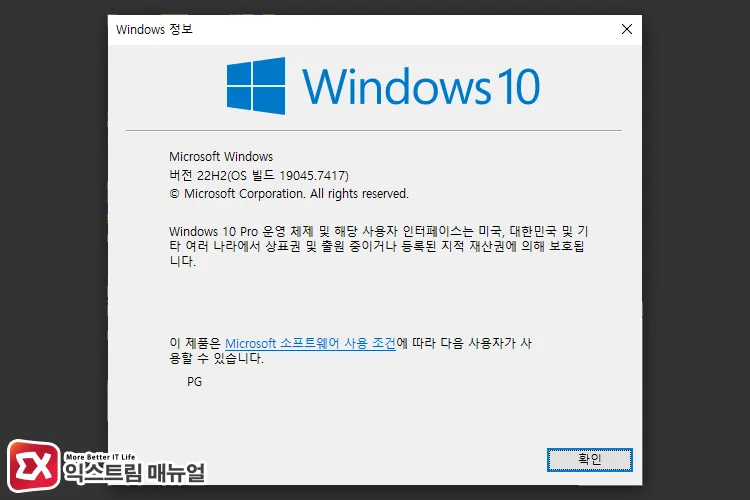
현재 빌드는 Windows + R로 실행 창을 연 뒤 winver 명령어를 입력해 확인합니다.
버전이 22H2가 아니면 확장 보안 업데이트 등록이 원천 차단되므로, 설정 > 업데이트 및 보안 > Windows Update에서 22H2 기능 업데이트를 먼저 적용합니다.
22H2가 맞더라도 OS 빌드 번호가 19045.5131 미만(KB5046613 이전)이면 누적 업데이트를 최신으로 올린 뒤 재시도합니다.
관리자 권한도 필수 조건입니다. 표준 사용자 계정에서는 등록 마법사가 실행되지 않거나 중간에 종료됩니다. 설정 > 계정 > 사용자 정보에서 현재 계정 유형을 확인하고, 관리자 계정으로 로그인한 상태에서 등록을 시도합니다.
3. Microsoft 계정으로 로그인 전환
확장 보안 업데이트 등록은 Microsoft 계정 인증을 기반으로 동작합니다. 로컬 계정으로 로그인 중이면 장치 검증 단계에서 클라우드 연결이 완료되지 않아 “지금은 확장 보안 업데이트에 등록할 수 없습니다” 오류가 뜹니다.
유료 결제 방식으로 등록해도 마이크로소프트가 라이선스를 계정 단위로 발급하기 때문에 MSA 로그인은 우회할 수 없습니다.
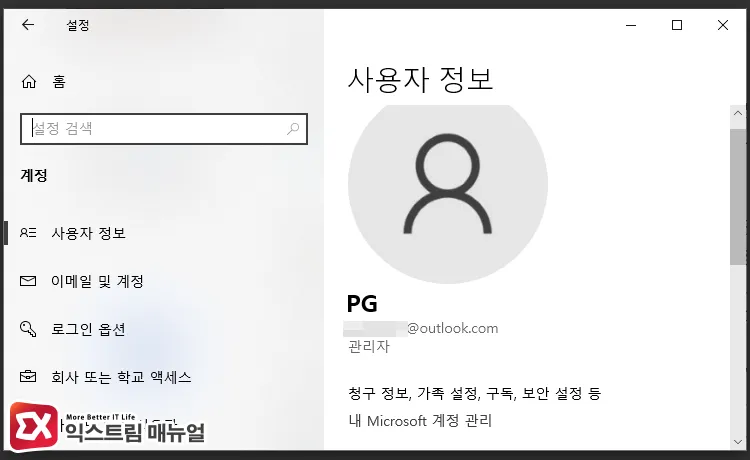
Microsoft 계정으로 전환하려면, 설정 > 계정 > 사용자 정보에 진입해 대신 Microsoft 계정으로 로그인을 선택합니다. 이메일과 비밀번호를 입력해 인증을 완료하고, 화면 지시에 따라 현재 로컬 계정 데이터를 Microsoft 계정에 연결합니다.
재부팅 후 등록 마법사를 다시 실행하면 대부분의 로컬 계정으로 인한 확장 보안 업데이트 등록 오류 사례가 해결됩니다.
관리자 계정이 로컬로 설정돼 있고 별도 Microsoft 계정 사용자가 이미 존재한다면, Microsoft 계정 사용자를 관리자로 승격한 뒤 해당 계정에서 등록을 완료할 수 있습니다. 확장 보안 업데이트 라이선스는 등록을 완료한 Microsoft 계정 하나에 최대 10개 장치까지 연결됩니다.
4. 내 장치 찾기 활성화로 Microsoft 계정 등록 갱신
Microsoft 계정으로 로그인돼 있는데도 등록이 실패하면, 장치가 Microsoft 계정에 완전히 등록되지 않은 상태일 가능성이 큽니다. 내 장치 찾기를 켜는 순간 윈도우가 클라우드에 장치 정보를 다시 게시하는데, 이 과정이 등록 마법사가 요구하는 장치-계정 연결을 강제로 갱신합니다.
등록 실패 사례 중 상당수가 이 토글 하나로 해결됐다는 보고가 마이크로소프트 지원 문서와 커뮤니티 스레드에 반복적으로 등장합니다.
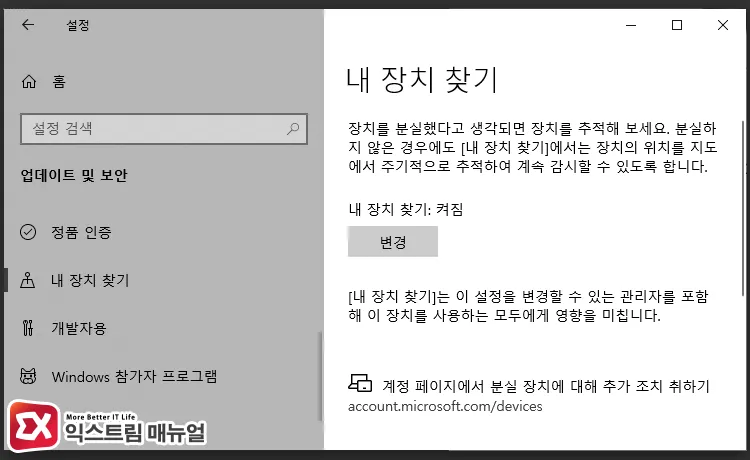
내 장치 찾기를 하려면, 설정 > 업데이트 및 보안 > 내 장치 찾기에 진입합니다. 상단의 내 디바이스 저장하기를 켬으로 전환하고 재부팅합니다. 재부팅 뒤 설정 > 업데이트 및 보안 > Windows Update에서 지금 등록을 다시 눌러 등록을 재시도합니다.
토글 자체가 회색으로 비활성화돼 있다면 앞서 3번 항목의 MSA 로그인이 완료되지 않은 상태입니다. 로컬 계정에서는 이 옵션이 활성화되지 않으므로 MSA 전환을 먼저 마무리하고 이 단계로 돌아옵니다.
5. 직장 또는 학교 계정 연결 해제
과거에 회사 이메일이나 학교 계정을 윈도우10에 연결한 적이 있으면, 장치가 관리형(Work/School) 장치로 구분돼 소비자용 확장 보안 업데이트 경로가 차단됩니다.
계정을 이미 삭제했더라도 연결 흔적이 남아 있으면 등록 마법사가 장치를 조직 소유로 판정합니다. 마이크로소프트가 소비자용 ESU와 상용 ESU를 별도 라이선스로 운영하기 때문에 발생하는 분리 로직입니다.
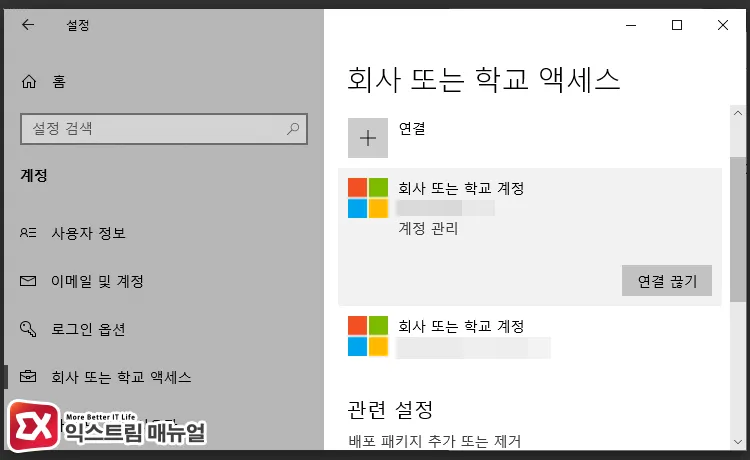
연결된 조직 계정을 확인하려면, 설정 > 계정 > 회사 또는 학교 액세스에 진입합니다. 목록에 계정이 있다면 해당 항목을 선택해 연결 끊기를 누르고 확인 창에서 다시 예를 선택합니다. 연결 해제 후 재부팅하고 설정 > 업데이트 및 보안 > Windows Update에서 등록을 재시도합니다.
목록이 비어 있는데도 관리형 장치로 인식된다면, 레지스트리에 흔적이 남아 있는 경우입니다.
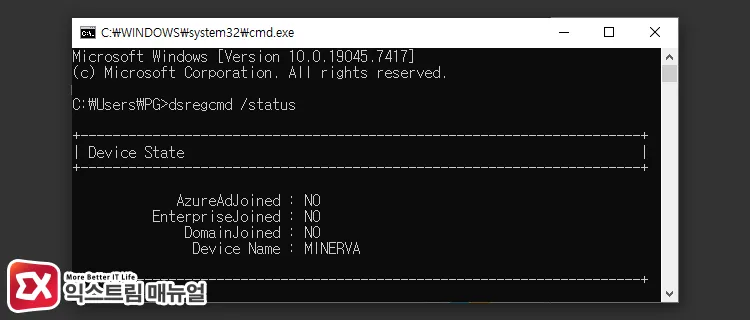
Windows + R에서 cmd를 입력해 명령 프롬프트를 열고, dsregcmd /status 명령어를 실행해 AzureAdJoined 값이 YES로 나오면 관리형 장치로 구분되어 있다는 것입니다.
이 경우에는 신규 사용자 계정을 만들어 해당 계정에서 Microsoft 계정으로 로그인한 뒤 다시 확장 보안 업데이트 등록을 시도하는 방식이 확실합니다. 설정 > 계정 > 가족 및 다른 사용자에서 이 PC에 다른 사용자 추가로 로컬 계정을 만들고, 새 계정 로그인 후 Microsoft 계정으로 전환해 등록을 진행합니다.
6. Microsoft 계정 관련 Windows 서비스 시작
Microsoft 계정 로그인은 정상인데 등록 마법사가 계정 인증 단계에서 실패한다면, Microsoft 계정 관련 서비스가 중지된 상태일 가능성이 있습니다.
확장 보안 업데이트 등록 시 계정 검증을 담당하는 서비스는 Microsoft Account Sign-in Assistant(wlidsvc)와 Credential Manager(VaultSvc) 두 가지입니다. 두 서비스가 중지돼 있으면 등록 마법사가 Microsoft 계정 자격 증명을 조회하지 못해 “지금은 확장 보안 업데이트에 등록할 수 없습니다” 오류로 종료됩니다.
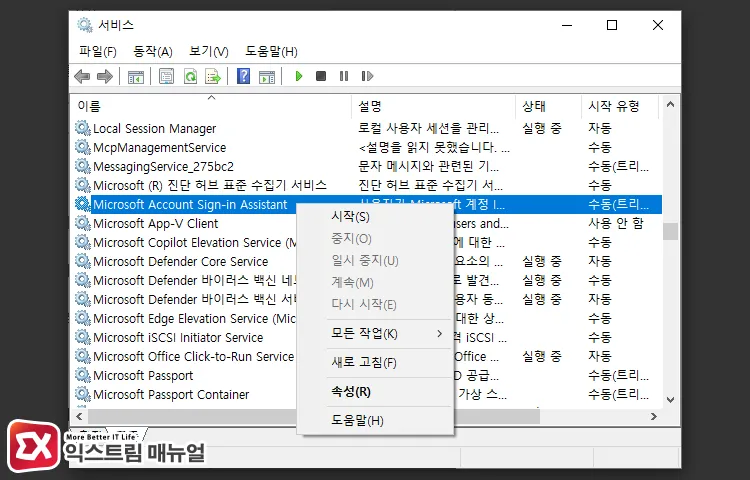
서비스를 확인하려면, Windows + R로 실행 창을 열고 services.msc를 입력해 서비스 콘솔에 진입합니다.
목록에서 Microsoft Account Sign-in Assistant를 찾아 마우스 오른쪽 버튼 클릭 후 속성을 선택합니다. 시작 유형을 자동(지연된 시작)으로 변경하고, 서비스 상태가 중지됨이면 시작 버튼을 눌러 실행합니다.
같은 방식으로 Credential Manager 서비스도 시작 유형을 자동으로 바꾸고 실행합니다.
두 서비스가 정상 동작 중인데도 오류가 계속되면 Windows Update 관련 서비스도 함께 점검합니다.
Windows Update(wuauserv), Background Intelligent Transfer Service(BITS), Cryptographic Services(CryptSvc) 세 서비스가 모두 실행 중이어야 등록 마법사가 백엔드 통신을 완료합니다.
7. Microsoft Store 캐시 초기화로 ESU 라이선스 재검증
Microsoft Store와 확장 보안 업데이트는 백엔드 라이선스 파이프를 공유합니다. 소비자용 ESU 자격은 Modern Licensing 체크를 통해 검증되는데, 이 체크가 Microsoft Store와 동일한 통신 채널을 경유하기 때문에 Store 캐시가 손상되면 등록 마법사가 자격을 확인하지 못해 “지금은 확장 보안 업데이트에 등록할 수 없습니다” 오류로 종료됩니다.
KB5071959 설치와 계정 상태, 서비스 상태가 모두 정상인데도 같은 오류가 반복되면 이 원인이 남은 마지막 후보입니다.
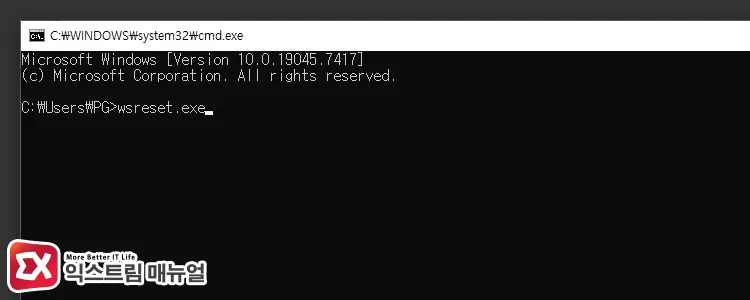
Store 캐시를 초기화하려면, Windows + R로 실행 창을 열고 wsreset.exe를 입력해 엔터를 누릅니다. 검은색 명령 프롬프트 창이 잠시 열렸다가 자동으로 닫히고, Microsoft Store 앱이 자동 실행됩니다.
Store 앱이 뜨면 캐시 초기화가 완료된 상태이므로 앱을 그대로 닫고 설정 > 업데이트 및 보안 > Windows Update에서 지금 등록 버튼을 다시 눌러 재시도합니다.
캐시 초기화 후에도 오류가 남으면 Store의 로그인 토큰이 만료됐을 가능성이 있습니다. Microsoft Store 앱 우측 상단 프로필 아이콘을 눌러 로그아웃한 뒤, 확장 보안 업데이트 등록에 사용할 Microsoft 계정으로 다시 로그인합니다.
재로그인 완료 후 Windows Update로 돌아와 등록을 재시도하면 Store 토큰이 갱신된 상태로 ESU 자격 검증이 다시 진행됩니다.
마치며
윈도우10 확장 보안 업데이트 등록 불가 오류는 대부분 마이크로소프트가 인정한 등록 마법사 버그에서 비롯됩니다.
2025년 11월 배포된 KB5071959 패치가 이 버그를 수정하므로, 이 패치 설치를 가장 먼저 진행한 다음, 확장 보안 업데이트가 가능한지 확인해야 합니다.
패치 설치 이후에도 오류가 남는다면 문제의 무게 중심이 계정 상태로 넘어갑니다. 로컬 계정에서 MSA로 전환하고, 내 장치 찾기를 켜서 클라우드 등록을 갱신하며, 과거 회사와 학교 계정 흔적을 제거하는 순서가 사례별 성공률이 가장 높습니다.
여기까지 진행했는데도 오류가 반복되면 계정 관련 서비스 상태와 Microsoft Store 캐시 초기화를 마지막으로 점검합니다.
확장 보안 업데이트 라이선스는 2026년 10월 13일까지 유효하며, 하나의 Microsoft 계정으로 최대 10개 장치를 등록할 수 있습니다. 등록에 성공한 뒤에는 이후 보안 업데이트가 Windows Update로 자동 수신되므로 별도 조작은 필요하지 않습니다.
FAQ
KB5071959를 설치했는데도 “지금 등록” 버튼이 아예 보이지 않습니다.
빌드가 22H2가 아니거나 KB5046613 이전 버전일 때 자주 발생합니다. winver로 22H2 여부와 OS 빌드 번호 19045.5131 이상 여부를 먼저 확인합니다. 조건을 충족하는데도 버튼이 없으면 마이크로소프트가 해당 장치를 단계적 롤아웃 대상에서 제외한 상태일 수 있으므로 최대 2주간 격일로 Windows Update를 재확인합니다.
확장 보안 업데이트 등록을 완료했는데 이후 보안 업데이트가 설치되지 않습니다.
같은 날 배포된 KB5068781 이후 누적 업데이트는 등록 완료 상태에서만 다운로드가 시작됩니다. 등록 직후 첫 업데이트가 지연되는 경우가 있으므로 최소 6시간 이후 설정 > 업데이트 및 보안 > Windows Update에서 업데이트 확인을 다시 실행합니다. 그래도 나타나지 않으면 시스템 파일 손상 가능성이 있으므로 관리자 권한 명령 프롬프트에서 sfc /scannow를 실행해 무결성을 점검합니다.
확장 보안 업데이트에 등록한 장치를 다른 PC로 옮길 수 있습니까?
라이선스는 등록 시점의 Microsoft 계정에 귀속되며, 같은 계정으로 로그인한 최대 10개 장치가 자동으로 커버됩니다. 새 PC를 추가하려면 동일 MSA로 로그인한 상태에서 등록 절차를 반복하면 됩니다. 기존 장치를 폐기해도 별도의 라이선스 회수 절차는 없으며, 계정에 연결된 활성 장치 수만 관리됩니다.
확장 보안 업데이트 등록 시 “temporarily unavailable in your region” 메시지가 뜹니다.
이 메시지는 유럽 경제 지역(EEA) 대상 단계적 롤아웃 게이팅으로, KB5071959 설치 전까지 EEA 사용자에게 표시되던 오류입니다. 국내 사용자는 VPN이나 조직 프록시가 EEA 국가 IP를 경유할 때만 이 메시지를 만나게 됩니다. VPN을 완전히 종료한 뒤 재부팅하고 등록을 재시도합니다. 방화벽이나 백신이 login.microsoftonline.com, login.live.com, settings-win.data.microsoft.com 계열 엔드포인트를 차단하는 경우도 같은 오류가 발생하므로 예외 목록을 함께 점검합니다.