윈도우에 Git Bash 설치를 하기 위해 git-scm.com에서 받은 Git for Windows 설치 프로그램을 실행하는 것으로 끝납니다. Git Bash는 윈도우에서 리눅스식 bash 셸과 유닉스 명령어를 그대로 쓰게 해주는 터미널으로, cmd로는 다루기 번거로운 git 명령과 셸 스크립트를 CUI 환경에서 처리합니다.
특히 윈도우에서 클로드 코드(Claude Code)를 네이티브로 설치한다면 Git Bash를 미리 갖춰야 자잘한 오류가 없습니다. 클로드 코드가 셸 명령을 내부적으로 Git Bash로 실행하기 때문입니다.
Git for Windows가 없으면 유닉스 명령이 제한되는 PowerShell로 대체되고, 설치돼 있더라도 경로를 탐지하지 못하면 requires git-bash 오류로 실행이 막히게 됩니다. 그래서 설치 과정에서 PATH 환경 변수까지 함께 맞춰야 클로드 코드가 Git Bash를 문제없이 찾고 오류 없이 동작하게 됩니다.
1. Git Bash 설치 파일 다운로드
Git Bash 단독 설치 파일은 따로 없고, Git for Windows 다운로드 페이지에서 Git for Windows x64 Setup을 받아 설치하면 프로그램 안에 Git Bash가 포함됩니다. 포터블 버전도 제공하지만, 환경 변수와 같은 여러 설정을 사용자가 수동으로 등록해야 하므로 설치 버전을 권장합니다.
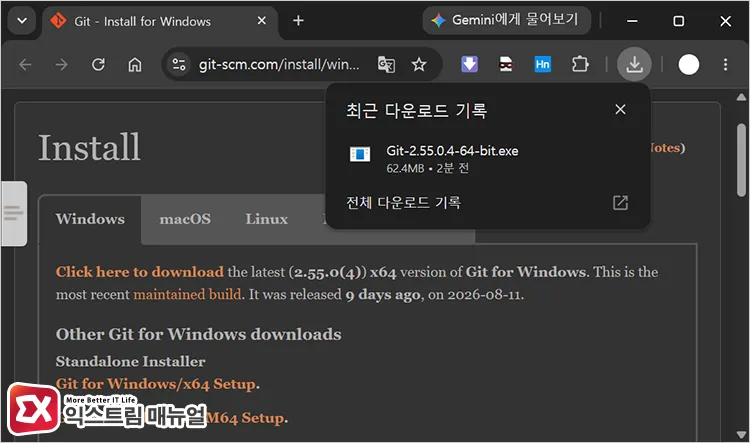
파워쉘, 명령 프롬프트 같은 CUI 환경을 선호하면 winget으로도 같은 패키지를 설치할 수 있습니다.
winget install --id Git.Git -e --source wingetwinget 방식은 설치 마법사 화면을 건너뛰고 기본 옵션으로 설치합니다. 옵션을 직접 고르려면 .exe 설치 프로그램을 실행합니다.
2. Git Bash 설치 마법사 옵션 설정
내려받은 .exe를 실행하면 여러 선택 화면이 이어집니다. 대부분 기본값에서 Next를 누르면 되지만, 아래 네 화면은 실사용 결과가 달라지므로 값을 확인합니다.
아래에서 언급하지 않은 옵션은 마법사 기본값으로 설정해도 무방합니다.
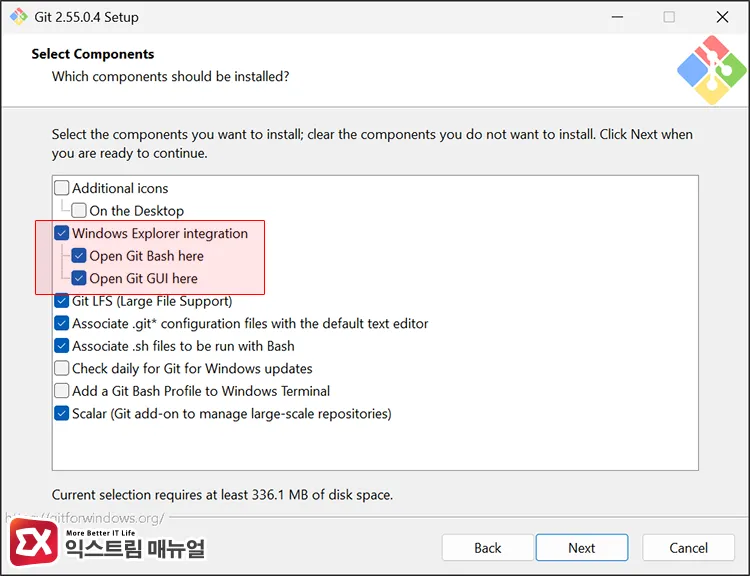
Select Components 화면에서 “Windows Explorer integration”의 Git Bash Here를 켜면, 이후 어느 폴더에서든 우클릭으로 Git Bash를 바로 열 수 있습니다. Windows Terminal에 프로필을 추가하고 싶다면 목록 아래쪽 “Add a Git Bash Profile to Windows Terminal”도 함께 체크합니다.
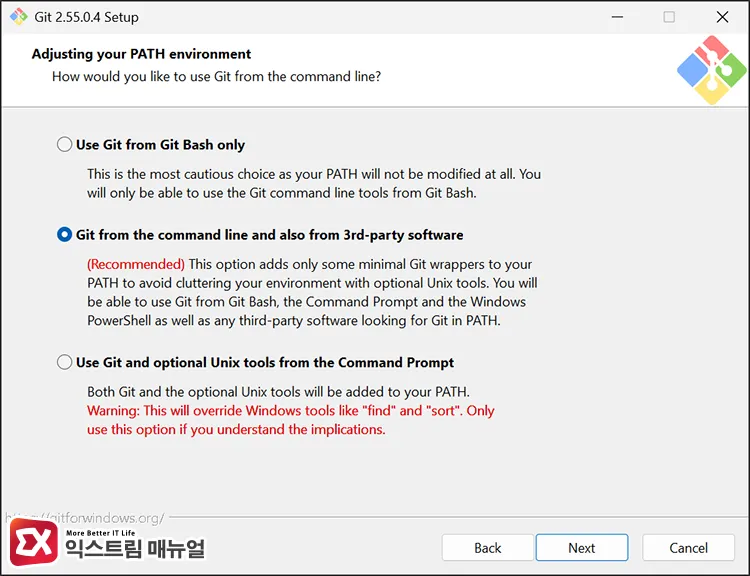
Adjusting your PATH environment 화면이 환경 변수를 자동으로 등록하는 핵심 지점입니다. 세 가지 선택지 중 가운데 “Git from the command line and also from 3rd-party software”가 권장값이며, 설치 프로그램도 이 항목을 Recommended로 표시합니다. 이 옵션을 골라야 cmd, PowerShell, 그리고 클로드 코드 같은 외부 프로그램이 git을 찾습니다.
Configuring the line ending conversions 화면에서는 “Checkout Windows-style, commit Unix-style line endings”를 선택합니다. 윈도우와 리눅스의 줄바꿈 방식 차이로 생기는 커밋 오염을 이 설정이 막습니다.
Configuring the terminal emulator with Git Bash 화면에서는 기본값인 MinTTY를 그대로 둡니다. MinTTY는 cmd 기본 콘솔보다 복사, 붙여넣기, 리사이즈가 자연스러워 실제 작업에 유리합니다. 기본 브랜치명을 묻는 화면에서는 GitHub 표준과 맞추기 위해 main을 선택합니다.
3. 윈도우 Git Bash 환경 변수 설정 확인 및 수동 등록하기
설치 마법사에서 권장 PATH 옵션을 골랐다면 설치 프로그램이 C:\Program Files\Git\cmd를 시스템 환경 변수 Path에 자동으로 등록합니다. 이 경로 등록이 있어야 cmd나 PowerShell에서 git 한 단어로 명령이 실행되고, 외부 프로그램도 git 실행 파일을 탐색합니다.
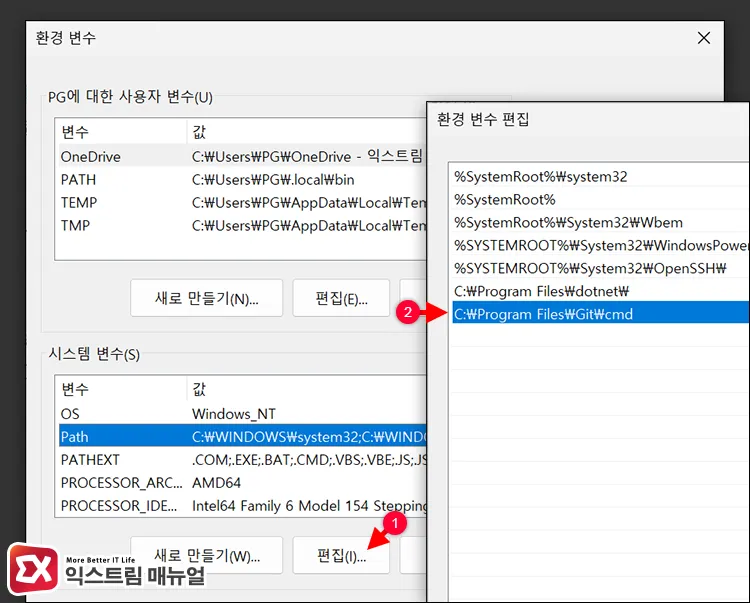
윈도우 Git Bash 환경 변수를 직접 확인하려면, Win + R 실행 후 sysdm.cpl를 입력해 시스템 속성 > 고급 > 환경 변수에 진입합니다.
시스템 변수 목록에서 Path를 선택해 편집을 열고, C:\Program Files\Git\cmd 항목이 있는지 확인합니다. 항목이 없으면 새로 만들기로 이 경로를 추가하고 확인을 눌러 저장합니다.
등록이 끝나면 cmd 또는 PowerShell을 새로 열어 버전 명령으로 잘 동작하는지 검증합니다.
git --versiongit version 2.x.x 형식으로 버전이 출력되면 환경 변수가 정상 등록된 상태입니다. 'git'은 내부 또는 외부 명령이 아닙니다 메시지가 뜨면 Path 등록이 누락됐거나 터미널을 재시작하지 않은 경우이므로, 창을 닫고 다시 열어 확인합니다.
4. Git Bash 실행과 설치 확인
Git Bash를 새 창으로 여는 방법은 두 가지입니다. 시작 메뉴에서 Git Bash를 검색해 실행하거나, 작업할 폴더에서 우클릭 후 Git Bash Here를 선택합니다. 폴더에서 바로 열면 그 위치가 작업 디렉터리로 잡혀 경로 이동을 생략합니다.
이미 cmd나 PowerShell을 켜 둔 상태라면 새 창을 띄우지 않고 현재 콘솔에서 바로 전환합니다. cmd에서는 bash 실행 파일 경로를 그대로 입력하고, PowerShell에서는 경로 앞에 호출 연산자 &를 붙입니다.
cmd
"C:\Program Files\Git\bin\bash.exe"

PowerShell
& "C:\Program Files\Git\bin\bash.exe"
Git Bash로 전환한 뒤 exit를 입력하면 원래의 cmd나 PowerShell 프롬프트로 돌아옵니다.
환경 변수 Path에 등록한 cmd 폴더에는 bash 실행 파일이 없으므로, bash 한 단어로 전환하려면 C:\Program Files\Git\bin을 시스템 환경 변수 Path에 추가합니다.
다만 레거시 cmd 콘솔에서는 MinTTY가 아닌 conhost에서 실행되어 일부 대화형 프로그램이 TTY 문제를 겪으므로, 안정적으로 쓰려면 Windows Terminal의 Git Bash 프로필을 사용합니다.
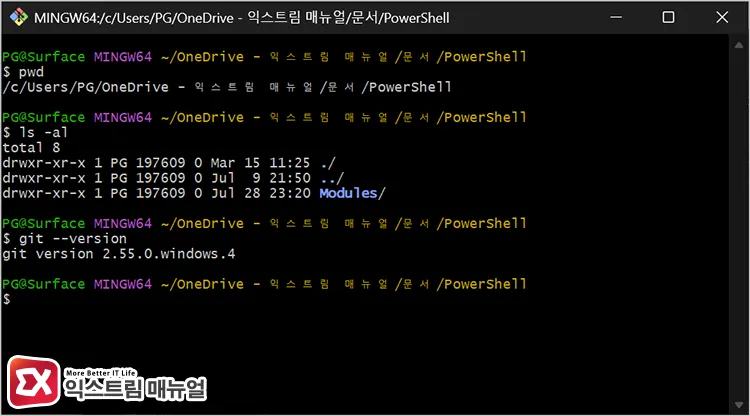
Git Bash가 실행되면 유닉스 명령이 동작하는지 확인합니다.
pwd
ls -alpwd로 현재 경로가, ls -al로 파일 목록이 리눅스 형식으로 출력되면 bash 환경이 정상입니다. cmd에서는 인식하지 못하는 ls, grep, ssh 같은 유닉스 유틸리티가 Git Bash 안에서는 그대로 실행됩니다.
5. Windows Terminal에서 Git Bash를 기본 터미널로 설정
Windows Terminal은 탭 분할과 다중 셸을 지원해 cmd 단독 창보다 실무 효율이 높습니다. 설치 마법사에서 프로필 추가 옵션을 켰다면 Git Bash 프로필이 이미 목록에 들어 있습니다.
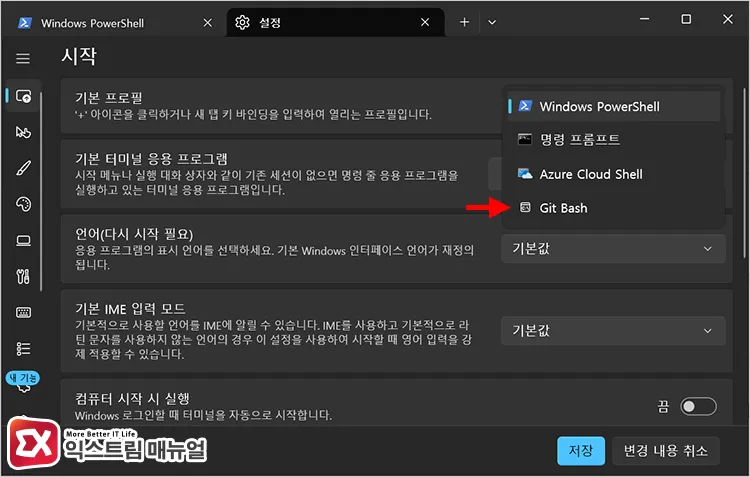
Git Bash를 기본 터미널로 지정하려면, 설정 > 시작 > 기본 프로필에 진입합니다. Windows Terminal에서 Ctrl + ,로 설정을 열고, 시작 항목의 기본 프로필 드롭다운에서 Git Bash를 선택한 뒤 저장하면, 이후 터미널에서 실행하는 새 창과 새 탭이 Git Bash를 기본으로 열립니다.
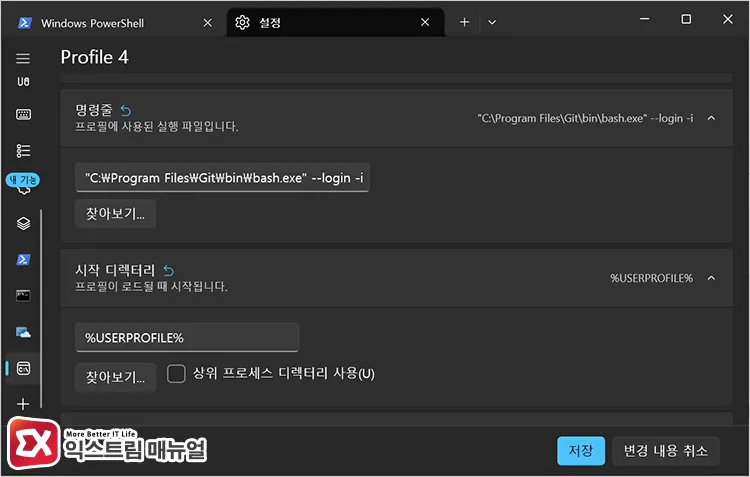
프로필이 목록에 없으면 수동으로 추가합니다. 설정 좌측 하단에서 새 프로필 추가를 누르고, 새 빈 프로필을 생성합니다. 그리고 명령줄 값에 Git Bash 실행 파일 경로를 직접 지정합니다.
"C:\Program Files\Git\bin\bash.exe" --login -i명령줄 경로는 git-bash.exe 런처가 아니라 bin 폴더의 bash.exe를 가리켜야 합니다. 시작 디렉터리에 %USERPROFILE%를 넣으면 새 탭이 항상 사용자 폴더에서 시작됩니다.
6. 클로드 코드 Git Bash 경로 오류 해결
클로드 코드를 윈도우에 네이티브로 설치하면 셸 명령을 Git Bash로 실행합니다. 클로드 코드 공식 설치 문서는 이 관계를 다음과 같이 설명합니다.
“Git for Windows is recommended on native Windows so Claude Code can use the Bash tool. If Git for Windows is not installed, Claude Code uses PowerShell as the shell tool instead.”
즉 Git for Windows가 있으면 클로드 코드가 Bash 도구를 사용하고, 없으면 PowerShell 도구로 대체합니다. 문제는 Git Bash가 설치돼 있어도 클로드 코드가 경로를 탐지하지 못하는 경우입니다. 이때 실행 화면에 requires git-bash 또는 No suitable shell found 오류가 뜨고, 대화형 화면 진입 단계에서 Raw mode is not supported 메시지가 나타나기도 합니다.
경로 탐지 오류는 settings.json에 Git Bash 위치를 직접 지정해 해결합니다. 사용자 홈의 .claude 폴더에 있는 settings.json을 열어 아래 항목을 추가합니다.
{
  "env": {
    "CLAUDE_CODE_GIT_BASH_PATH": "C:\\Program Files\\Git\\bin\\bash.exe"
  }
}
이 값 역시 bash.exe를 가리켜야 합니다. Git for Windows의 git-bash.exe 런처를 지정하면 클로드 코드가 변수를 무시하고 자동 탐지로 되돌아가므로, 같은 오류가 반복됩니다.
경로에 Program Files의 공백이 포함되므로 큰따옴표 안에 역슬래시를 두 번(\\)씩 쓰는 형식을 사용합니다. 저장 후 터미널을 다시 열면 변수가 반영됩니다.
7. Git Bash를 써야 하는 이유
Git Bash를 쓰는 이유는 윈도우에서 리눅스와 동일한 명령 환경을 얻기 때문입니다. Git Bash는 Git for Windows에 포함된 bash 셸 에뮬레이션 환경으로, 리눅스의 bash 셸과 MinTTY 터미널, ls, grep, ssh 같은 유닉스 유틸리티를 함께 제공합니다. 덕분에 리눅스, 맥, 원격 서버에서 쓰던 명령과 셸 스크립트를 윈도우에서 수정 없이 그대로 실행하고, 팀원이 어떤 운영체제를 쓰든 같은 명령으로 소통할 수 있습니다.
개발 도구와 공식 문서 상당수가 bash를 기준으로 작성된다는 점도 이유 중 하나입니다. git 사용법, 배포 스크립트, 오픈소스 설치 안내가 bash 문법을 전제하므로, 같은 셸을 갖춰 두면 문서의 명령을 그대로 붙여 넣어 실행할 수 있습니다.
리눅스 도구 전체를 깊게 다뤄야 한다면 그때는 WSL(Windows Subsystem for Linux)로 넘어가는 것이 좋습니다. WSL 2는 실제 리눅스 커널 위에서 동작해 샌드박스 명령 실행까지 지원하고, 클로드 코드 또한 공식 지원 환경입니다. 다만 리눅스 배포판을 따로 설치하고 파일 시스템을 나눠 관리해야 해 초기 부담이 큽니다. 윈도우 프로젝트를 그대로 두고 git과 bash만 필요한 상황이라면 더 가벼운 Git Bash가 합리적인 선택입니다.
마치며
Git Bash 설치 후 PATH 환경 변수가 제대로 등록되어 있다면 CUI 환경에서 문제 없이 사용할 수 있습니다. 설치 중 권장 옵션을 골라 C:\Program Files\Git\cmd가 Path에 등록되면, cmd와 PowerShell은 물론 클로드 코드까지 git과 bash를 문제없이 찾습니다.
Windows Terminal의 기본 프로필을 Git Bash로 바꿔 두면 매번 셸을 고르는 수고 없이 통일된 작업 환경을 얻습니다. 클로드 코드에서 셸 오류가 난다면 settings.json의 CLAUDE_CODE_GIT_BASH_PATH가 bash.exe를 정확히 가리키는지부터 점검하면 됩니다.
FAQ
Git Bash와 WSL 중 클로드 코드용으로는 무엇이 낫나요?
윈도우 네이티브 프로젝트를 다루면 Git Bash가 가볍고 설치가 간단해 유리합니다. 리눅스 툴체인을 본격적으로 쓰거나 샌드박스 실행이 필요하면 WSL 2가 적합하며, 이 경우 WSL 내부에 클로드 코드를 따로 설치합니다.
Git Bash를 설치하면 기존 cmd나 PowerShell은 못 쓰게 되나요?
그대로 사용합니다. Git Bash는 윈도우에 셸 하나를 추가할 뿐이라 cmd와 PowerShell은 영향을 받지 않고 공존합니다. Windows Terminal에서는 새 탭을 열 때 세 셸 중 원하는 것을 골라 실행합니다.
설치 중 PATH 옵션을 잘못 골랐는데 다시 설치해야 하나요?
재설치 없이 환경 변수만 수정하면 됩니다. 시스템 속성 > 고급 > 환경 변수에서 시스템 변수 Path에 C:\Program Files\Git\cmd를 추가하면 권장 옵션과 동일한 상태가 됩니다.