아이폰의 벨소리는 아이튠즈에서 만들수 있으며 기본적으로 40초의 벨소리를 만들수 있습니다.
이전 포스트에서 벨소리 만드는 방법에 대해 다뤘었지만 간략하게 다시 설명한다면 벨소리로 만들 노래를 아이튠즈에 복사 후 만들 노래의 재생 시간을 설정한 다음 AAC 변환을 하고 변환된 파일의 m4r 파일로 확장자를 바꿔 벨소리를 만들고 동기화 하게 됩니다.
0초부터 설정할 경우 40초이지만 노래 중간부터 설정할 경우에는 39초로 안그래도 짧은 40초 벨소리인데 아까운 1초가 날아가 버리는데요.
위와 같은 방법으로 벨소리를 만들게 되면 제한이 걸리게 되지만 아이튠즈에서 허용하는 40초 이하의 벨소리를 만들고, 그 파일에 40초 이상의 긴 벨소리를 덮어 씌워서 아이튠즈를 속이면 긴 벨소리를 만들수 있습니다.
아이폰 긴 벨소리 만드는 방법
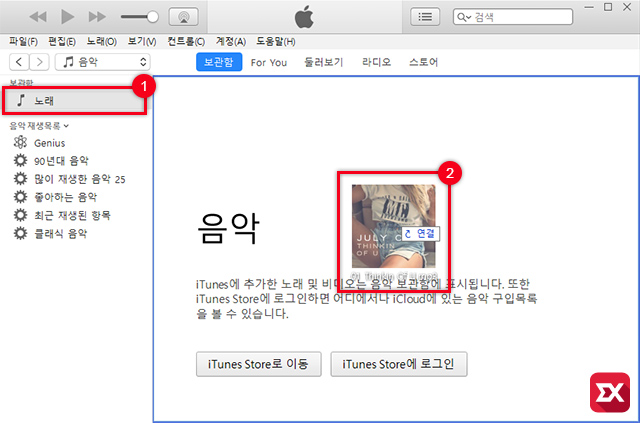
아이튠즈를 실행한 다음 ①노래 보관함을 선택 후 ②벨소리로 만들 노래를 드래그해서 복사합니다. 만일 벨소리로 만들 음악이 노래 보관함에 등록되어 있다면 필요 없겠죠?
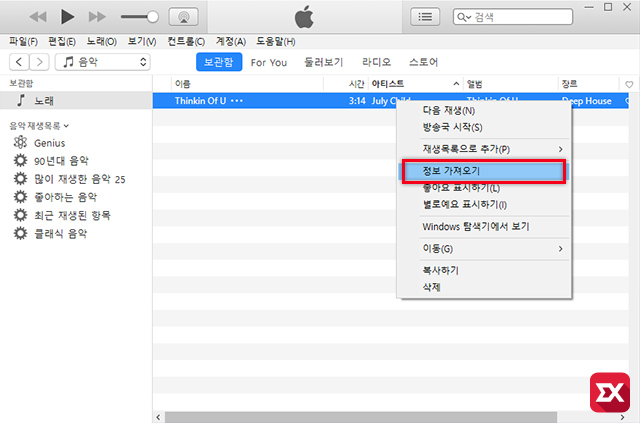
첫번째로 아이튠즈를 속일 40초 미만의 벨소리를 만들 것입니다. 음악을 마우스 오른쪽 버튼으로 선택한 다음 정보 가져오기를 클릭합니다.
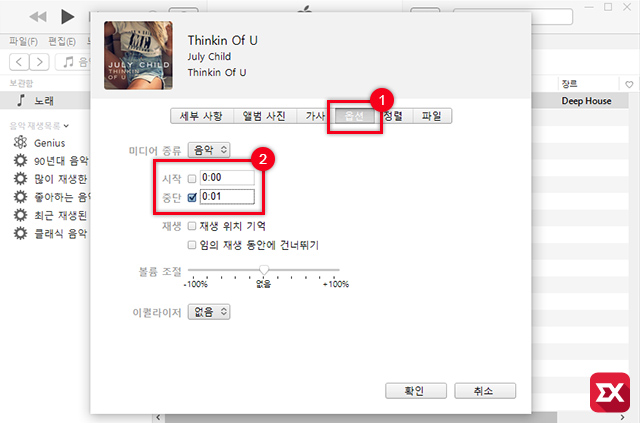
음악 정보 상단의 ①옵션 탭을 선택한 다음 ②중단에 체크 후 1초를 입력합니다.
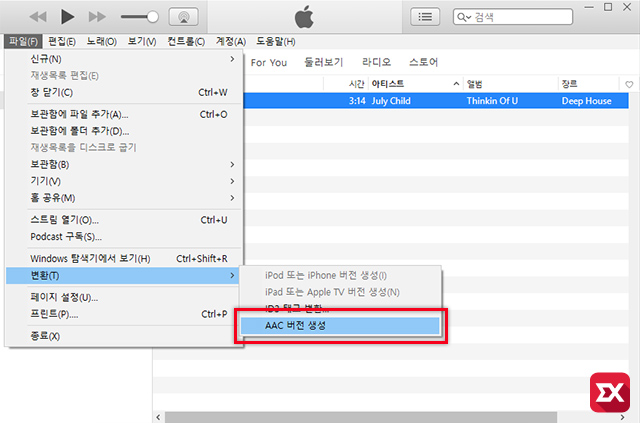
벨소리 제작을 위해 상단 메뉴의 파일 > 변환 > AAC 버전 생성을 클릭합니다.
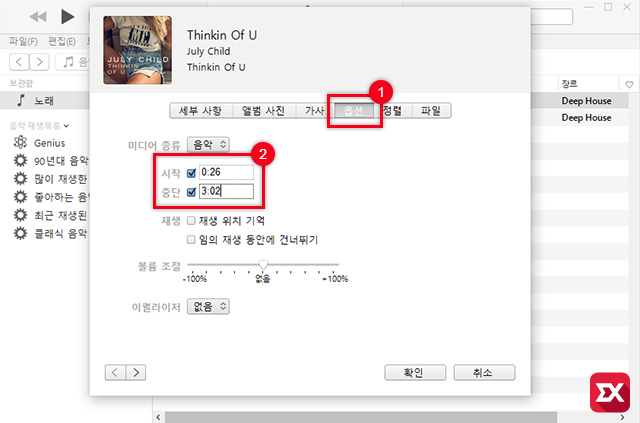
두번째는 벨소리로 적용할 40초 이상의 파일을 만듭니다. 아까처럼 음악 정보의 ①옵션에서 벨소리로 지정할 ②시작 시간과 중단 시간을 설정한 다음 마찬가지로 AAC 변환을 합니다.
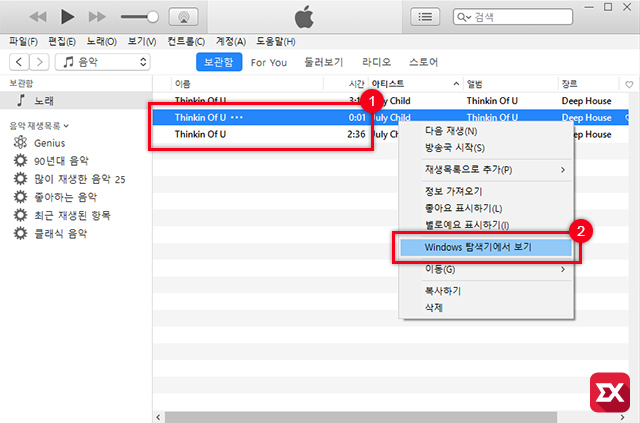
①두개의 음원이 변환 된것을 확인한 다음 파일 하나를 선택 후 ②Windows 탐색기에서 보기를 클릭합니다.
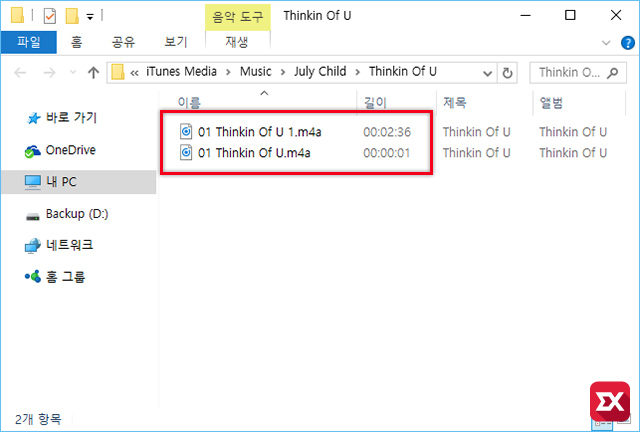
1초짜리 파일과 긴 소리 파일 두가지가 있는데요. 첫번째로 만든 1초 파일은 음악명 그대로지만 두번째로 만든 긴 파일은 파일명 뒤에 1이 붙습니다. 헤깔리지 않게 잘 기억해 둔 다음 두 파일의 확장자를 m4a에서 m4r로 변경합니다.
만일 파일 확장자명이 보이지 않는다면 윈도우 탐색기에서 파일 확장자가 보이게 설정한 다음 변경합니다.
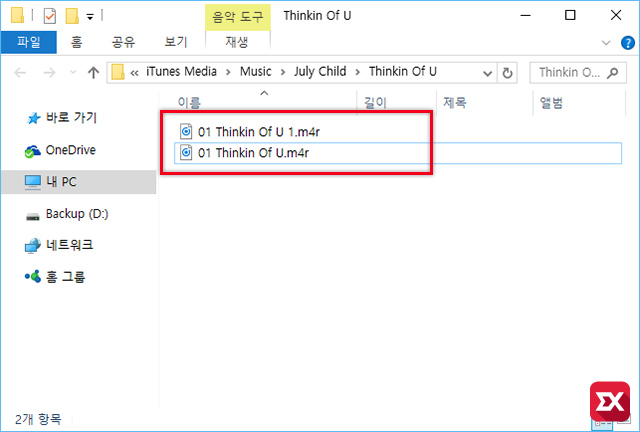
위처럼 m4r 파일로 변경한 파일 두개를 적당한 곳에 이동합니다. 동기화시 파일이 없으면 동기화가 안되므로 잘 보관할 곳에 옮겨둡니다.
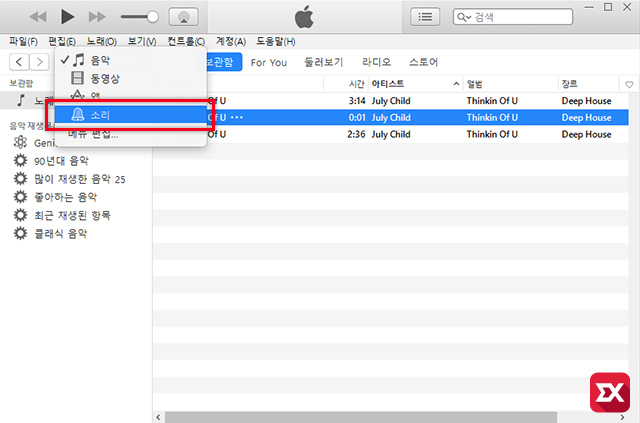
이제 벨소리 동기화를 위해 소리 보관함을 선택합니다.
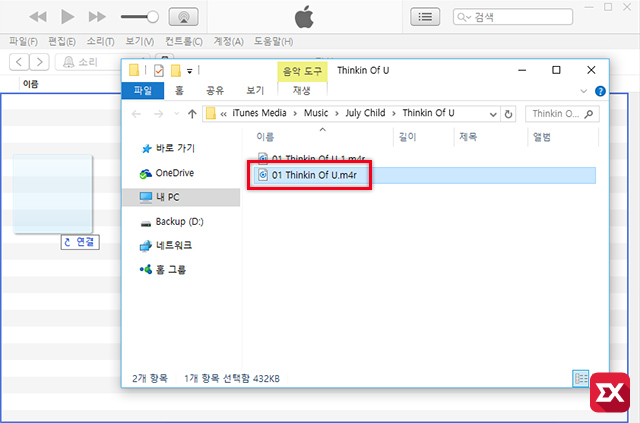
소리 보관함에 1초짜리 파일을 드래그해서 옮깁니다.
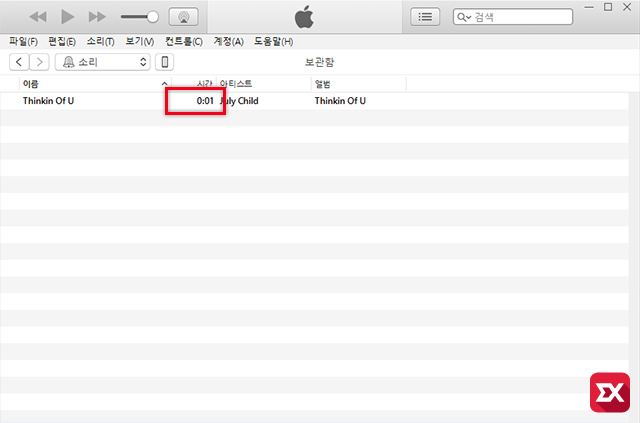
헤깔릴수 있으니 소리 보관함에 동록된 벨소리가 1초짜리 파일이 맞는지 확인합니다.
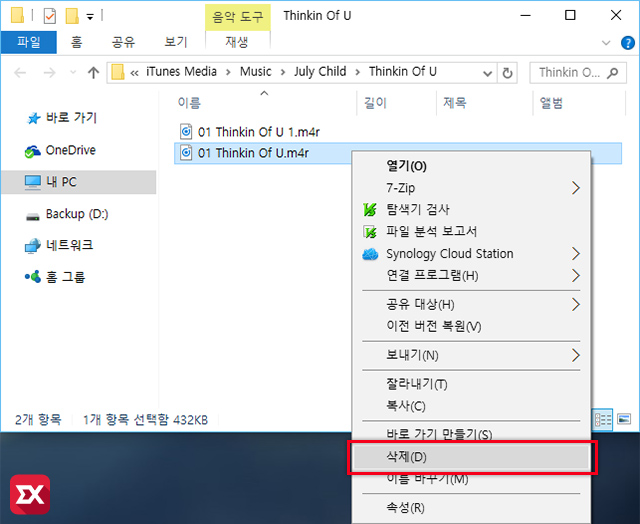
이제 벨소리가 담긴 폴더로 돌아와 방금 소리 보관함으로 드래그한 1초짜리 파일을 삭제합니다.
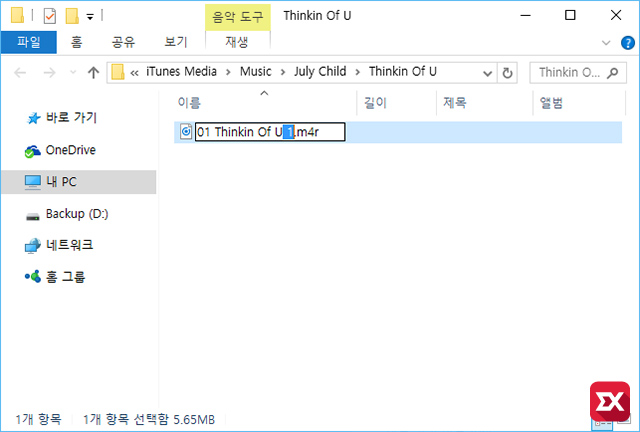
그리고 남아있는 긴 소리 파일의 이름을 1초짜리 파일과 같게 변경합니다.
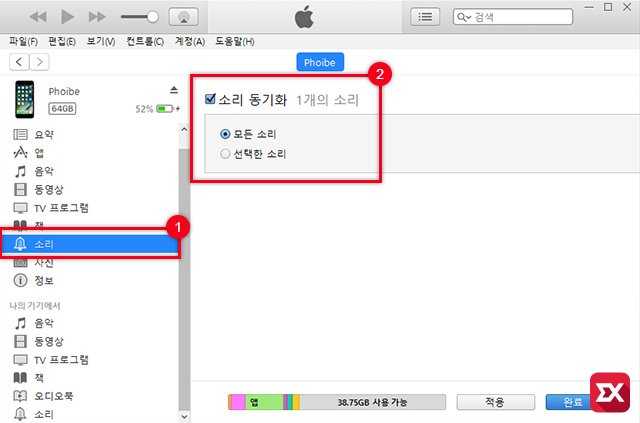
작업은 다 끝났습니다. 이제 아이폰을 연결한 다음 ①소리 보관함을 선택 후 ②소리 동기화에 체크합니다. 그리고 하단의 적용 버튼을 클릭하면 끝.
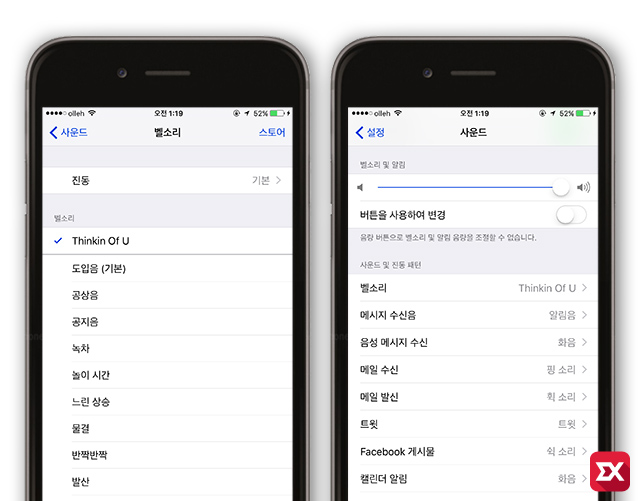
동기화가 완료되면 아이폰의 설정 > 사운드 > 벨소리에서 적용이 잘 되었는지 확인합니다.
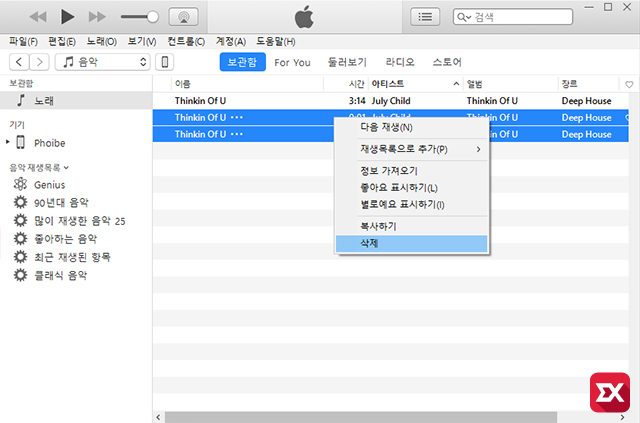
적용이 되었다면 노래 보관함에 있는 변환된 흔적들은 필요 없으니 삭제해서 정리까지 깔끔하게 하면 되겠습니다.