아이폰 정방형 고정은 설정 → 카메라 → 설정 유지 → 창의적 제어를 켜면 카메라 앱을 닫았다 열어도 1:1 비율이 유지됩니다. 동영상은 사진 모드에서 비율을 정방형으로 맞춘 뒤 QuickTake로 촬영하면 됩니다.
카메라 앱에서 정방형을 설정했는데 다음에 열면 다시 4:3으로 돌아가 있는 경험, 한 번쯤 있을 겁니다. 거기에 동영상까지 정방형으로 찍으려니 방법 자체를 모르는 경우도 많고요. 인스타그램이나 블로그 썸네일처럼 정사각형 포맷이 필요한 상황이라면 특히 번거롭습니다.
이 글에서는 정방형 사진을 한 번 설정으로 고정하는 방법부터, 동영상 정방형 촬영법, 그리고 iPhone 16 이상에서 동영상이 안 되는 이유와 대안까지 모두 다룹니다.
튜토리얼 환경 : iOS 26
아이폰 정방형 사진 찍는 방법
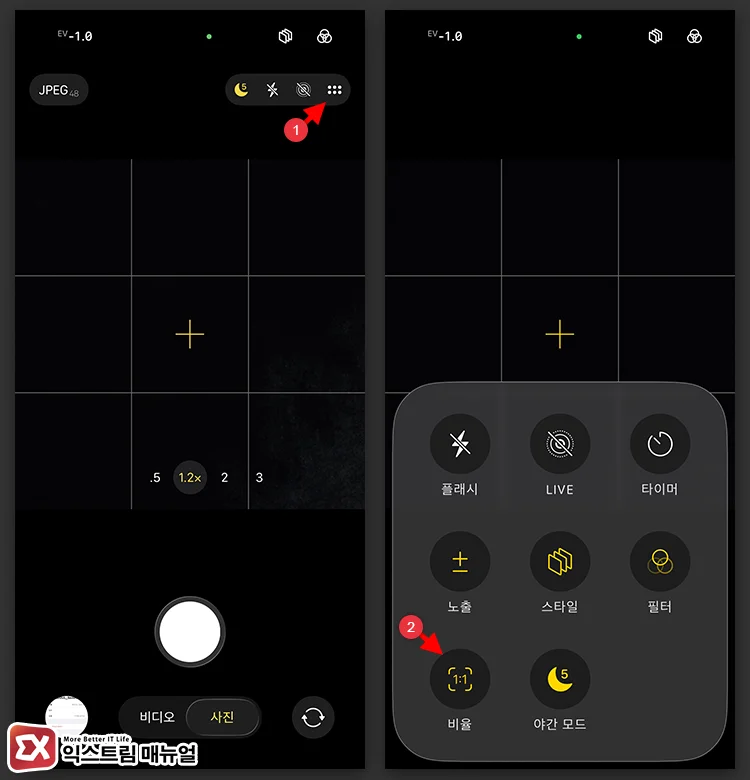
정방형 비율 선택은 간단합니다.
카메라 앱을 열고 화면 우측 상단 설정(그리드 아이콘)을 탭하면 하단에 옵션 화면이 펼쳐집니다. 여기서 비율 아이콘(기본값 4:3으로 표시)을 탭하면 4:3 / 정방형 / 16:9 세 가지 중 선택할 수 있습니다. 정방형을 누르면 뷰파인더가 즉시 1:1 정사각형 프레임으로 바뀝니다.
iPhone 11 이전 구형 기종은 방법이 조금 다릅니다. 카메라 화면을 왼쪽으로 스와이프하면 정방형 모드가 별도 항목으로 나타납니다. Apple 공식 문서에 따르면 iPhone 11 이후 모델에서는 화살표 버튼을 탭하여 정방형 모드 및 기타 옵션에 접근할 수 있습니다.
정방형을 계속 유지하려면, 창의적 제어 설정
문제는 카메라 앱을 닫으면 비율이 4:3으로 초기화된다는 점입니다. 매번 바꾸는 게 귀찮다면 설정에서 한 번만 고정해 두면 됩니다.
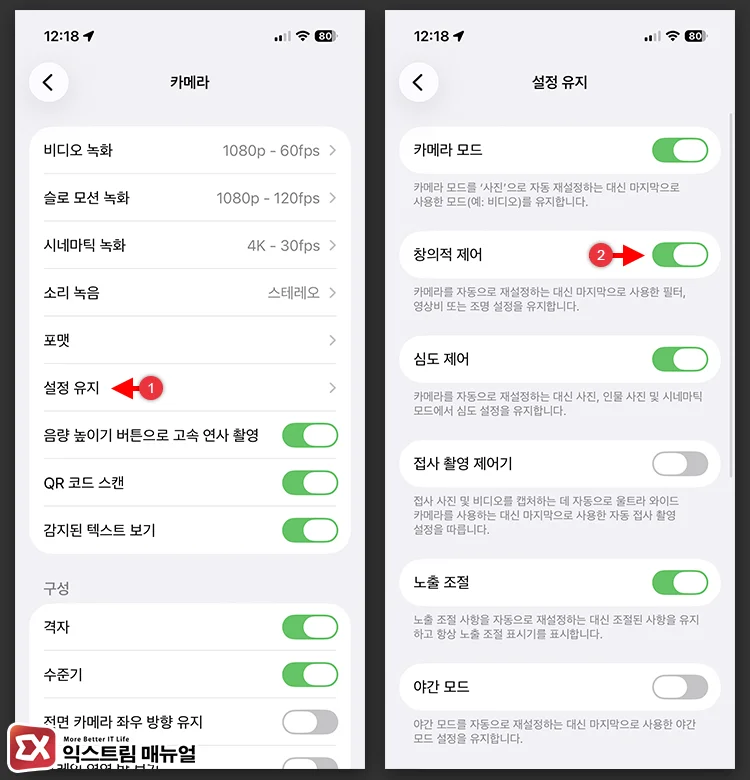
경로: 설정 → 카메라 → 설정 유지 → 창의적 제어 활성화
카메라 앱에서 변경된 설정을 유지하려면 ‘창의적 제어’ 설정을 활성화해야 합니다.
이 옵션을 켜두면 비율뿐 아니라 필터, 조명 설정도 함께 유지됩니다. 인물 사진에만 정방형을 쓰고 풍경은 16:9로 바꾸는 식으로 상황마다 달리 쓰는 분이라면 오히려 끄는 편이 나을 수 있습니다.
반면 인스타그램 피드나 블로그 썸네일 전용으로 정방형만 쓴다면 켜두는 게 훨씬 편합니다.
정방형 사진, 원본 데이터는 4:3
크리에이터라면 알아둘 내용입니다. 아이폰은 어떤 비율을 선택해서 사진을 찍든지 간에 사실 4:3으로 사진을 찍습니다. 정방형으로 찍었어도 센서는 4:3 전체 화소를 담고, 화면에 보이는 정사각형 영역만 선택한 상태로 저장합니다.
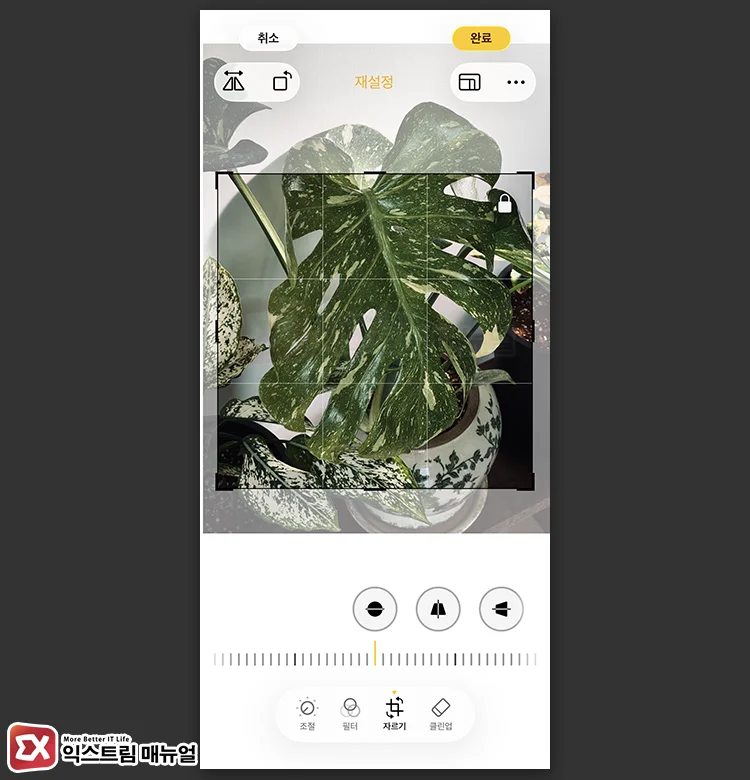
실제로 사진 앱에서 정방형 사진을 열고 편집 → 자르기를 눌러보면 4:3 원본 영역이 그대로 남아 있습니다.
재구도가 필요하면 언제든 크롭을 다시 조정할 수 있고, ‘복귀’를 탭하면 4:3 원본으로 완전히 되돌아옵니다. 정방형으로 찍어도 주변 화소가 삭제되지 않으니 나중에 편집 여지가 항상 남아 있다는 뜻입니다.
아이폰 정방형 동영상 촬영: QuickTake 활용법
동영상 모드에서는 비율을 바꿀 수 없습니다. 비디오 모드는 16:9가 고정값이고 변경 옵션 자체가 없습니다. 정방형 동영상을 찍으려면 사진 모드에서 QuickTake를 써야 합니다.
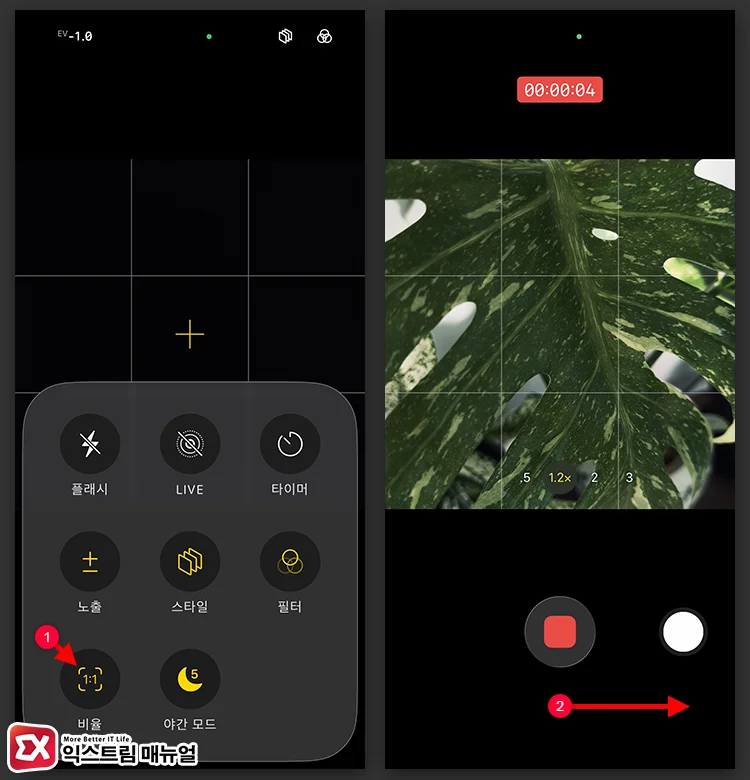
순서는 이렇습니다.
- 카메라 앱을 열고 사진 모드 상태 유지
- 우측 상단 설정(그리드 아이콘) 탭 → 비율 아이콘에서 정방형 선택
- 셔터 버튼을 오른쪽으로 밀어 잠금 위치로 이동
3번 단계에서 셔터를 오른쪽으로 밀면 핸즈프리 녹화가 시작됩니다. 이 상태에서 뷰파인더는 정방형 프레임을 유지한 채 촬영이 진행되고, 저장된 동영상도 1:1 비율로 나옵니다. 셔터 버튼을 길게 누르기만 해도 QuickTake가 시작되지만, 손에서 버튼을 놓는 순간 촬영이 멈추니 오른쪽으로 밀어 잠그는 게 훨씬 편합니다.
iOS 13 및 이후 버전에서는 사진 모드에서 QuickTake 비디오를 촬영할 수 있으며 iPhone XS, XR 이후 모든 기종에서 지원합니다.
iPhone 16 이상에서 정방형 동영상이 안 되는 이유
iPhone 16 시리즈(16 / 16 Plus / 16 Pro / 16 Pro Max)에서 QuickTake 정방형 동영상이 안 된다는 사용자 보고는 사실입니다.
사진 모드에서 1:1을 선택하고 QuickTake를 시작해도, 녹화가 시작되는 순간 카메라가 자동으로 16:9로 전환됩니다.
4:3, 1:1 등 어떤 포맷을 선택해도 iPhone 16 Pro에서 실제 녹화는 항상 16:9 포맷으로 이루어진다는 것이 여러 사용자에 의해 확인됐습니다. Apple은 이 변경 사항에 대해 사전 공지를 하지 않았습니다.
흥미로운 점은 iPhone 16 라인업 중 16e만 예외입니다. 16e에서는 동일한 QuickTake 방식으로 정방형 녹화가 정상 작동합니다. 16 / 16 Pro / 16 Pro Max는 모두 막혀 있습니다.
iPhone 16 이상에서 정방형 동영상 찍는 현실적인 방법
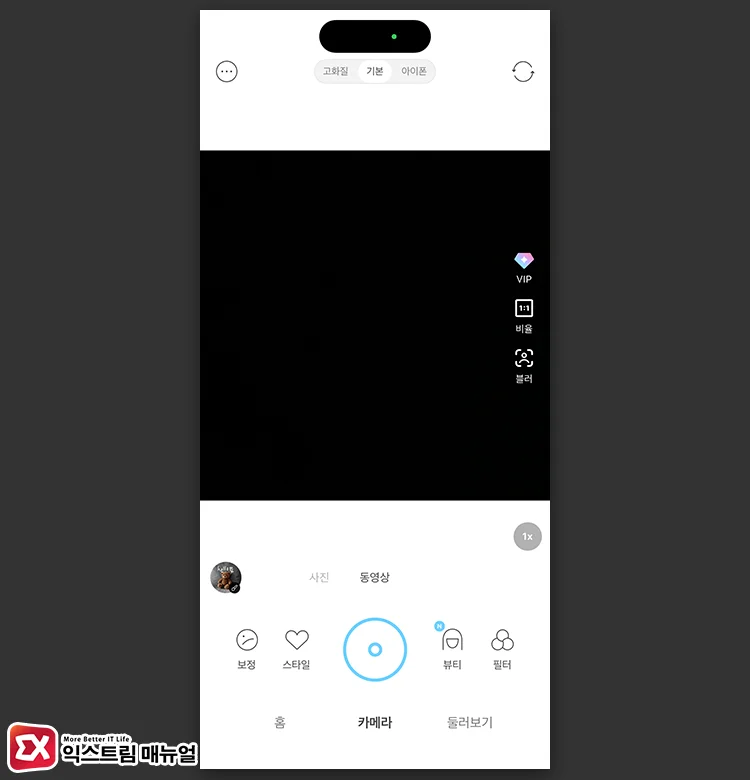
기본 카메라 앱이 막혀 있으니 대안은 두 가지입니다.
서드파티 카메라 앱 사용: Soda, ProCamera, Moment 같은 전문 카메라 앱은 비율을 사용자가 직접 고정할 수 있어 1:1 녹화가 가능합니다. 화질도 기본 카메라와 큰 차이가 없습니다.
촬영 후 크롭: 16:9로 찍은 뒤 편집 앱에서 1:1로 자르는 방법도 있습니다. 아이폰 기본 사진 앱, InShot, CapCut 모두 1:1 크롭 프리셋을 지원합니다. 다만 크롭은 화각이 줄어드는 트레이드오프가 있습니다.
1080p 기준으로 16:9에서 1:1로 크롭하면 좌우 각 270픽셀씩 잘려나갑니다. 피사체가 화면 가운데에 있는 상황이라면 크게 문제없지만, 좌우 구도가 중요한 영상이라면 처음부터 서드파티 앱을 쓰는 게 낫습니다.
인스타그램 피드 게시 목적이라면 굳이 1:1로 촬영하지 않아도 됩니다. 인스타그램 업로드 시 피드 크롭을 1:1로 지정하면 원본을 보존한 채 정사각형으로 표시할 수 있습니다.
플랫폼별 정방형 활용 가이드
| 플랫폼 | 권장 비율 | 적용 방법 |
|---|---|---|
| 인스타그램 피드 | 1:1 또는 4:5 | 카메라 정방형 고정 또는 업로드 시 크롭 |
| 인스타그램 릴스 | 9:16 | 세로 동영상 모드 |
| 유튜브 숏츠 | 9:16 | 세로 동영상 모드 |
| 블로그 썸네일 | 1:1 또는 16:9 | 카메라 비율 선택 |
| X(트위터) | 16:9 또는 1:1 | 카메라 비율 선택 |
마치며
아이폰 정방형 사진 고정은 설정 → 카메라 → 설정 유지 → 창의적 제어 한 번이면 해결됩니다.
동영상은 사진 모드에서 비율을 정방형으로 맞추고 QuickTake로 촬영하면 되고, iPhone 15 이하라면 추가 앱 없이 바로 됩니다. iPhone 16 이상에서는 현재 서드파티 앱이 유일한 대안이며, Apple이 향후 업데이트에서 이를 수정할지는 지켜봐야 합니다. 변경 사항이 생기면 이 글도 업데이트하겠습니다.
FAQ
정방형으로 찍으면 화질이 떨어지나요?
아이폰은 어떤 비율을 선택해도 센서는 항상 4:3 전체 화소로 촬영합니다. 정방형은 그 안에서 1:1 영역만 보여주는 방식이라 화질 저하가 아니라 크롭입니다. 다만 4:3보다 담기는 픽셀 수는 줄어듭니다. 대형 출력이나 후편집 여지가 중요한 작업이라면 4:3으로 찍고 나중에 크롭하는 방식이 유리합니다.
창의적 제어를 켜면 비율만 고정되나요?
비율만 고정되는 게 아닙니다. 창의적 제어는 마지막으로 설정한 비율, 필터, 조명 효과를 모두 함께 유지합니다. 정방형 고정이 목적이더라도 특정 필터가 걸린 채 유지될 수 있으니, 활성화 전에 필터가 ‘원본’으로 설정돼 있는지 확인해 두는 게 좋습니다.
정방형으로 찍은 사진을 나중에 원래 비율로 되돌릴 수 있나요?
됩니다. 사진 앱에서 해당 사진을 열고 편집 → 자르기 → 복귀를 탭하면 4:3 원본으로 돌아옵니다. 아이폰은 정방형으로 찍어도 주변 화소를 삭제하지 않고 그대로 보존하기 때문에 언제든 재크롭하거나 원본으로 복구할 수 있습니다.