윈도우11 24H2 업데이트 이후, SMB 전송 속도가 갑자기 느려진 증상을 겪는 분들이 많아졌습니다.
24H2에서는 Enterprise, Pro, Education 에디션(홈 제외)에서 모든 인바운드 및 아웃바운드 SMB 연결에 디지털 서명(Signing)이 필수로 적용되며, 무결성 검증 과정이 클라이언트와 NAS의 CPU에 추가 연산 부담을 줘 처리량이 떨어질 수 있습니다.
특히 저사양 NAS나 구형 펌웨어 조합에서는 유선 1Gbps 환경에서도 복사 속도가 40~60MB/s 수준으로 고정되거나, 연결 지연, CPU 사용량 급등과 함께 전송률이 들쭉날쭉해지는 현상이 나타나기 쉽습니다.
Microsoft 역시 서명과 암호화가 파일 복사를 느리게 하고 CPU 사용률을 높일 수 있음을 공식 문서에서 안내하고 있습니다. 이런 증상이 보인다면 아래 방법으로 상태를 점검하고 성능 저하를 최소화해 보세요.
윈도우11 SMB 서명 해제하기

시작 버튼을 마우스 우클릭 후 터미널(관리자)를 클릭합니다.
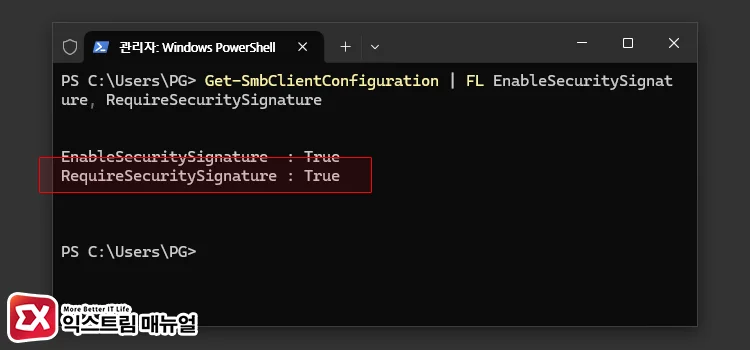
Get-SmbClientConfiguration | FL EnableSecuritySignature, RequireSecuritySignature위 명령어로 SMB 서명 정책을 확인합니다. 각 서명 옵션에 대한 설명은 다음과 같습니다.
EnableSecuritySignature
서명을 협상(가능하면 사용) 하겠다는 선호(prefer) 설정으로 상대가 서명을 요구하지 않으면 서명을 생략할 수 있습니다. SMB2 이상에선 이 정책이 무시되며 Require 설정이 더 우선시됩니다.
RequireSecuritySignature
서명을 반드시 사용하겠다는 강제(require) 설정입니다. 클라이언트 측의 설정이 True이면 서명 불가 서버와는 연결 자체를 맺지 않습니다. 또한 서버 측에서 이 설정이 True면, 서명하지 않는 클라이언트의 접속을 거부합니다.
참고 : Overview of Server Message Block signing

Set-SmbClientConfiguration -RequireSecuritySignature $false -ForceRequireSecuritySignature 설정이 우선시되므로 이 옵션을 false로 설정하면 SMB 서명이 비활성화됩니다.
Set-SmbClientConfiguration -RequireSecuritySignature $true -Force만일, 이전 상태로 되돌리려면 위 명령어를 사용하면 됩니다.
마치며
SMB 서명을 끄면, SMB로 접속하는 서버 역시 RequireSecuritySignature 값이 false로 설정되어 있어야 합니다.
시놀로지 NAS의 경우 이 값이 SMB 1에만 비활성화되어 있으며, 접속에 문제가 발생한다면 서버 서명 상태 설정을 ‘클라이언트가 정의됨’으로 변경해야 하니 참고하시길 바랍니다.