갤럭시를 사용하다 보면 내비게이션 바 우측이나 측면 플로팅 아이콘으로 사람 모양의 접근성 버튼이 갑자기 나타나 당황하는 경우가 있습니다. 특별히 새로운 앱을 설치했거나 설정을 바꾼 기억이 없는데도 버튼이 생겨 화면을 가리거나, 터치 중 실수로 눌려 불편함을 느끼는 사용자도 많습니다.
이 접근성 버튼은 오류나 버그가 아니라, 접근성 기능이 한 번이라도 활성화되었을 때 자동으로 표시되는 시스템 UI입니다. 확대, 보조 메뉴, 한 손 조작 같은 기능을 켰다가 끄는 과정에서 버튼 설정만 남아 있거나, 일부 앱이 접근성 권한을 요청하면서 함께 활성화되는 경우도 흔합니다. 문제는 접근성 기능을 껐다고 생각해도 접근성 버튼은 별도의 설정으로 유지될 수 있다는 점입니다.
이 글에서는 갤럭시 화면에 사람 아이콘이 나타나는 정확한 이유를 짚어보고, 접근성 버튼을 깔끔하게 없애는 방법을 단계별로 정리해보겠습니다.
내비게이션 바 접근성 버튼 없애는 방법
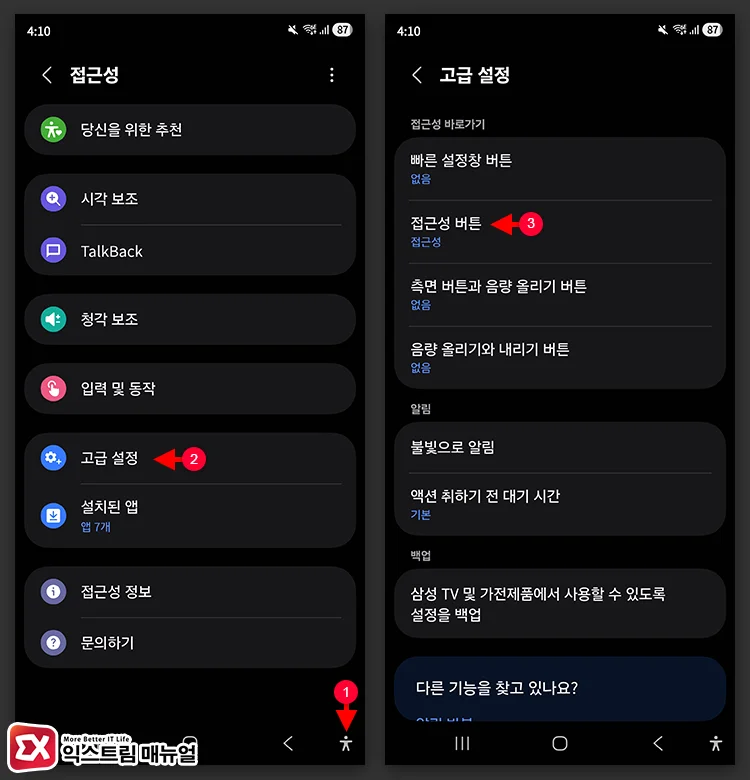
내비게이션 바의 사람 아이콘을 누르면 접근성 설정으로 바로 이동합니다. 여기서 고급 설정 → 접근성 버튼을 선택합니다.
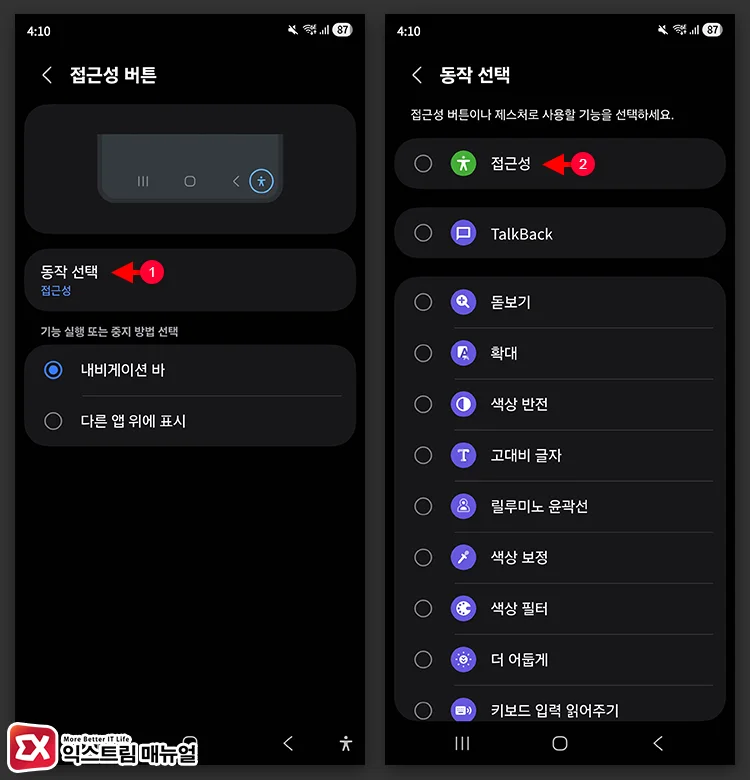
동작 선택을 열면 목록 최상단에 접근성이 체크되어 있는데요. 이 체크를 해제하면 접근성 버튼이 사라집니다.
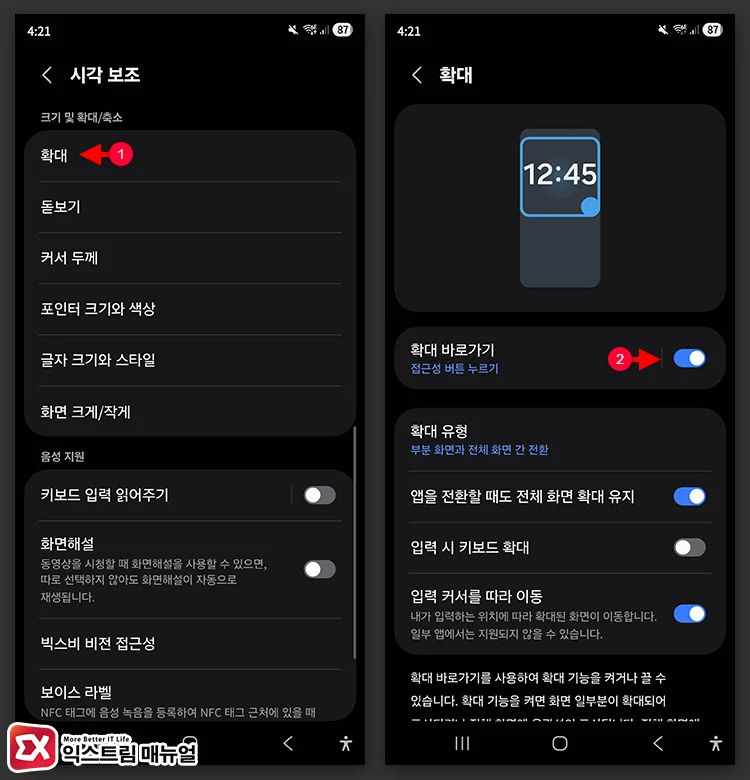
특정 기능이 연결되어 있는 경우에는 추가 설정이 필요합니다. 확대, 보조 메뉴, 음성 지원 등 켜져있는 기능이 있다면 바로가기 연결에서 접근성 버튼 누르기를 해제합니다.
버튼이 다시 생기는 경우 체크 사항
- Good Lock / NavStar / One Hand Operation+ 설정 확인
- 화면 녹화, 캡처 앱, 자동 클릭 앱이 접근성 권한을 사용 중인 경우
- 시스템 업데이트 후 접근성 설정이 초기화된 경우
이럴 때는 접근성 메뉴를 한 번 끝까지 확인하고, 설정 → 고급 설정 → 접근성 버튼을 다시 점검합니다.
미치며
갤럭시 화면에 나타나는 접근성 버튼은 시스템 오류가 아니라, 접근성 기능이 한 번이라도 활성화되었을 때 자동으로 표시되는 인터페이스입니다. 문제는 해당 기능을 껐다고 생각해도 버튼 설정이 남아 있어 계속 화면에 나타날 수 있다는 점인데요.
접근성 버튼은 별도의 설정에서 간단히 비활성화할 수 있으며, 원인을 알고 나면 다시 나타나는 상황도 충분히 예방할 수 있으니 설정을 점검해 두는 것이 좋습니다.