스마트폰에서 자주 방문하는 사이트를 매번 검색하거나 즐겨찾기에서 찾는 과정이 번거롭게 느껴질 때가 있습니다. 특히 업무 시스템, 커뮤니티, 블로그 관리 페이지처럼 반복 접속이 필요한 웹사이트라면 앱처럼 바로 실행되면 훨씬 편리합니다.
갤럭시에서는 크롬의 ‘홈 화면에 추가’ 기능을 이용해 웹사이트를 앱 형태의 바로가기로 만들 수 있는데, 최근 방식은 예전처럼 단순 아이콘 생성이 아니라 인앱 브라우저 기반의 웹앱 형태로 동작한다는 점이 특징입니다.
이 글에서는 최신 갤럭시 환경에서 크롬 웹사이트 바로가기를 만드는 방법과 달라진 동작 방식까지 함께 정리해 알아보겠습니다.
크롬에서 홈 화면에 웹사이트 바로가기 추가하기
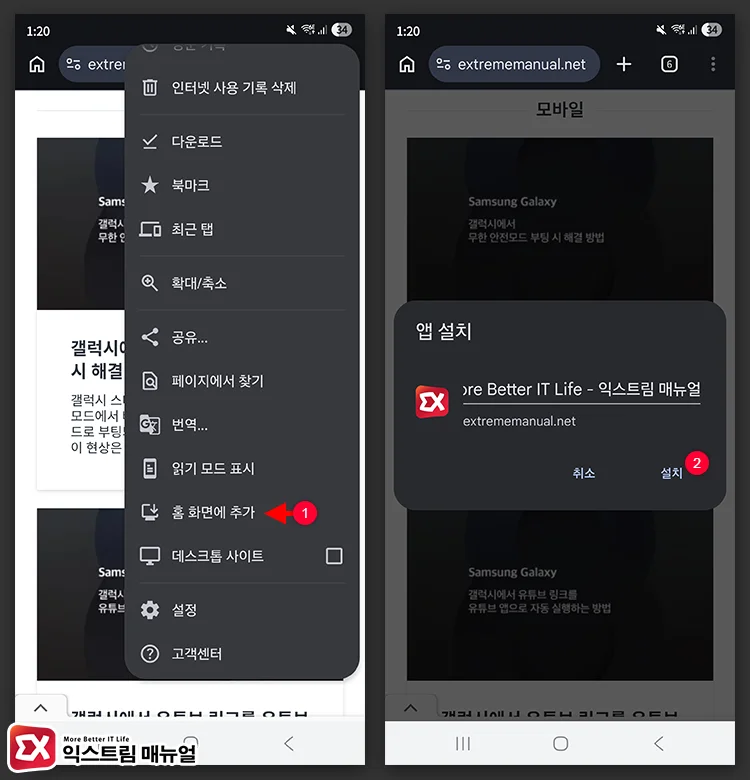
먼저 크롬에서 바로가기를 만들고 싶은 웹사이트를 엽니다. 이후 우측 상단 메뉴(⋮)를 눌러 ‘홈 화면에 추가’를 선택하면 설치 화면이 나타납니다. 여기서 이름을 확인한 뒤 추가를 누르면 해당 사이트가 웹앱 형태로 설치됩니다.
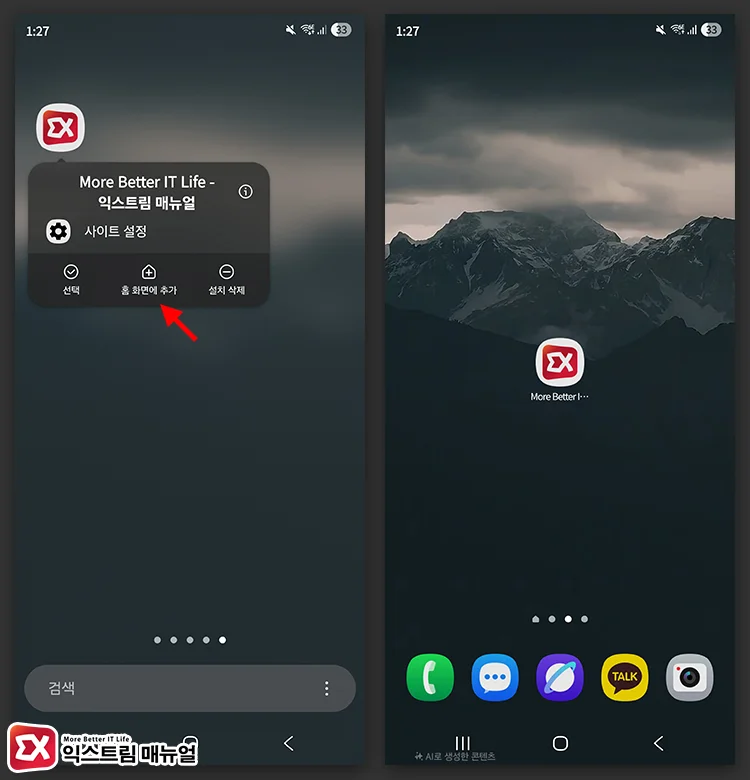
설치가 완료되면 예전처럼 홈 화면에 즉시 아이콘이 생성되지 않을 수 있습니다.
최근 갤럭시와 크롬 조합에서는 바로가기가 앱으로 설치되며, 홈 화면이 아니라 앱 서랍에 먼저 등록되는 방식으로 동작합니다. 따라서 앱 서랍에서 생성된 아이콘을 길게 눌러 홈 화면으로 드래그해 배치하면 원하는 위치에서 바로 실행할 수 있습니다.
최근 방식이 이전 바로가기와 다른 점
과거의 홈 화면 바로가기는 단순히 브라우저 북마크를 여는 ‘링크 아이콘’에 가까웠습니다. 아이콘을 눌러도 크롬 전체 UI(주소창, 탭 등)가 그대로 표시됐기 때문에 일반 웹페이지와 큰 차이가 없었습니다.
하지만 최근 방식은 PWA(Progressive Web App, 인앱 브라우저) 형태로 실행됩니다. 이 방식은 다음과 같은 차이가 있습니다.
- 주소창 없이 앱처럼 독립 실행
- 최근 앱 목록에서 별도 앱으로 표시
- 일부 사이트는 오프라인 캐시 및 푸시 알림 지원
- 전체 크롬 인터페이스 대신 최소 UI로 실행
즉, 단순 바로가기보다 ‘웹 기반 앱’에 가까운 구조로 바뀌면서 사용자 경험이 앱과 유사해졌습니다.
아이콘이 홈 화면에 바로 추가 안되는 이유
최근 안드로이드 보안 정책과 런처 동작 방식이 변경되면서, 앱 설치 권한과 홈 화면 배치 권한이 분리되었습니다. 이 때문에 크롬에서 웹앱을 설치하면 앱 서랍에 먼저 등록되고, 사용자가 직접 홈 화면으로 배치해야 합니다.
이 방식은 사용자가 원하지 않는 아이콘이 홈 화면에 자동으로 추가되는 것을 방지하기 위한 설계입니다.
마치며
갤럭시에서 크롬 웹사이트 바로가기를 만드는 기능은 단순한 링크 생성에서 웹앱 설치 방식으로 발전하면서 사용성이 크게 향상되었습니다. 처음에는 아이콘이 홈 화면에 바로 나타나지 않아 혼란스러울 수 있지만, 앱 서랍에서 꺼내 배치하는 방식에 익숙해지면 훨씬 깔끔하게 홈 화면을 관리할 수 있습니다. 자주 방문하는 사이트를 앱처럼 실행하고 싶다면 이 기능을 활용해 스마트폰 사용 흐름을 한층 더 간소화해 보시기 바랍니다.