맥북에서 파일을 복사하거나 이동할 때, 보통은 남은 시간과 진행률이 표시된 작은 창이 나타납니다. 그런데 어느 순간부터 파일은 분명히 복사되고 있는데 진행 창이 전혀 뜨지 않아 복사가 되고 있는 건지, 멈춘 건지 헷갈리는 상황을 겪는 분들이 많습니다.
특히 대용량 파일이나 외장 디스크로 복사할 때 이런 현상이 나타나면 작업이 끝났는지 확인하기도 어렵고, 실수로 Finder를 종료해 복사가 중단될까 불안해지죠. 다행히 이 문제는 macOS의 동작 방식이나 설정 때문인 경우가 대부분이며, 다음 방법으로 쉽게 해결할 수 있습니다.
파인더 진행 윈도우 보기 설정
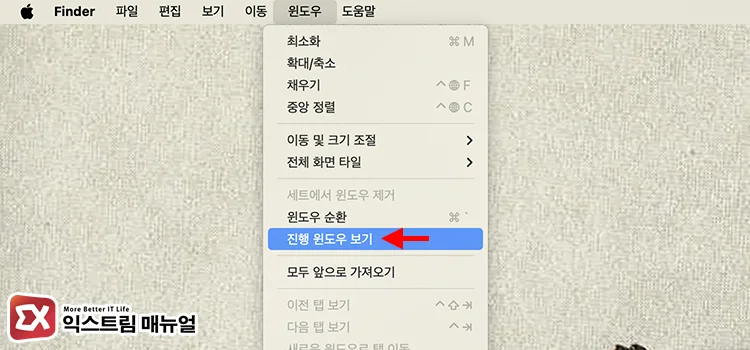
파일 복사 중에 파인더를 선택 후, 상단 메뉴에서 윈도우 → 진행 윈도우 보기를 클릭합니다.
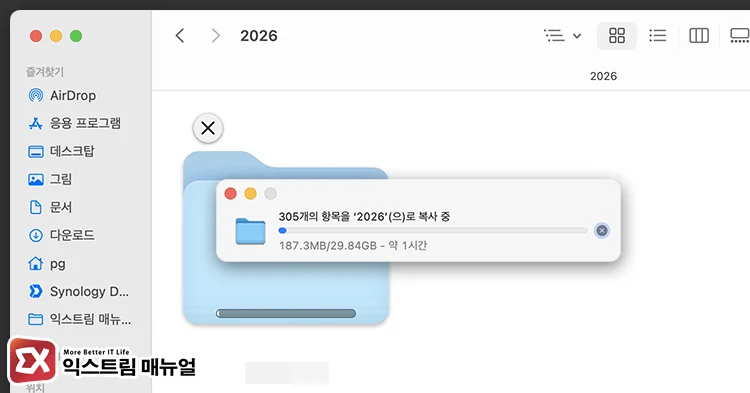
복사 대상 경로의 폴더에 표시되는 로딩 막대와 함께 진행 창을 볼 수 있습니다. 창이 너무 많아 진행 창이 파묻친다면 윈도우 순환(Command + `) 단축키를 사용해 진행 창을 찾으면 되겠습니다.
만일, 동일 디스크 내에서 이동할 때 진행 창이 숨겨진다면 파일을 복사하거나 이동할 때 Option 키를 누른 상태로 드래그하면 진행 창을 띄우게 되니 참고하시길 바랍니다.
이 밖에 파일 복사 진행 창이 안 뜨는 이유
맥북에서 파일을 복사하거나 이동할 때 진행 창이 나타나지 않는 경우, 오류라고 생각하기 쉽지만 실제로는 macOS의 정상적인 동작 방식인 경우가 많습니다. macOS는 모든 파일 작업에 대해 항상 별도의 진행 창을 띄우지 않고, 작업 성격과 소요 시간에 따라 표시 방식을 다르게 처리합니다.
가장 대표적인 경우가 같은 디스크 안에서 파일을 이동할 때입니다. 이때 macOS는 파일을 실제로 복사하는 대신, 위치 정보만 바꾸는 방식으로 처리합니다. 일종의 메타데이터 이동이기 때문에 작업이 거의 즉시 완료되며, 이 과정에서는 진행 창이 표시되지 않는 것이 정상입니다.
또한 SSD 성능이 좋은 최신 맥북에서는 수백 MB에서 수 GB에 이르는 파일도 매우 빠르게 처리됩니다. 이 경우 복사 작업이 진행 창을 띄우기도 전에 끝나버려, 사용자 입장에서는 진행 창이 안 뜬 것처럼 느껴질 수 있습니다.
macOS는 이런 빠른 작업에 대해서는 불필요한 UI 표시를 줄이기 위해, 별도의 팝업 창 대신 Finder 창 상단의 얇은 진행 막대만 표시하거나 아예 표시하지 않는 방식을 선택합니다. 따라서 파일이 정상적으로 복사되고 있다면, 진행 창이 보이지 않더라도 문제라고 보기는 어렵습니다.
즉, 진행 창이 안 뜨는 현상은 Finder 오류라기보다는 macOS가 작업을 즉시 처리했거나, 빠르게 완료할 수 있다고 판단했기 때문에 생기는 자연스러운 동작이라고 이해하시면 됩니다.