맥북과 아이폰 간 복사 붙여넣기가 안 될 때는 Handoff 세션 오류, 클립보드 데몬(pboard) 손상, 또는 Apple ID 불일치가 주된 원인입니다.
Apple은 이 기능을 공통 클립보드(Universal Clipboard)라고 부르며, 두 기기가 동일한 Apple ID로 로그인되고 10m 이내 거리에 있을 때만 작동합니다. 한 방향(맥→아이폰)만 되거나 전혀 안 되는 경우 모두 아래 순서로 해결할 수 있습니다.
1. 핸드오프 토글 껐다 켜기 + 재부팅
범용 클립보드 오류의 대부분은 Handoff 세션이 비정상 상태로 유지될 때 발생합니다. 맥과 아이폰 양쪽에서 Handoff를 끄고 재부팅한 뒤 다시 켜면 세션이 초기화됩니다.
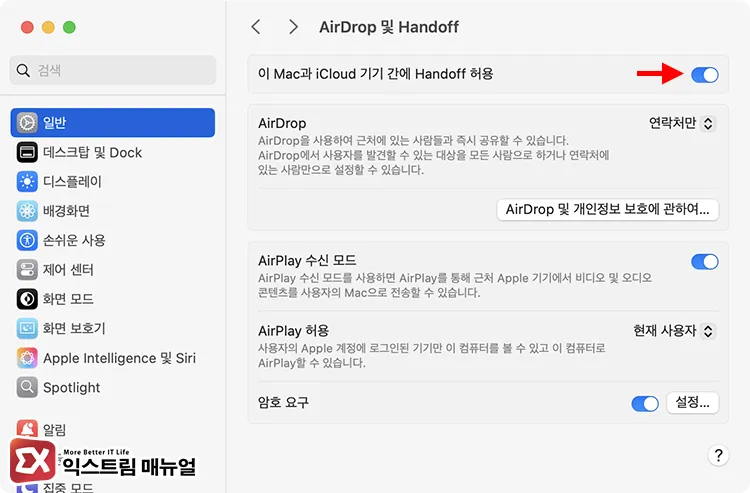
맥에서 Handoff를 끄려면, 시스템 설정 > 일반 > AirDrop 및 Handoff에 진입합니다. “이 Mac과 iCloud 기기 간에 Handoff 허용” 항목을 비활성화합니다.
macOS Monterey 이하에서는 시스템 환경설정 > 일반 하단의 동일 항목을 해제합니다.
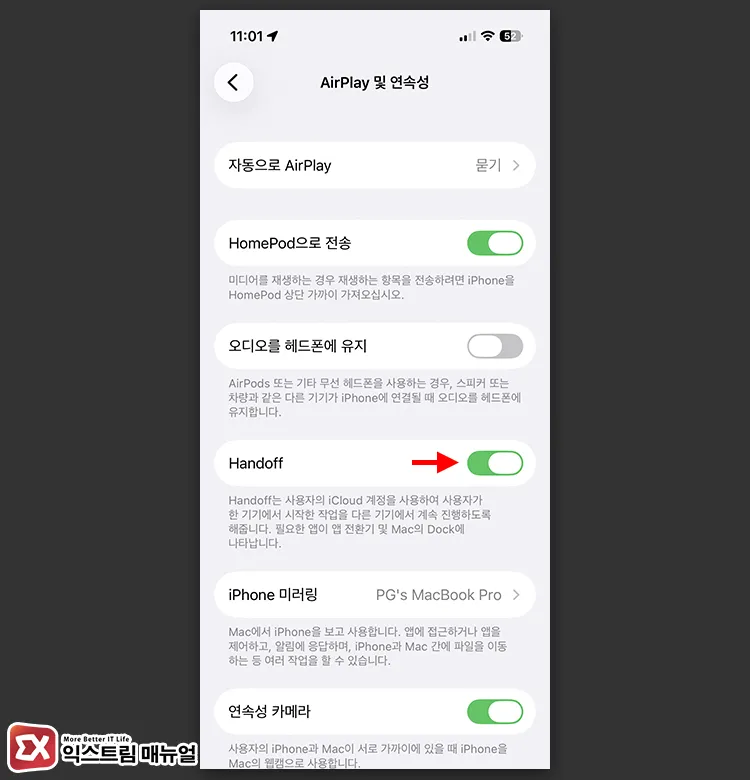
아이폰에서는 설정 > 일반 > AirPlay 및 연속성에서 Handoff 토글을 끕니다.
두 기기 모두 Handoff를 끈 상태에서 재부팅하고, 재시작 후 동일 경로에서 다시 켭니다. 재부팅 후 복붙 테스트는 두 기기를 나란히 놓고 텍스트를 직접 복사·붙여넣기해 확인합니다.
2. Wi-Fi·블루투스 토글 재시작
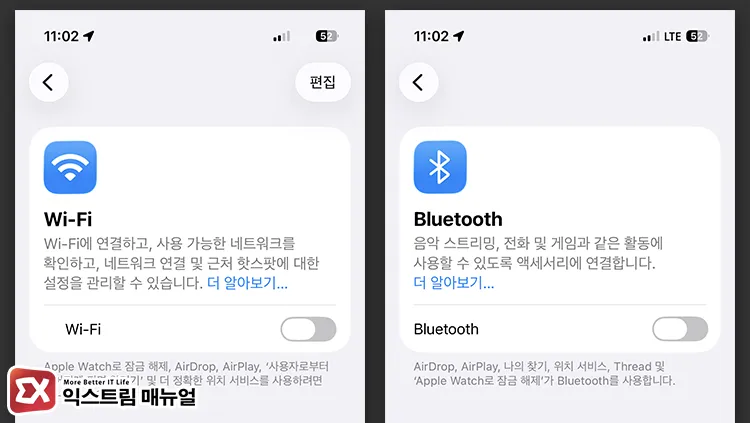
아이폰에서 컨트롤 센터의 Wi-Fi·블루투스 아이콘을 탭하면 연결만 끊길 뿐 완전 비활성화가 아닙니다. 완전 재시작을 하려면, 설정 > Wi-Fi, 설정 > 블루투스에 진입해 각 토글을 끈 뒤 다시 켭니다.
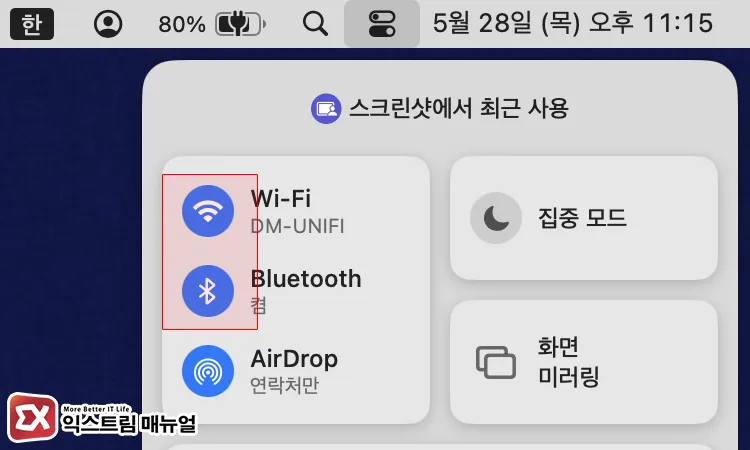
맥에서는 상단 메뉴바의 Wi-Fi 아이콘을 클릭해 끄기·켜기를, 블루투스 아이콘에서 끄기·켜기를 차례로 실행합니다. 클립보드 세션이 초기화되면서 단방향 문제(맥→아이폰만 됨, 또는 아이폰→맥만 됨)도 이 단계에서 해결됩니다.
3. 맥, 아이폰 간 복사 붙여넣기 오류 증상별 원인 진단
1, 2번으로 해결되지 않는다면 범용 클립보드의 전제 조건 자체가 깨진 경우입니다. 아래 표에서 증상에 맞는 항목을 확인합니다.
| 증상 | 원인 | 확인 경로 |
|---|---|---|
| 전혀 작동하지 않음 | Apple ID 불일치 | 맥: 시스템 설정 > Apple ID / 아이폰: 설정 > [이름] |
| 간헐적 실패·지연 | Wi-Fi 또는 블루투스 비활성 | 맥: 메뉴바 아이콘 / 아이폰: 설정 > Wi-Fi, 설정 > 블루투스 |
| 한 방향만 작동 | Handoff 일부 기기만 활성 | 맥: 시스템 설정 > 일반 > AirDrop 및 Handoff / 아이폰: 설정 > 일반 > AirPlay 및 Handoff |
| 거리 멀어질수록 끊김 | 기기 간 거리 10m 초과 | 두 기기를 1m 이내로 근접 후 재시도 |
Wi-Fi는 두 기기가 동일 네트워크에 연결되지 않아도 됩니다. 아이콘이 켜진 상태이면 충분합니다.
4. 맥 클립보드 데몬 초기화 pboard 프로세스 강제 재시작
복붙이 맥에서 지연되거나 간헐적으로 실패한다면 클립보드 데몬 pboard가 손상된 경우입니다. pboard는 강제 종료해도 시스템이 자동으로 재시작하므로 데이터 손실 없이 초기화됩니다.
활성 상태 보기를 이용한 방법
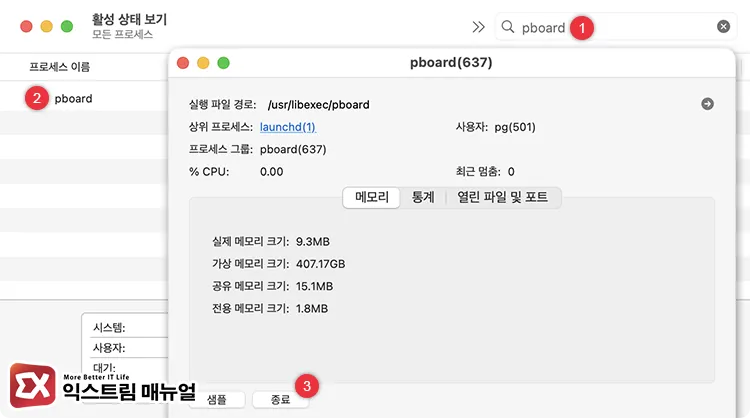
응용 프로그램 > 유틸리티 > 활성 상태 보기를 실행합니다. 우측 상단 검색창에 pboard를 입력하고, 표시된 pboard 프로세스를 더블클릭한 뒤 종료(Quit)를 클릭합니다. 종료 확인 팝업에서 강제 종료를 선택합니다.
터미널을 이용한 방법
sudo killall pboardMac 비밀번호를 입력하면 pboard가 즉시 재시작됩니다.
5. 터미널에서 클립보드 공유 설정값 초기화
macOS 업데이트 직후 ClipboardSharingEnabled 값이 0으로 초기화되어 범용 클립보드가 완전히 비활성화되는 사례가 있습니다.
이 값은 설정 UI에 노출되지 않아 1~4번 방법으로 해결되지 않을 때 터미널에서 직접 확인해야 합니다.
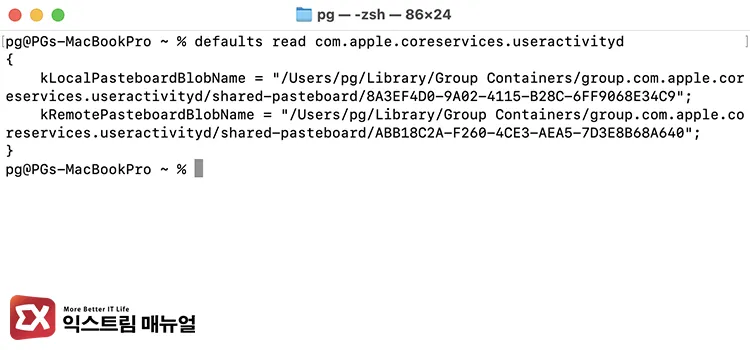
터미널을 열고 명령어로 현재 값을 확인합니다.
defaults read com.apple.coreservices.useractivityd출력 결과에 ClipboardSharingEnabled = 0;이 표시되거나 해당 키가 없다면, 아래 명령어로 값을 씁니다.
defaults write com.apple.coreservices.useractivityd ClipboardSharingEnabled -bool true명령어 실행 후 맥을 재부팅합니다. Apple Developer Forums에서 macOS Ventura 환경에서 이 값이 0으로 설정된 사례가 확인되었으며, 위 명령어 적용 후 정상 작동이 보고되었습니다.
6. 터미널에서 블루투스 데몬 강제 재시작
블루투스 연결이 반복적으로 끊겼다가 재연결되는 증상을 동반할 때는 블루투스 데몬을 재시작합니다.
sudo pkill bluetoothdMac 비밀번호를 입력하면 bluetoothd가 자동으로 재시작됩니다. 재시작 직후 블루투스 기기 재페어링이 필요한 경우는 드물지만, 페어링이 해제됐다면 시스템 설정 > 블루투스에서 기기를 다시 연결합니다.
7. iCloud 다시 로그인
두 기기가 같은 Apple ID로 로그인되어 있어도 iCloud 인증이 만료된 경우 범용 클립보드가 작동하지 않습니다.
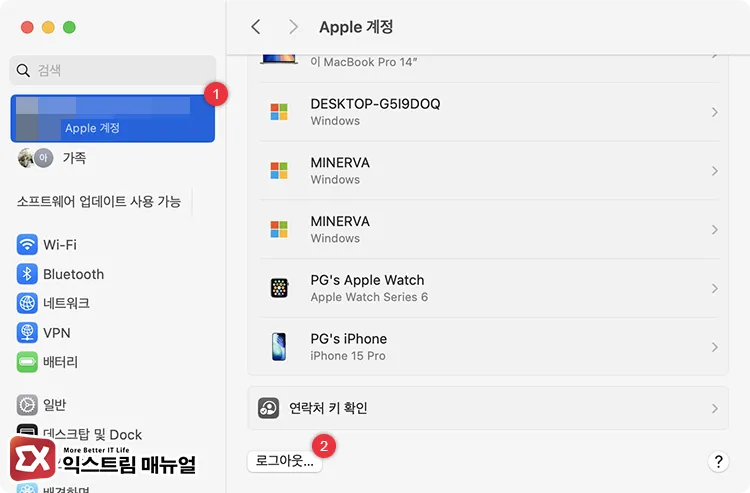
맥에서 시스템 설정 > [사용자 이름] > 로그아웃을 선택해 iCloud에서 로그아웃합니다.
아이폰에서도 설정 > [사용자 이름] > 로그아웃을 탭합니다. 두 기기 모두 로그아웃한 뒤 동일한 Apple ID로 다시 로그인하면 iCloud 클립보드 세션이 초기화됩니다.
1~7번을 모두 시도해도 개선되지 않는다면 macOS 및 iOS 소프트웨어 업데이트를 먼저 설치합니다.
Apple은 Universal Clipboard 공식 지원 문서에서 소프트웨어 업데이트, 기기 재시작, 설정 재확인 순서를 권장합니다.
마치며
맥북과 아이폰 간 복사 붙여넣기가 안 될 때 원인은 Handoff 세션 오류, pboard 손상, ClipboardSharingEnabled 값 초기화 세 가지로 좁혀집니다.
1번 Handoff 재활성화 + 재부팅으로 대부분 해결되고, OS 업데이트 이후 반복된다면 5번 터미널 명령어로 값을 직접 확인하는 것이 가장 빠른 진단 경로입니다. 단방향 문제에는 2번과 6번을 함께 시도하면 시간을 절약할 수 있습니다.
FAQ
Wi-Fi가 없는 환경(핫스팟 등)에서도 범용 클립보드가 작동합니까?
Wi-Fi 연결 상태와 무관하게 Wi-Fi 아이콘이 켜져 있으면 충분합니다. 블루투스가 기기 검색을 담당하고 Wi-Fi가 실제 데이터 전송을 처리하므로, 두 기기가 동일 네트워크에 연결되지 않아도 작동합니다.
범용 클립보드로 복사한 내용은 얼마나 유지됩니까?
복사 후 약 2분 내외로 유지되며, 어느 쪽 기기에서든 새로운 항목을 복사하면 즉시 덮어씌워집니다. 오래된 항목을 반드시 유지해야 한다면 메모 앱이나 클립보드 관리 앱을 활용하는 것이 적합합니다.
서드파티 클립보드 앱(Paste, CopyClip 등)을 사용 중인데 공통 클립보드와 충돌하나요?
클립보드 접근 권한을 독점하도록 설정된 서드파티 앱이 pboard와 충돌해 범용 클립보드를 차단할 수 있습니다. 해당 앱을 일시적으로 종료하고 복붙 테스트를 진행해 충돌 여부를 확인합니다. 증상이 해결되면 해당 앱의 iCloud 클립보드 동기화 옵션을 비활성화합니다.