아이폰에서 메시지를 입력하다 보면 스페이스바(Space Bar)를 두 번 눌렀을 때 자동으로 마침표(.)가 입력되어 문장이 끝나는 기능을 경험하게 됩니다.
빠르게 문장을 작성할 때는 편리하지만, 짧은 단어를 연속으로 입력하거나 줄바꿈 없이 메시지를 이어 쓰는 사용자에게는 오타처럼 느껴질 수 있습니다. 특히 메신저, 검색창, 업무용 메모 작성 중 의도치 않은 마침표가 반복되면 수정하는 번거로움이 생기죠.
이 글에서는 아이폰 자동 마침표 입력 기능을 끄는 방법과, 왜 이런 기능이 기본으로 활성화되어 있는지까지 함께 알아보겠습니다.
마침표 입력 기능이란?
아이폰의 자동 마침표 기능은 스페이스바를 두 번 누르면 마침표와 공백을 자동으로 입력해 문장을 빠르게 끝낼 수 있도록 돕는 기능입니다. 영어권 사용자의 빠른 문장 작성 습관을 반영해 기본 활성화되어 있으며, 한글 입력 환경에서도 동일하게 적용됩니다.
예시
- 안녕하세요 + 스페이스 두 번 → 안녕하세요.
- 회의 끝났어요 + 스페이스 두 번 → 회의 끝났어요.
하지만 한국어에서는 문장 끝에 마침표를 생략하는 경우가 많아, 오히려 불편함을 느끼는 사용자가 적지 않습니다.
아이폰 스페이스바 마침표 입력 끄기
설정 경로만 알면 10초 안에 마침표 입력을 없앨 수 있습니다.
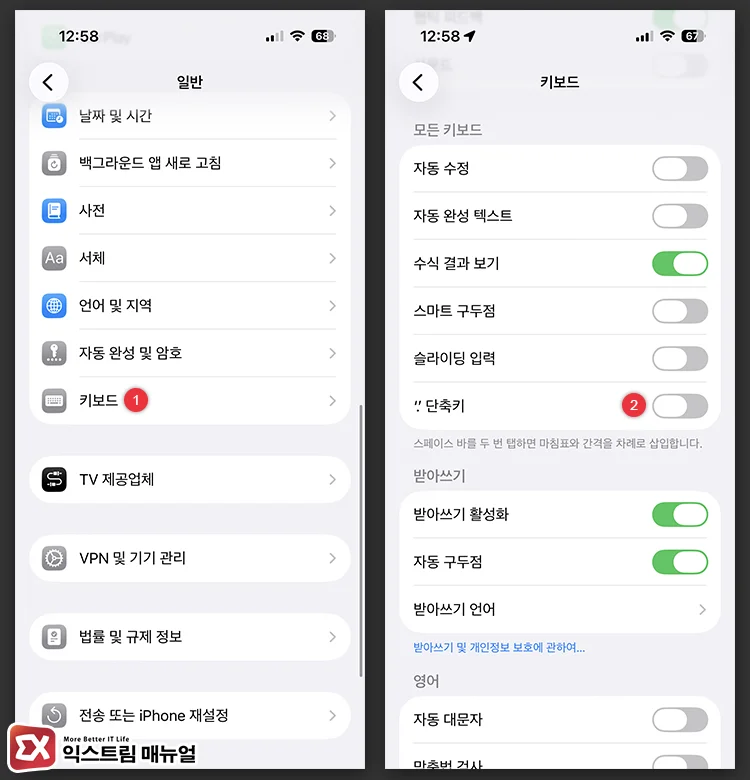
- 설정 앱을 실행합니다.
- 일반 → 키보드 메뉴로 이동합니다.
- 모든 키보드 항목에서 ‘.’ 단축키 항목 끄기 옵션을 선택 해제합니다.
이 옵션을 끄면 스페이스바를 두 번 눌러도 마침표가 자동 입력되지 않습니다.
스마트 구두점과 마침표 단축키의 차이
아이폰 키보드 설정에는 비슷해 보이지만 전혀 다른 역할을 하는 두 가지 기능이 있습니다. 바로 스마트 구두점과 마침표 단축키입니다. 일부 블로그에서는 이 두 기능을 혼동해 설명하는 경우가 많아, 자동 마침표 문제를 해결하려다 엉뚱한 설정을 변경하는 사례도 적지 않습니다.
스마트 구두점(Smart Punctuation)이란 입력한 기호를 문맥에 맞는 타이포그래피용 기호로 자동 변환해 주는 기능입니다. 주로 영어 문장 작성 시 가독성을 높이기 위해 사용됩니다.
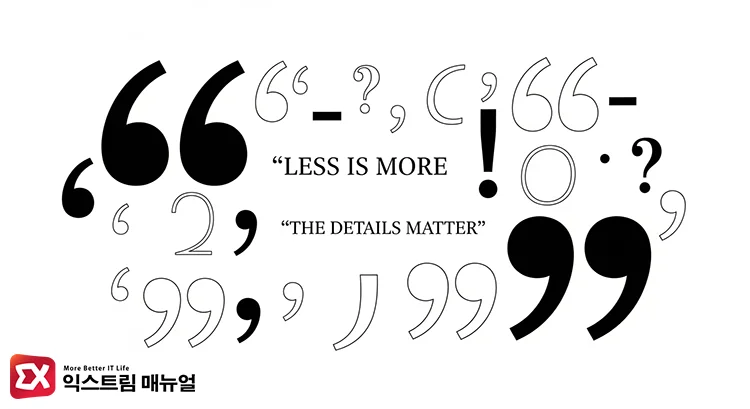
대표적인 동작 예시
- “ “ → “ ” (곡선 따옴표로 변환)
- ’ ’ → ‘ ’ (곡선 작은따옴표)
- – → — (긴 대시)
즉, 스마트 구두점은 기호의 모양을 바꿔 주는 기능이며, 마침표를 자동으로 추가하는 기능과는 무관합니다.
혼동이 발생하는 이유는 두 기능이 모두 키보드 설정 메뉴에 함께 존재하고, 자동으로 문장 기호를 바꾼다는 공통점이 있어 같은 기능처럼 오해되기 쉽습니다. 하지만 자동 마침표 문제를 해결하려면 스마트 구두점이 아니라 반드시 마침표 단축키를 꺼야 합니다.
마치며
아이폰의 자동 마침표 입력 기능은 빠른 문장 작성을 돕기 위해 설계된 편의 기능이지만, 한국어 사용 환경에서는 오히려 불편하게 느껴질 수 있습니다.
설정에서 ‘.’ 단축키를 끄는 것만으로도 입력 흐름이 훨씬 자연스러워지며, 불필요한 수정 작업을 줄일 수 있습니다. 자신의 타이핑 습관에 맞게 기능을 조정해 보다 편안한 입력 환경을 만들어 보시기 바랍니다.