윈도우11 시각 효과를 최적화하면 애니메이션 지연이 사라지고 창 전환 속도가 빨라집니다. 윈도우11은 기본 설정에서 창 최소화·최대화 애니메이션, 투명 효과, 그림자, 페이드 효과 등 20개 이상의 시각 효과를 켜둔 상태로 동작합니다.
이 효과들은 CPU와 GPU 자원을 지속적으로 사용하기 때문에, RAM이 8GB 이하이거나 내장 그래픽을 사용하는 PC에서는 체감 성능 저하로 이어집니다.
갑자기 PC가 느려졌거나 창을 열고 닫을 때 딜레이가 느껴진다면 시각 효과 설정을 점검하는 것이 성능 최적화의 시작입니다. 단, 어떤 환경에서도 효과가 동일하지 않으며 고사양과 저사양 PC는 접근 방식 자체가 다릅니다.
시각 효과가 PC 성능에 영향을 주는 이유
윈도우11의 시각 효과는 단순한 꾸밈 요소가 아니라 매 화면 렌더링마다 연산이 발생하는 기능입니다.
창을 최소화할 때 재생되는 애니메이션, 작업 표시줄과 시작 메뉴의 반투명 블러 처리, 커서 움직임에 따라 실시간으로 렌더링되는 그림자가 모두 여기에 해당합니다.
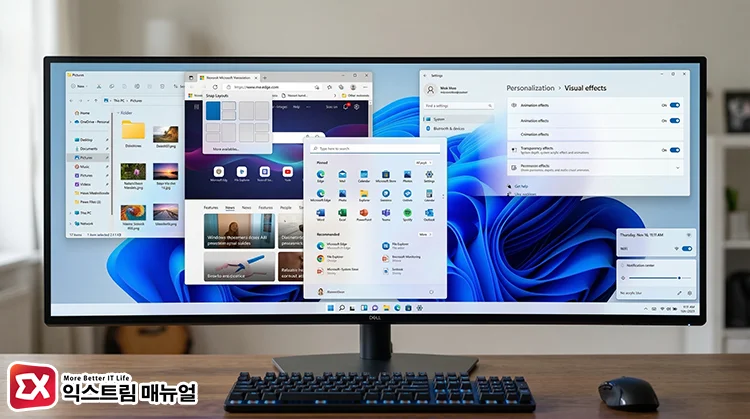
Windows Vista 이후부터 시각 효과의 상당 부분은 GPU로 오프로드되어 처리됩니다. 전용 GPU가 있는 환경에서는 이 연산이 GPU의 전용 VRAM에서 처리되기 때문에 시각 효과가 켜져 있어도 시스템 RAM이나 CPU 부하에 미치는 영향이 미미합니다.
반면 내장 그래픽은 시스템 RAM의 일부를 GPU 메모리로 공유해서 사용하는 구조입니다. 내장 그래픽 환경에서 투명 효과나 그림자 렌더링이 켜져 있으면 시스템 RAM에 직접 압박이 가해지고, 특히 RAM이 8GB 이하인 경우 프리징이나 응답 지연으로 나타납니다.
설정 앱에서 시각 효과 빠르게 끄는 방법
성능 옵션을 열지 않고 설정 앱에서도 핵심 시각 효과 두 가지를 끌 수 있습니다. 절차가 간단하고 체감 변화가 크기 때문에 먼저 이 두 가지만 조정해보는 것이 좋습니다.
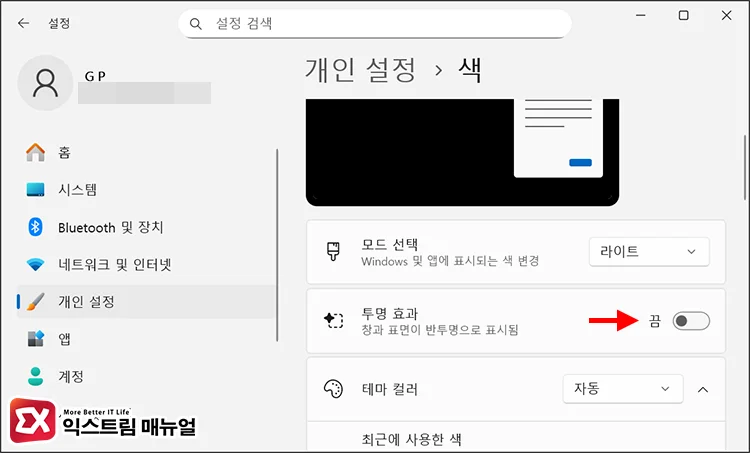
투명 효과를 끄려면 설정 → 개인 설정 → 색으로 이동한 다음 투명 효과 토글을 끕니다. 작업 표시줄과 시작 메뉴, 알림 센터의 블러 처리가 사라지면서 내장 그래픽 환경에서 렌더링 부하가 즉시 줄어듭니다.
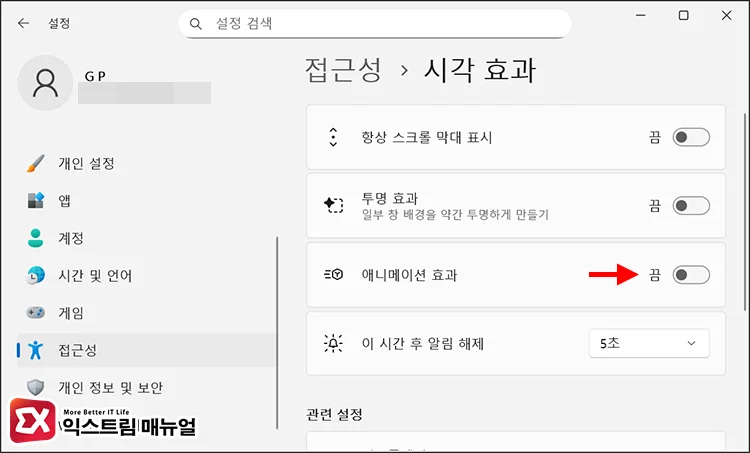
애니메이션 효과를 끄려면 설정 → 접근성 → 시각 효과로 이동해 애니메이션 효과 토글을 끕니다. 창 열기·닫기·최소화 시 재생되는 모션이 비활성화되어 전환이 즉각적으로 이루어집니다.
이 시각 효과들은 실제 처리 속도가 빨라지는 것이 아니라 대기 시간이 없어지는 방식으로, 체감 반응성이 올라갑니다.
성능 옵션에서 시각 효과 전체 조정하기
설정 앱보다 더 세밀하게 제어하려면 성능 옵션을 사용합니다.
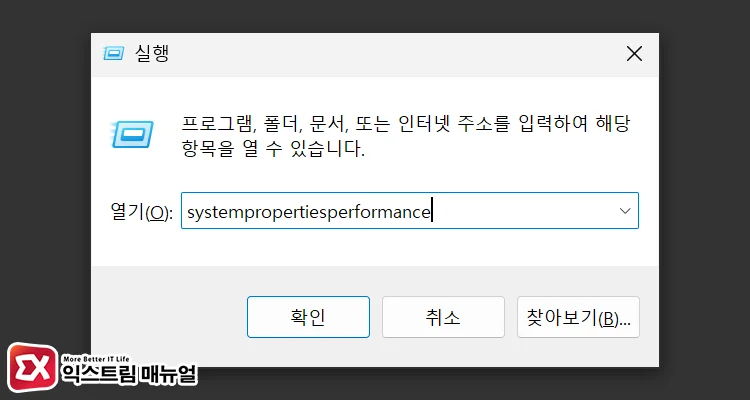
Win + R을 눌러 실행 창에 SystemPropertiesPerformance를 입력하면 성능 옵션 창으로 바로 진입할 수 있습니다.. sysdm.cpl을 입력한 후 고급 탭 → 성능 → 설정 순서로 이동해도 동일한 창이 열립니다.
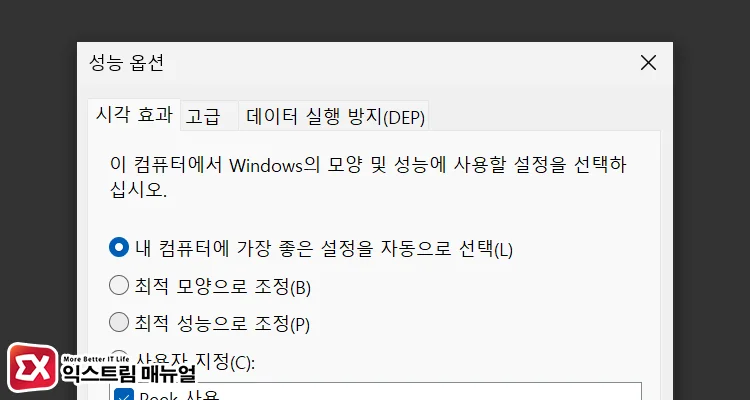
성능 옵션의 시각 효과 탭에는 네 가지 선택지가 있습니다.
- 내 컴퓨터에 가장 좋은 설정 자동 선택 : 윈도우가 하드웨어 스펙에 따라 자동 결정합니다. 전용 GPU가 있는 고사양 PC에서는 대부분 효과를 켠 상태로 유지됩니다.
- 최적 모양으로 조정 : 모든 시각 효과를 활성화합니다.
- 최적 성능으로 조정 : 모든 시각 효과를 비활성화합니다. 저사양·내장 그래픽 환경에서 가장 확실한 체감 성능 향상을 얻을 수 있습니다.
- 사용자 지정 : 항목별로 직접 선택합니다. 저사양 환경에서도 가독성을 유지하고 싶다면 이 옵션을 활용합니다.
최적 성능으로 조정을 선택하면 모든 효과가 꺼지면서 화면이 윈도우 XP 수준의 클래식 모양으로 바뀝니다.
아이콘 썸네일이 사라지고 폰트 렌더링이 거칠어지는 등 가독성 문제가 동반되므로, 선택 직후 사용자 지정으로 전환해 필요한 항목만 다시 켜는 방식이 실용적입니다.
최적 성능으로 조정 후 가독성 유지하는 방법
최적 성능으로 조정을 선택한 직후 사용자 지정으로 전환하면 꺼진 항목들을 개별로 다시 켤 수 있습니다. 저사양 PC에서 성능을 유지하면서 가독성을 살리려면 아래 항목만 체크하는 것이 권장됩니다.
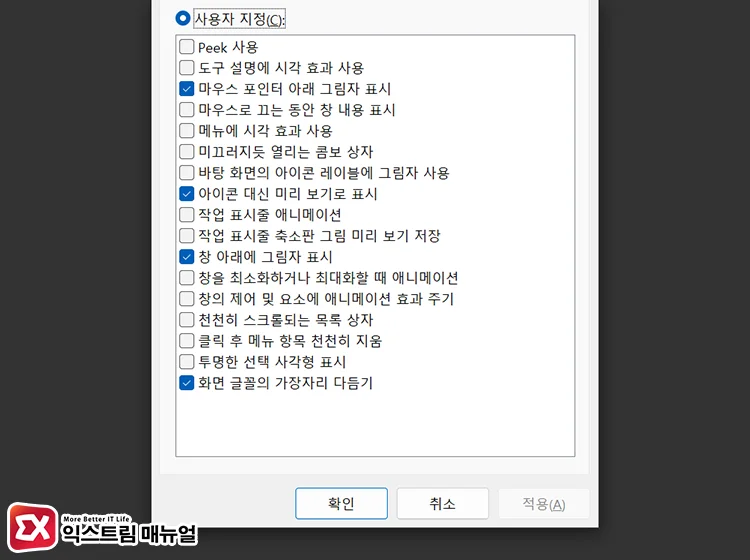
- 아이콘 대신 미리 보기로 표시 : 파일 탐색기에서 이미지·문서 썸네일이 표시됩니다. 이 항목이 꺼지면 모든 파일이 기본 아이콘으로만 표시되어 파일 구분이 어려워집니다.
- 화면 글꼴의 가장자리 다듬기 : ClearType 폰트 안티앨리어싱입니다. 꺼지면 텍스트가 계단식으로 깨져 보이며 장시간 작업 시 눈의 피로도가 올라갑니다.
- 창 아래 그림자 표시 : 창 경계가 구분되어 여러 창을 겹쳐 쓸 때 가독성이 유지됩니다.
- 마우스 포인터 아래 그림자 표시 : 커서 위치를 직관적으로 파악하는 데 도움이 됩니다.
나머지 애니메이션·페이드·슬라이드·Peek 관련 항목은 모두 꺼도 사용에 지장이 없습니다. 이 중에서도 창 최소화·최대화 애니메이션 비활성화가 체감 반응성 향상에 가장 효과적인 단일 항목으로 꼽힙니다.
저사양 PC와 고사양 PC, 다르게 접근해야 하는 이유
RAM 8GB 이하 또는 내장 그래픽 환경이라면 최적 성능으로 조정 후 위의 4개 항목만 체크하는 설정이 가장 효과적입니다.
내장 그래픽이 시스템 RAM을 공유하는 구조이기 때문에 시각 효과를 줄이면 실제로 애플리케이션에 쓸 수 있는 메모리 여유가 늘어납니다. 크롬이나 엣지를 여러 탭 열어두고 작업할 때 특히 차이가 납니다.
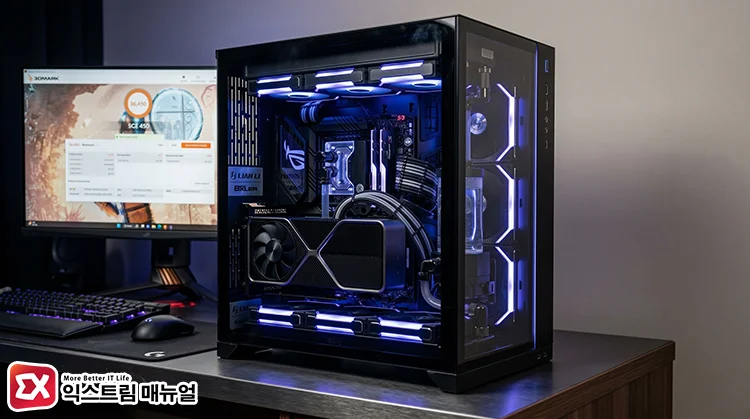
RAM 16GB 이상에 전용 GPU가 있는 환경이라면 설정 앱에서 투명 효과와 애니메이션 효과만 끄는 것으로 충분합니다. 성능 옵션에서 전체를 끄는 설정은 전용 GPU 환경에서는 실질적인 성능 이득이 거의 없으며 외형 손실 대비 얻는 것이 적습니다.
Tom’s Hardware 포럼의 전문가 논의에서도 전용 GPU 환경이라면 RAM 증설이 시각 효과 비활성화보다 훨씬 효과적인 성능 향상 수단이라는 의견이 주를 이룹니다.
전용 GPU 환경에서는 효과가 제한적이다
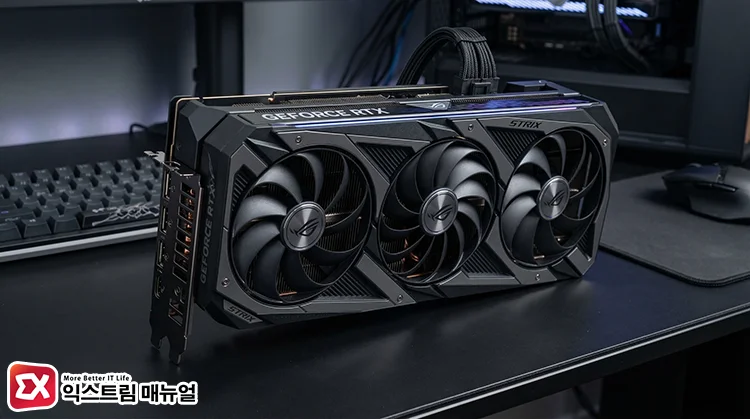
How-To Geek을 비롯한 해외 IT 미디어와 Tom’s Hardware 포럼의 전문가 논의에 따르면, 전용 GPU가 장착된 환경에서 “최적 성능으로 조정”을 선택해도 실제 작업 속도에 미치는 영향은 거의 없습니다.
오히려 일부 경우 하드웨어 가속을 비활성화함으로써 GPU가 처리하던 연산을 소프트웨어(CPU)로 돌리게 되어 특정 상황에서 더 느려질 수 있다는 지적도 있습니다.
Microsoft 엔지니어 Raymond Chen은 개인 기술 블로그 The Old New Thing에서 이 설정이 “최적 성능”보다 “최악의 외형”에 가깝다고 표현하며, 실제 성능 향상의 상당 부분은 애니메이션이 사라져 빠르게 느껴지는 인지적 착시에서 비롯된다고 설명했습니다.
How-To Geek은 Windows 11 출시 당시 Microsoft가 Mica 투명 효과와 둥근 모서리가 성능에 영향을 주지 않는다고 공식 발표했다는 사실도 전했습니다.
이 설정이 실질적인 효과를 내는 조건은 내장 그래픽과 시스템 RAM을 공유하는 저사양 환경, 또는 RAM이 4~8GB 수준으로 메모리 여유가 부족한 경우로 좁혀집니다.
마치며
윈도우11 시각 효과 최적화의 실제 효과는 PC 사양에 따라 크게 달라집니다.
내장 그래픽이나 RAM 8GB 이하 환경이라면 SystemPropertiesPerformance → 최적 성능으로 조정 후 썸네일·폰트·그림자 4개만 다시 켜는 조합이 가장 실용적입니다.
전용 GPU 환경이라면 설정 앱에서 투명 효과와 애니메이션만 끄는 것으로 충분하며, 모든 효과를 끄는 설정은 외형 손실 대비 성능 이득이 제한적입니다.
이 설정 후에도 체감 속도가 개선되지 않는다면 시작 프로그램 정리, 가상 메모리 설정, RAM 증설을 추가로 검토하는 것이 맞습니다.