윈도우11 MEMORY_MANAGEMENT 블루스크린(0x0000001A)은 RAM 불량보다 드라이버 충돌이나 XMP 설정 문제로 발생하는 비율이 더 높습니다.
이 오류의 원인이 RAM 하드웨어인 경우는 전체의 30~40%에 불과하고, 나머지는 드라이버 손상, XMP/EXPO 불안정, 가상 메모리 설정 오류입니다. RAM을 교체하기 전에 소프트웨어 진단을 먼저 진행해야 합니다.
25H2(빌드 26100 이상) 환경에서는 한 가지 추가로 확인할 점이 있습니다.
Realtek Audio DCH 드라이버 v6.0.9879.1 버전이 MEMORY_CORRUPTION_ONE_BIT 버그 체크를 유발하는 것이 Microsoft Q&A에서 언급되고 있습니다. Windows 메모리 진단에서 이상이 없어도 이 드라이버 버전이 설치돼 있으면 블루스크린이 반복됩니다.
MEMORY_MANAGEMENT 블루스크린의 원인 3가지
MEMORY_MANAGEMENT(0x0000001A)는 윈도우 메모리 관리자가 내부 데이터 구조의 심각한 불일치를 감지했을 때 발생합니다. 오류 이름만 보면 RAM이 원인처럼 보이지만, 실제 원인은 3가지 계층으로 나뉩니다.
| 원인 계층 | 주요 원인 | 점검 순서 |
|---|---|---|
| 드라이버, 소프트웨어 | Realtek/GPU/칩셋 드라이버 손상, 서드파티 소프트웨어 충돌 | 1순위 |
| 설정, 구성 | XMP/EXPO 오버클럭, 가상 메모리 부족, 페이징 파일 오류 | 2순위 |
| 하드웨어(RAM) | RAM 불량, 슬롯 접촉 불량, 메모리 컨트롤러 이상 | 최후 수단 |
RAM 교체 없이 1, 2순위만 해결해도 대부분 블루스크린이 멈춥니다.
마이크로소프트의 버그 검사 0x1A 공식 문서는 Parameter 1 값별로 오류 원인을 세분화하고 있으며, 미니덤프 분석 시 참고할 수 있습니다.
1. 블루스크린 원인이 되는 드라이버 업데이트 및 롤백
드라이버가 커널 메모리 공간에 잘못 접근하면 메모리 관리자가 즉시 시스템을 강제 종료하며 MEMORY_MANAGEMENT 0x0000001A 블루스크린이 발생할 수 있습니다. 가장 빈번한 원인으로, 드라이버를 최신 버전으로 업데이트해서 해결할 수 있습니다.
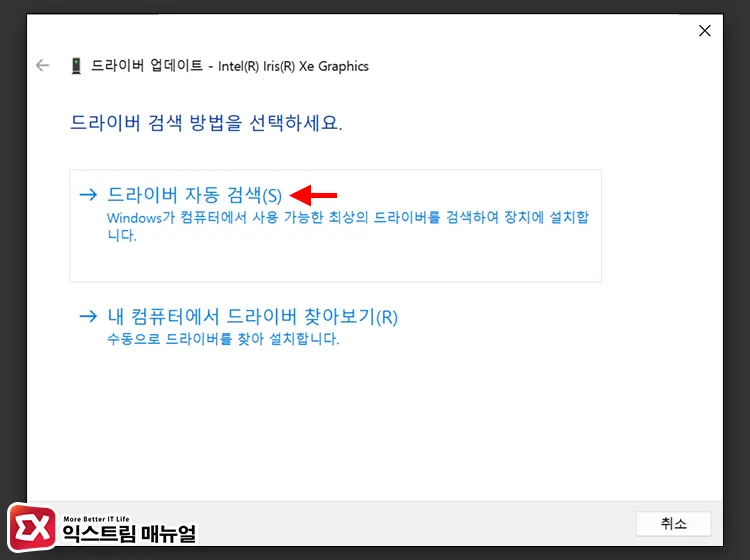
드라이버를 업데이트하려면, 장치 관리자 > 디스플레이 어댑터 / 사운드·비디오·게임 컨트롤러 / 네트워크 어댑터에 진입합니다. 각 항목을 우클릭 후 드라이버 업데이트 > 드라이버 자동 검색을 선택합니다.
Windows Update 경로로도 확인할 수 있습니다. 설정 > Windows 업데이트 > 고급 옵션 > 선택적 업데이트에 드라이버 항목이 있으면 모두 설치합니다.
25H2 특이 케이스: Realtek Audio DCH 드라이버
빌드 26100 이상(25H2) 환경에서 Realtek Audio DCH v6.0.9879.1 버전은 MEMORY_CORRUPTION_ONE_BIT 버그 체크를 유발합니다. Intel, NVIDIA 드라이버는 동일 환경에서 안정적으로 작동하므로 Realtek 드라이버 단독 원인으로 분류됩니다.
현재 설치된 버전을 확인하려면 장치 관리자 > 사운드·비디오·게임 컨트롤러 > Realtek High Definition Audio를 우클릭 후 속성 > 드라이버 탭을 확인합니다. v6.0.9879.1이라면 제조사 지원 페이지에서 6.0.94xx.x 또는 6.0.95xx.x 계열로 다운그레이드합니다.
최근 드라이버 업데이트 이후 증상이 시작된 경우
최근 드라이버 업데이트 직후 블루스크린이 시작됐다면 롤백이 더 빠릅니다. 장치 관리자에서 해당 드라이버 우클릭 후 속성 > 드라이버 > 드라이버 롤백을 선택합니다. 버튼이 비활성화 상태라면 이전 버전 파일이 없는 것이므로 제조사 사이트에서 구버전을 직접 내려받아야 합니다.
2. BIOS에서 XMP/EXPO 설정 비활성화
XMP(Intel) 또는 EXPO(AMD)는 RAM을 제조사 정격 속도로 오버클럭하는 설정입니다.
DDR5 환경에서는 메인보드 호환성에 따라 블루스크린이 반복되고, 25H2 업그레이드 과정에서도 XMP가 활성화된 상태라면 MEMORY_MANAGEMENT 오류가 발생할 수 있습니다.
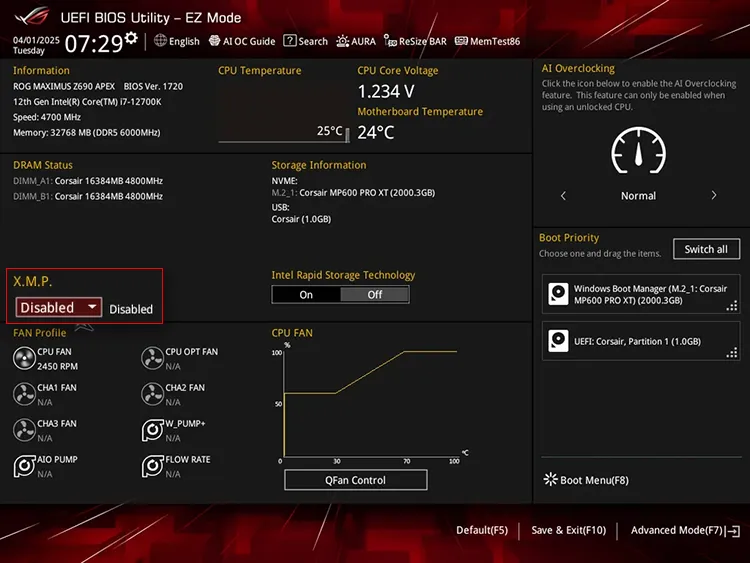
BIOS에 진입하려면, PC를 재시작하고 부팅 중 Del 또는 F2 키를 반복해서 누릅니다. 제조사별 진입 키가 다를 수 있으므로 부팅 화면 하단 안내 문구를 확인합니다.
BIOS 진입 후 AI Tweaker / OC / Memory 등 오버클럭 관련 메뉴에서 XMP 또는 EXPO 항목을 찾아 Disabled로 변경합니다. F10으로 저장하고 재부팅합니다.
비활성화 후 블루스크린이 사라진다면 XMP 프로파일과 메인보드 간의 호환성 문제입니다. 메인보드 BIOS를 최신 버전으로 업데이트한 후 XMP를 다시 활성화하면 안정화되는 경우가 있습니다.
3. 가상 메모리(페이징 파일) 크기 수동 설정
가상 메모리가 부족하거나 페이징 파일 설정이 잘못돼 있으면 메모리 관리자가 물리 메모리 범위 밖의 주소를 참조합니다. RAM 16GB 이하 환경에서 메모리 사용량이 15GB 이상으로 치솟을 때 블루스크린이 발생하는 패턴이 있습니다.
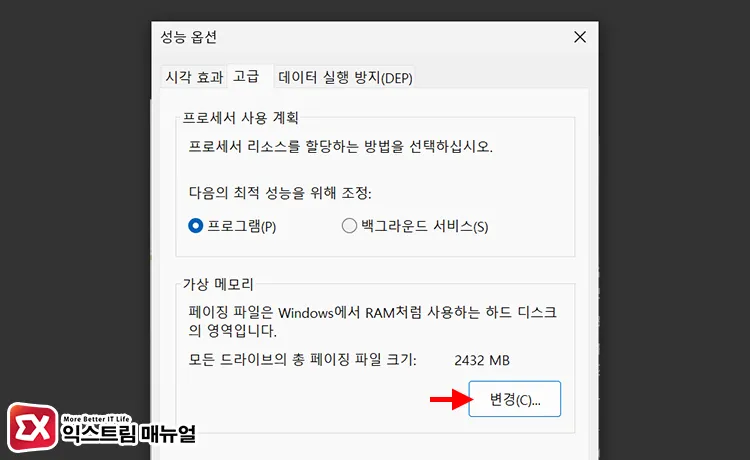
가상 메모리를 수정하려면, 설정 > 시스템 > 정보 > 고급 시스템 설정 > 성능 설정 > 고급 탭 > 가상 메모리 > 변경에 진입합니다.
모든 드라이브의 페이징 파일 크기 자동 관리 체크박스를 해제한 뒤, C 드라이브를 선택하고 사용자 지정 크기를 선택합니다. 아래 기준으로 입력합니다.
- RAM 8GB: 처음 크기 8192MB / 최대 크기 16384MB
- RAM 16GB: 처음 크기 16384MB / 최대 크기 32768MB
- RAM 32GB: 처음 크기 32768MB / 최대 크기 65536MB
설정 버튼을 누른 뒤 확인을 클릭하고 재시작합니다.
4. 미니덤프 분석으로 블루스크린 원인 드라이버 특정
1~3번 방법으로 해결되지 않는다면, 미니덤프 파일을 분석해 어느 드라이버나 모듈이 충돌을 유발하는지 정확히 특정합니다.
미니덤프 파일 저장 확인
미니덤프 파일은 블루스크린 발생 시 C:\Windows\Minidump 폴더에 자동 저장됩니다. 이 폴더가 비어 있다면 덤프 저장 설정이 꺼진 상태입니다.
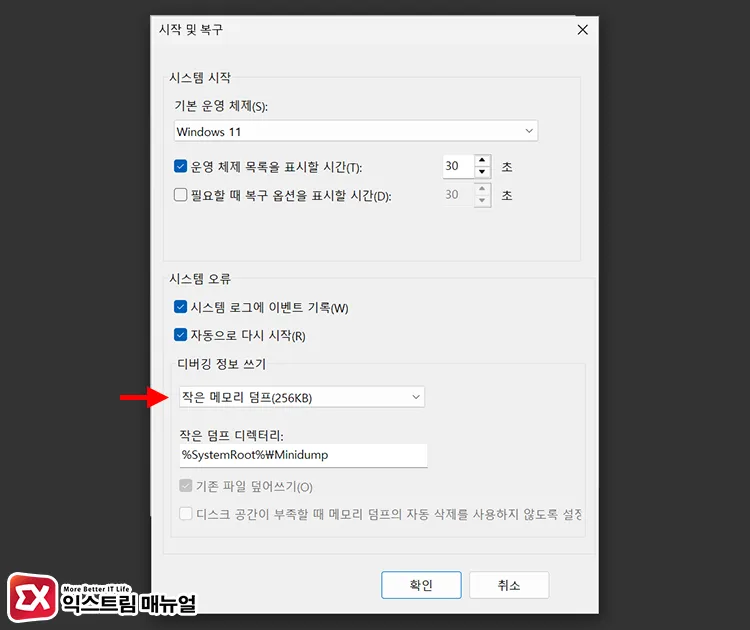
덤프 저장을 활성화하려면, 설정 > 시스템 > 정보 > 고급 시스템 설정 > 시작 및 복구 > 설정에 진입해 디버깅 정보 쓰기 항목을 작은 메모리 덤프(256KB)로 변경합니다.
WhoCrashed로 오류 원인 드라이버 파악하기
미니덤프를 분석하려면 WhoCrashed Home Edition을 설치합니다. 원인 드라이버를 한 화면에 표시해 주는 무료 도구로, 개인 사용자는 별도 비용 없이 사용할 수 있습니다.
설치 후 실행하면 메인 화면에 Analyze 버튼 하나만 있습니다. 클릭하면 수십 초 내에 분석이 완료되고, 하단에 충돌 원인 드라이버 이름과 날짜가 시간 순서로 표시됩니다.
결과 화면의 Probably caused by: 항목에 표시된 파일명이 실제 원인입니다. .sys 확장자라면 드라이버이고, ntoskrnl.exe가 반복적으로 표시된다면 RAM 불량 가능성이 높으므로 5번 단계로 넘어갑니다. 파일명을 검색하면 어떤 제조사의 어떤 장치 드라이버인지 확인할 수 있습니다.
5. RAM 하드웨어 진단 및 교체 판단
소프트웨어 원인을 모두 배제한 이후에도 블루스크린이 반복된다면, RAM 하드웨어를 점검합니다.
Windows 메모리 진단
윈도우에 내장된 메모리 진단 도구를 실행하려면, 시작 메뉴에서 Windows 메모리 진단을 검색해 지금 다시 시작하여 문제 확인을 선택합니다. 재부팅 후 자동으로 진단이 시작되며 완료까지 5~15분 소요됩니다. 결과는 재부팅 후 알림 영역에 표시됩니다.
다만 Windows 메모리 진단은 간단한 패턴 검사만 수행합니다. 이상 없음이 나와도 실제 불량이 있을 수 있으므로, 빌드 26100 기준으로 결과가 정상이어도 블루스크린이 반복된다면 MemTest86으로 추가 확인합니다.
MemTest86으로 정밀 진단
MemTest86 공식 사이트에서 무료로 내려받아 USB 부팅 디스크를 만들면, 윈도우 없이 RAM만 단독으로 검사합니다. 드라이버 영향을 받지 않아 결과 신뢰도가 높고, 최소 2 Pass(약 1~2시간) 이상 실행해야 의미 있는 결과가 나옵니다.
단일 모듈 테스트
오류가 검출되거나 여전히 의심스럽다면, RAM을 한 개씩만 꽂아 슬롯별로 테스트합니다. 2개 이상 사용 중이라면 한 개를 제거한 뒤 증상이 사라지는지 확인합니다. 슬롯 위치도 바꿔가며 테스트하면 불량 모듈과 접촉 불량을 구분할 수 있습니다.
마치며
0x0000001A 블루스크린은 이름 때문에 RAM 문제로 오해받지만, 25H2 환경에서는 Realtek 드라이버 특정 버전 하나가 원인인 경우가 보고됩니다.
드라이버와 XMP 설정을 먼저 점검하고, 원인이 불명확하다면 WhoCrashed로 덤프를 열어 파일명부터 확인하는 것이 가장 빠른 경로입니다. RAM 교체는 소프트웨어 원인을 모두 배제한 후에 진행합니다.
FAQ
블루스크린이 발생할 때마다 자동으로 재시작돼서 오류 코드를 못 봤습니다.
자동 재시작을 끄면 블루스크린 화면이 유지됩니다. 설정 > 시스템 > 정보 > 고급 시스템 설정 > 시작 및 복구 > 설정에 진입해 자동으로 다시 시작 체크박스를 해제합니다. 이후 블루스크린 발생 시 화면의 Stop Code와 파일명을 직접 확인할 수 있습니다.
안전 모드에서는 블루스크린이 발생하지 않습니다. 무엇을 의미하나요?
안전 모드는 마이크로소프트 기본 드라이버만 로드합니다. 안전 모드에서 증상이 없다면 특정 서드파티 드라이버나 시작 프로그램이 원인입니다. 안전 모드 부팅은 재시작 시 Shift + 다시 시작을 선택하거나, 설정 > 시스템 > 복구 > 고급 시작에서 진입합니다.
블루스크린 이후 파일이 손상됐을 수 있나요?
저장 중이던 파일은 손상될 수 있습니다. 시스템 파일 손상이 의심된다면 관리자 권한 명령 프롬프트에서 sfc /scannow를 실행합니다. 손상된 시스템 파일을 자동으로 검사하고 복구합니다.