“추가하려는 토렌트가 이미 있습니다” 팝업은 동일한 해시값을 가진 토렌트 파일을 클라이언트에 이미 등록된 상태에서 다시 추가할 때 표시됩니다. 즉, 이 팝업은 오류가 아니라 토렌트 파일 중복 추가 감지 알림입니다.
단, 목록에 해당 토렌트가 보이지 않는데 팝업이 계속 뜬다면 원인이 다릅니다. 상황에 따라 조치가 다르므로 아래에서 해당 케이스를 확인합니다.
튜토리얼 환경 : uTorrent 3.5.5, qBittorrent 5.0
팝업이 뜨는 원인은 무엇인가?
토렌트 파일에는 고유한 해시값(info-hash)이 포함됩니다. 클라이언트는 새 파일을 추가할 때 이 해시값을 기존 목록과 대조하며, 일치하는 항목이 있으면 중복으로 판단해 팝업을 표시합니다. 같은 파일이라도 출처 사이트가 다르면 해시값이 다를 수 있지만, 동일 파일이라면 반드시 같은 해시값을 갖습니다.
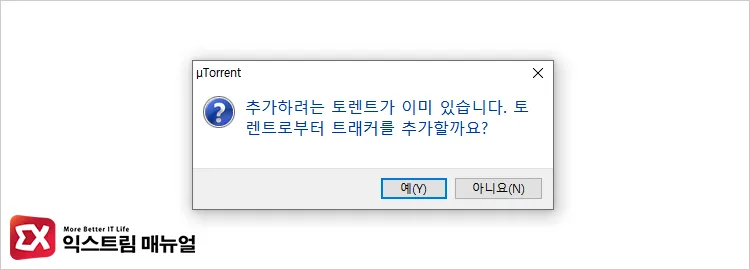
uTorrent에서는 “토렌트로부터 트래커를 추가할까요?”라는 선택지가 함께 표시됩니다. 예를 선택하면 새 파일의 트래커 주소가 기존 토렌트에 병합되고, 아니오를 선택하면 팝업이 닫히고 추가가 취소됩니다.
qBittorrent에서는 “[파일명] is already in the transfer list. Trackers have been merged.”라는 메시지가 표시되며 트래커가 자동으로 병합됩니다.
팝업이 뜨고 다운로드가 정상 진행되는 경우
이 경우는 조치가 필요 없습니다. uTorrent에서 예를 눌렀다면 트래커가 병합되며 다운로드는 기존 항목에서 계속됩니다.
목록에서 해당 토렌트를 찾아 진행 상태를 확인하면 됩니다. qBittorrent는 트래커를 자동으로 병합하므로 별도 선택 없이 기존 항목이 유지됩니다.
목록에 없는데 팝업이 계속 뜨는 경우
uTorrent : Hidden 라벨 확인
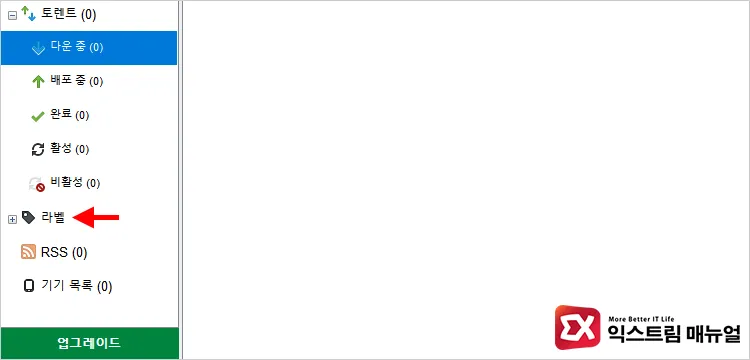
uTorrent에서 토렌트를 삭제할 때 데이터 삭제 없이 목록에서만 제거한 경우 Hidden 라벨에 숨겨진 상태로 남습니다. 목록 상단에서 보이지 않아도 클라이언트 내부에는 등록되어 있어 팝업이 반복됩니다.
Hidden 라벨에 접근하려면, 왼쪽 메뉴 하단 라벨(Labels) 항목에 진입합니다.
Hidden 항목을 클릭하면 숨겨진 토렌트 목록이 표시됩니다. 해당 항목을 마우스 오른쪽 버튼으로 클릭한 뒤 데이터와 토렌트 모두 삭제(Remove and Delete .torrent + Data)를 선택합니다. 이후 원하는 파일을 다시 추가하면 됩니다.
qBittorrent : 카테고리, 필터 확인
qBittorrent에서는 카테고리 또는 상태 필터가 적용된 상태에서 항목이 숨겨질 수 있습니다. 왼쪽 패널에서 모두(All) 항목을 클릭해 전체 목록을 표시합니다.
그래도 보이지 않는다면 상단 검색창에 파일명 일부를 입력해 확인합니다. 항목이 검색되면 마우스 오른쪽 버튼 클릭 후 삭제(Delete)를 선택하고 데이터도 삭제 체크 여부를 상황에 맞게 결정합니다.
처음 받는 파일인데 모든 토렌트에서 팝업이 반복되는 경우
처음 받는 파일임에도 “추가하려는 토렌트가 이미 있습니다” 팝업이 반복된다면, 클라이언트 설정 폴더에 과거 세션 파일이 누적되어 충돌하는 경우입니다.
- uTorrent :
AppData\Roaming\uTorrent\ - qBittorrent :
AppData\Roaming\qBittorrent\
토렌트 클라이언트에서 이전에 처리한 .torrent 파일과 세션 정보를 보관합니다. 재설치만으로는 이 폴더가 초기화되지 않습니다.
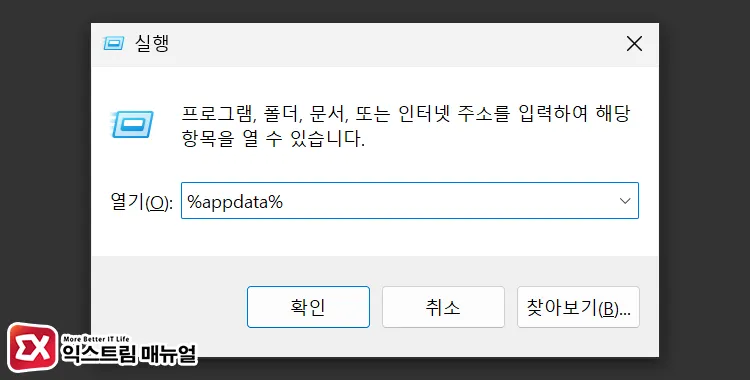
설정 폴더를 정리하려면, Win + R을 눌러 실행 창을 열고 %appdata%를 입력합니다. 그 다음 uTorrent 폴더로 진입해 .torrent 확장자 파일 전체를 삭제합니다. resume.dat 파일도 함께 삭제하면 세션 목록이 초기화됩니다.
qBittorrent는 동일 경로의 BT_backup 폴더 안 .torrent 파일을 삭제합니다.
주의 : 세션 파일 삭제 후 클라이언트를 재시작하면 기존 다운로드 목록이 비워집니다. 진행 중인 다운로드가 있다면 먼저 완료 여부를 확인합니다.
이어받기가 목적이라면
삭제 후 동일 파일을 다시 받는 것이 목적이라면, 기존 데이터를 삭제하지 않은 상태에서 토렌트를 재추가하면 이어받기가 됩니다.
토렌트를 추가할 때 저장 경로를 이전과 동일하게 지정하면 클라이언트가 해시 검사(hash check)를 거쳐 이미 받아진 부분을 건너뜁니다. 이 경우 팝업에서 아니오를 선택해 기존 항목을 먼저 삭제한 뒤 재추가합니다.
마치며
팝업은 대부분 정상 동작입니다. 목록에 해당 토렌트가 보인다면 팝업을 닫고 기존 항목을 확인하면 됩니다. 목록에 없는데 팝업이 뜬다면 uTorrent는 Hidden 라벨, qBittorrent는 필터 상태를 먼저 점검합니다.
재설치 후에도 반복된다면 설정 폴더의 세션 파일 정리가 근본 해결책입니다. 트래커 탭에 Not working·Timed out 오류가 함께 표시된다면 원인이 다르므로 토렌트 트래커 오류 해결을 참고합니다.
FAQ
팝업에서 “예”를 눌렀는데 다운로드 속도가 0입니다. 왜 그런가요?
트래커 병합 자체는 다운로드 속도와 무관합니다. 속도 0은 시더 부족이나 트래커 연결 오류가 원인입니다. 트래커 탭에서 상태를 확인합니다.
qBittorrent에서는 “예/아니오” 팝업이 뜨지 않고 그냥 넘어갑니다. 정상인가요?
정상입니다. qBittorrent는 공개 트래커의 경우 트래커를 자동 병합하고 알림만 표시합니다. 비공개 트래커는 보안 정책상 병합하지 않으며 로그 탭에 처리 결과가 기록됩니다.
같은 파일을 두 개의 다른 비공개 트래커에서 동시에 시드하고 싶습니다. 가능한가요?
qBittorrent 기본 설정에서는 불가능합니다. 동일 해시값 토렌트는 하나의 항목으로만 처리되며, 비공개 트래커는 병합도 되지 않습니다. 두 트래커를 동시에 시드하려면 하드링크(hardlink)를 활용해 별도 저장 경로로 각각 추가하는 방법이 있지만 고급 설정이 필요합니다.