맥이 느려졌을 때 가장 먼저 확인해야 할 지표는 단순한 메모리 사용량이 아니라 메모리 압력입니다.
macOS는 여유 RAM을 캐시(자주 쓰는 파일을 미리 올려 빠르게 재사용하는 영역)로 채우는 구조라서, 사용률 수치만 보면 항상 높게 표시되고 실제 성능 병목과 무관한 경우가 대부분입니다.
맥의 메모리 사용량은 활성 상태 보기(Activity Monitor)의 메모리 탭과 터미널 명령어로 정확한 상태를 파악할 수 있습니다.
1. 활성 상태 보기에서 맥 메모리 사용량 확인하기
맥 RAM 사용량을 확인하려면, Finder > 응용 프로그램 > 유틸리티 > 활성 상태 보기에 진입합니다. Spotlight(Command+Space)에서 activity monitor 또는 활성 상태 보기를 입력해 바로 열 수도 있습니다.
활성 상태 보기를 열면 상단에 CPU·메모리·에너지·디스크·네트워크 탭이 있습니다. 메모리 탭을 클릭하면 앱과 백그라운드 시스템 서비스의 메모리 점유 현황이 프로세스 목록으로 표시되고, 화면 하단에 전체 메모리 현황 패널이 나타납니다.
Dock에 활성 상태 보기를 등록하고 아이콘 우클릭 > Dock 아이콘 옵션을 선택하면 CPU, 네트워크, 디스크 사용량을 위젯처럼 확인하는 기능을 제공하고 있습니다. 하지만 메모리 사용량은 옵션에 없어 표시할 수 없으며, 메모리 사용량 확인 앱을 따로 사용해야 합니다.
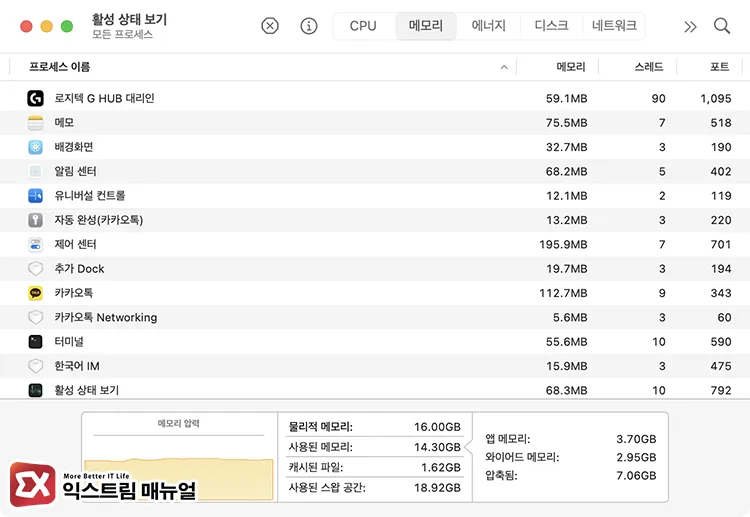
하단 패널에서 확인할 수 있는 항목은 다음과 같습니다.
- 메모리 압력: 현재 시스템이 메모리를 얼마나 효율적으로 사용하는지 그래프로 표시합니다. 녹색·노란색·빨간색 3단계로 구분됩니다.
- 물리적 메모리: 맥에 설치된 RAM 용량입니다.
- 사용된 메모리: 현재 사용 중인 RAM 합계로, 앱 메모리·와이어드 메모리·압축 메모리로 세분됩니다.
- 캐시된 파일: 시스템이 성능 향상을 위해 여유 메모리에 올려둔 파일입니다. 다른 앱이 메모리를 요청하면 자동으로 해제됩니다.
- 사용된 스왑: 물리 RAM이 부족해 SSD의 일부 공간을 임시 메모리로 전용한 용량입니다. 스왑이 늘어날수록 SSD 읽기·쓰기가 잦아져 처리 속도가 저하됩니다.
프로세스 목록 상단의 메모리 열을 클릭하면 RAM을 많이 점유하는 앱 순으로 정렬됩니다. 특정 앱이 비정상적으로 큰 용량을 차지하고 있다면 해당 앱을 재시작하는 것을 검토합니다.
2. 메모리 항목의 앱·와이어드·압축됨·스왑의 차이
맥북 메모리 사용량이 높게 표시되는 이유를 알려면 각 항목이 실제로 무엇을 뜻하는지 이해해야 합니다. 항목별 의미를 모르면 정상 상태를 문제로 오인하기 쉽습니다.
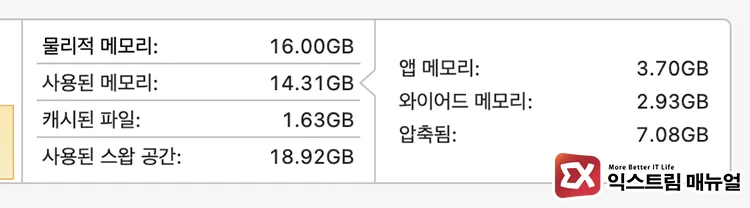
앱 메모리는 현재 실행 중인 앱이 점유한 용량입니다. 예로, Chrome 브라우저는 탭 하나를 독립된 프로세스(하나가 충돌해도 나머지에 영향이 없도록 격리된 실행 단위)로 처리하기 때문에, 탭 하나당 50~300 MB를 별도로 사용합니다. 탭이 많을수록 앱 메모리가 급격히 늘어나는 이유입니다.
와이어드 메모리는 macOS 커널이 시스템 운영을 위해 예약한 영역으로, 앱이나 사용자가 임의로 해제할 수 없습니다. 애플 실리콘 맥 기준으로 아무것도 실행하지 않은 유휴 상태에서도 약 2~3 GB가 고정으로 소비됩니다. 이 수치가 크다고 해서 문제가 있는 것은 아닙니다.
압축 메모리는 오래 사용하지 않은 앱의 데이터를 압축해 RAM 안에 유지하는 양입니다. 압축 과정에서 CPU 처리 자원이 소모되지만, 데이터를 SSD로 밀어내는 스왑보다 수십 배 빠릅니다. RAM이 부족해지기 직전에 macOS가 이 압축을 자동으로 수행합니다.
캐시된 파일은 여유 메모리를 활용해 최근 열었던 파일을 미리 올려둔 것입니다. 다른 앱이 메모리를 필요로 하는 순간 즉시 반환되므로 낭비가 아닙니다. 이 수치가 크다는 것은 오히려 여유 RAM이 충분하다는 신호입니다.
사용된 스왑은 물리 RAM이 꽉 차 SSD에 밀려난 메모리입니다. 스왑 자체는 macOS의 정상 동작이지만, 1 GB 이상이 지속적으로 유지되면 SSD 읽기·쓰기가 병목이 되어 실질적인 성능 저하로 이어집니다.
스왑 속도는 SSD 여유 공간에도 영향을 받기 때문에, 저장 공간이 80% 이상 찬 맥이라면 스왑이 발생했을 때 체감 지연이 더 크게 나타납니다. 저장 공간에 여유가 없다면 시스템 파일을 정리해서 스왑 속도를 높일 수 있습니다.
3. 맥 RAM이 부족한지 판단하는 기준
맥 메모리 부족 여부는 사용률 숫자보다 메모리 압력 색상과 스왑 사용량을 조합해 판단하는 것이 정확합니다. Apple 공식 활성 상태 보기 가이드도 RAM 추가 필요 여부는 메모리 압력 그래프를 기준으로 삼도록 안내합니다.
| 지표 | 정상 | 주의 | 위험 |
|---|---|---|---|
| 메모리 압력 | 녹색 | 노란색 (간헐적) | 노란색 (상시) / 빨간색 |
| 스왑 사용량 | 0~300 MB | 300 MB~1 GB | 1 GB 이상 지속 |
| 압축 메모리 | 소량 | 전체 용량의 30% 이상 | – |
memory_pressure 수치 | 40% 이상 | 20~40% | 20% 미만 |
판단 순서: 메모리 압력 색상 → 스왑 사용량 → 압축 메모리 비율 순으로 확인합니다. 사용률 퍼센트 수치는 맨 마지막 참고 항목입니다.
메모리 압력이 노란색으로 진입하면 열려 있는 탭과 앱을 줄이는 것이 1차 대응입니다. 줄였는데도 노란색이 상시 유지되거나 빨간색으로 바뀐다면 현재 워크플로우가 탑재 RAM 용량을 초과하는 상태입니다.
8 GB 탑재 맥의 실사용 기준
와이어드 메모리가 2~3 GB를 고정 점유하기 때문에 실제로 앱이 자유롭게 쓸 수 있는 범위는 약 5~6 GB입니다.
Safari 기준으로 탭 약 15개 수준까지는 스왑 없이 동작할 수 있고, 그 이상에서 스왑이 1 GB를 초과하면 체감 지연이 발생하기 시작합니다.
메모리 압력이 빨간색을 보이면서 앱 메모리만 6~7 GB에 달한다면 현재 워크플로우에서 하드웨어 한계에 도달한 것으로 봐야 합니다.
16 GB 탑재 맥의 실사용 기준
크롬에 열린 탭 12개, 메일 앱 등 일반 업무 구성에서 memory_pressure 수치 약 25~30%, 스왑 0 KB 수준이 정상 범위입니다.
앱 메모리와 와이어드를 합산해 10~11 GB가 사용 중이더라도 압력이 녹색을 유지하면 추가 조치는 불필요합니다.
메모리 사용률이 높아도 정상인 경우
맥 RAM 확인 시 사용량이 높게 표시되는 것은 macOS가 여유 메모리를 캐시로 채우는 설계 때문입니다.
8 GB 맥에서 메모리 사용량이 6 GB로 표시되더라도 압력이 녹색이고 스왑이 300 MB 미만이면 시스템은 정상적으로 동작하는 것입니다. 클리너 앱이 “메모리를 비워준다”고 광고하지만, 캐시를 강제로 비우면 앱 재실행 속도가 오히려 느려지기 때문에 실질적인 이득이 없습니다.
4. 터미널로 맥 메모리 사용량 확인하는 방법
터미널은 그래픽 인터페이스(창·버튼으로 조작하는 방식) 없이 명령어로 수치를 즉시 조회하는 도구입니다.
활성 상태 보기보다 더 세밀한 수치를 확인할 수 있고, 맥에 SSH로 접속한 상태에서도 메모리 상태를 점검할 수 있습니다.
물리 메모리 전체 현황 : top 명령어
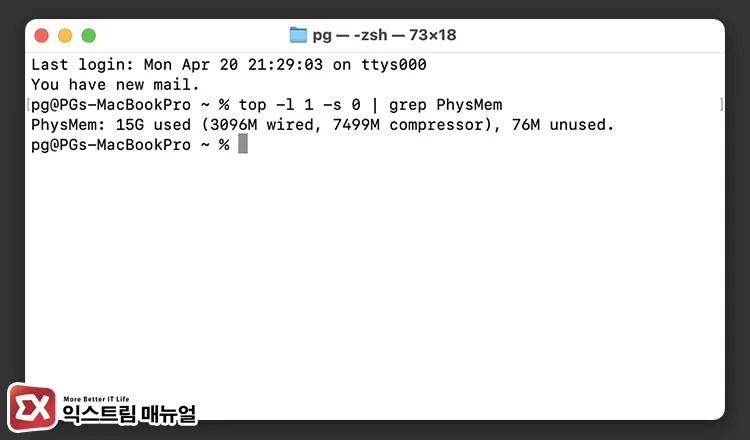
top -l 1 -s 0 | grep PhysMem-l 1은 1회만 스냅샷을 찍고 종료하는 옵션, -s 0은 갱신 간격을 0으로 설정해 출력하는 옵션입니다.
출력 예시
PhysMem: 7658M used (2105M wired), 534M unused.used는 현재 사용 중인 RAM 합계, wired는 그 안에서 와이어드 메모리만 별도 표시합니다. unused가 500 MB 미만이고 앞서 확인한 스왑 수치도 크다면 메모리 병목을 의심합니다.
페이지 단위 상세 통계 : vm_stat 명령어
vm_stat고급 사용자용 명령어로, 출력값이 페이지 단위로 표시됩니다. M 시리즈 기준 1페이지는 16 KB이므로, 페이지 수에 16,384를 곱하면 바이트 단위로 환산됩니다.
예를 들어 Pages free: 1000이면 약 16 MB가 여유 메모리입니다. Pages swapped out 값이 지속적으로 증가하면 스왑이 활발히 발생하는 상태입니다. 일반 사용자라면 아래 sysctl 명령어만으로도 스왑 상태를 충분히 파악할 수 있습니다.
스왑 사용량 요약 : sysctl 명령어
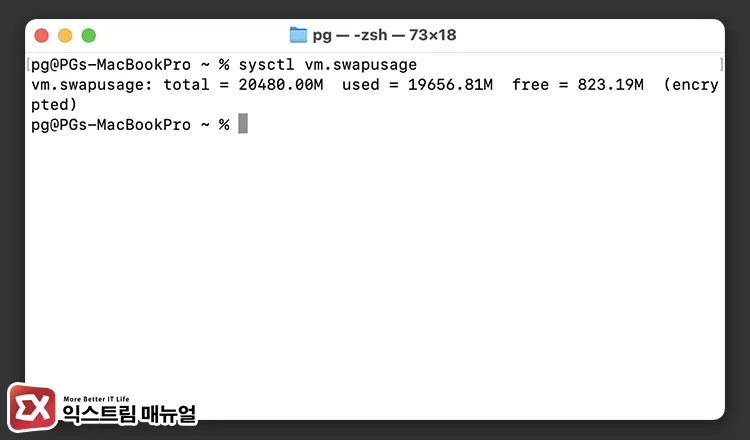
sysctl vm.swapusage출력 예시
vm.swapusage: total = 2048.00M used = 312.50M free = 1735.50M스왑 총량·사용량·여유량을 한 줄로 확인할 수 있습니다. used가 1 GB를 넘어 지속된다면 활성 상태 보기의 메모리 압력 색상과 함께 종합 판단합니다.
메모리 압력 수치 : memory_pressure 명령어
memory_pressure마지막 줄에 System-wide memory free percentage: XX%가 출력됩니다.
이 값은 메모리 여유 비율을 나타내며, 40% 이상이면 정상, 20% 미만이면 메모리 부족을 의심하는 수준입니다. iStat Menus 같은 서드파티 모니터링 앱이 표시하는 압력 퍼센트와 동일한 계산 소스입니다.
5. 애플 실리콘 공유 메모리와 인텔 맥의 메모리 차이
인텔 맥은 CPU가 사용하는 RAM과 GPU가 사용하는 VRAM이 물리적으로 별도 칩에 분리돼 있었습니다. 반면 애플 실리콘(M 시리즈) 칩은 CPU·GPU·Neural Engine이 하나의 공유 메모리 풀을 함께 사용합니다.
별도 메모리 복사 없이 데이터를 공유할 수 있어 처리 효율은 높아졌지만, 맥 메모리 사용량 확인 시 해석 기준을 다르게 적용해야 합니다. 이 구조가 실제 사용에서 다른 점은 두 가지입니다.
첫째, GPU 부하가 전체 메모리 여유분에 직접 영향을 줍니다. 영상 렌더링, 게임, 온디바이스 AI 추론 등 그래픽·AI 집약적 작업을 실행하면, 인텔 맥에서는 GPU 전용 VRAM이 소비됐던 것과 달리 M 시리즈에서는 공유 메모리 풀에서 바로 차감됩니다. 같은 작업을 해도 메모리 압력이 더 빠르게 올라갈 수 있는 이유입니다.
둘째, 메모리 대역폭이 압도적으로 넓어 같은 용량이라도 실질 처리 속도가 다릅니다. M4 Pro 기준 메모리 대역폭은 273 GB/s(1초에 273 GB를 처리하는 속도)로, 동 시기 인텔 기반 맥북 대비 4배 이상입니다. 이 때문에 8 GB M 시리즈가 16 GB 인텔 맥과 비견된다는 주장이 제기됐지만, 물리적인 메모리 용량 한계 자체는 동일하게 적용됩니다.
활성 상태 보기에서 각 항목을 읽는 방법은 인텔·M 시리즈 모두 동일합니다. 다만 M 시리즈에서는 그래픽·AI 집약적 작업 중 메모리 압력이 급격히 올라갈 수 있어 더 자주 확인하는 것이 좋습니다.
마치며
맥 메모리 사용량이 높게 표시된다고 해서 곧바로 문제가 있는 것은 아닙니다. macOS는 여유 RAM을 캐시로 채우는 구조이기 때문에, 판단 기준은 사용률 숫자가 아니라 메모리 압력 색상과 스왑 사용량입니다.
압력이 녹색이고 스왑이 300 MB 미만이면 정상 동작 중으로 볼 수 있습니다. 터미널 명령어 sysctl vm.swapusage와 memory_pressure는 활성 상태 보기 없이도 정확한 수치를 즉시 확인할 수 있어 주기적 점검에 유용합니다.
FAQ
활성 상태 보기를 닫으면 RAM이 더 확보되나요?
활성 상태 보기 자체는 수십 MB 수준의 메모리를 사용하므로 닫아도 체감 차이는 없습니다. 수치를 계속 보고 싶다면 Dock 아이콘 모드로 전환하면 창 없이도 실시간 모니터링이 됩니다.
스왑 사용량이 0 KB이면 항상 좋은 건가요?
반드시 그렇지는 않습니다. macOS는 메모리 여유가 충분해도 장기 실행 중에 소량의 스왑을 미리 할당하는 경우가 있습니다. 중요한 것은 스왑 자체가 아니라 1 GB 이상 지속 여부와 압력 색상의 조합입니다.
맥북 메모리 사용량이 계속 높다면 재시작이 효과가 있나요?
네, 효과가 있습니다. 재시작하면 스왑 파일과 메모리 누수로 누적된 데이터가 모두 초기화됩니다. 메모리 압력이 노란색으로 올라가는 빈도가 잦아졌다면 월 1회 재시작을 기준으로 삼는 것이 합리적입니다. 재시작 후에도 압력이 빨간색이라면 워크플로우 자체가 현재 RAM 용량의 한계를 초과하는 상황입니다.