결론을 얘기하면, 윈도우11 크롬 글씨 흐림은 ClearType 텍스트 조정과 디스플레이 배율 재설정으로 대부분 해결됩니다.
글자가 뿌옇게 번지는 증상과 반대로 너무 거칠고 각져 보이는 증상은 원인이 서로 달라, 폰트 렌더링 문제인지 배율(DPI) 문제인지부터 가르면 해결이 빨라집니다.
크롬은 124 버전부터 윈도우 ClearType 설정값을 직접 따라가도록 바뀌었기 때문에, 예전처럼 chrome://flags를 건드리는 방식은 더 이상 통하지 않습니다. 아래 표에서 증상 패턴을 먼저 확인하고 해당 항목으로 바로 넘어가면 됩니다.
| 증상 패턴 | 유력 원인 | 우선 점검 항목 |
|---|---|---|
| 모든 사이트와 크롬 메뉴까지 흐림 | ClearType 미설정 / 배율 불일치 | 1번, 4번 |
| 글자만 거칠고 UI는 선명 | 화면 글꼴 다듬기 꺼짐 | 2번 |
| 스크롤·확대 시 글자가 뭉개짐 | GPU 렌더링 충돌 | 3번 |
| 외부 모니터 연결 후에만 흐림 | 모니터 간 DPI 미스매치 | 4번 |
| 특정 폰트만 깨져 보임 | 시스템 기본 글꼴 손상 | 5번 |
ClearType 텍스트 조정으로 글꼴 선명도 맞추기
크롬 글씨 흐림은 윈도우 ClearType 텍스트 조정 마법사를 다시 실행하면 가장 먼저 잡힙니다. 크롬 124 버전 이후로 ClearType 튜너에서 설정한 명암·감마 값이 크롬 화면에 그대로 반영되기 때문입니다.
과거 자료에 자주 등장하는 chrome://flags의 “LCD text antialiasing” 항목은 현재 크롬에서 제거됐고, 검색하면 노출되지도 않습니다. 다른 블로그를 보고 플래그를 찾다가 못 찾았다면 정상이며, 지금은 ClearType 조정이 그 역할을 대신합니다.
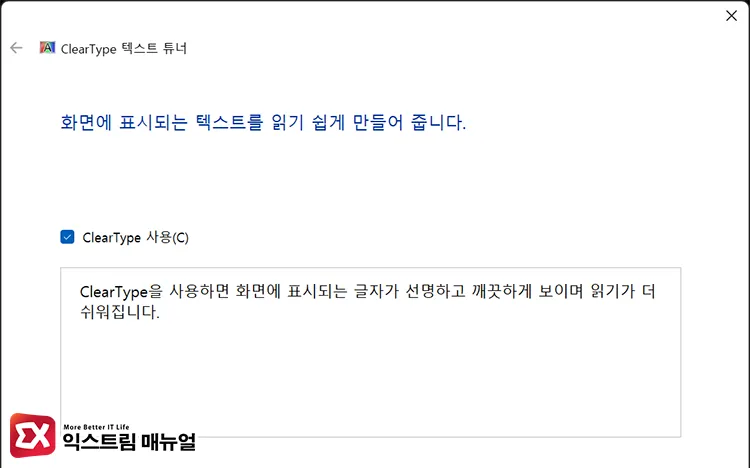
작업 표시줄 검색창에 ClearType을 입력해 ClearType 텍스트 조정을 열거나, Win + R에서 cttune.exe를 입력하면 바로 실행됩니다.
“ClearType 사용”에 체크한 뒤 다음을 누르고, 각 단계에서 가장 선명해 보이는 글자 견본을 고르면 됩니다. 다섯 단계를 끝내고 크롬을 다시 실행하면 글자 번짐이 줄어듭니다.
Chrome 개발자 문서에 따르면, 크롬의 텍스트 렌더링은 DirectWrite가 아닌 자체 그래픽 엔진 Skia가 마지막 단계를 처리하며, 이 과정에서 시스템 명암·감마 값을 반영하도록 개선됐습니다.
즉 ClearType 값을 한 번 맞춰두면 크롬뿐 아니라 시스템 전체 텍스트에 동일하게 적용됩니다. 듀얼 모니터 환경이라면 마법사 도중 모니터별로 견본을 따로 고를 수 있으니, 흐림이 심한 모니터를 기준으로 맞춥니다.
화면 글꼴 가장자리 다듬기로 글자 거칠음 해결
글자만 거칠고 아이콘이나 UI는 선명하다면 화면 글꼴 가장자리 다듬기 옵션이 꺼진 상태입니다.
이 옵션은 폰트 외곽선을 부드럽게 처리하는 시스템 안티앨리어싱 기능이라, 꺼지면 글자에만 계단 현상이 나타납니다. 성능 우선으로 시각 효과를 끄는 설정을 적용했을 때 함께 비활성화되는 경우가 많습니다.
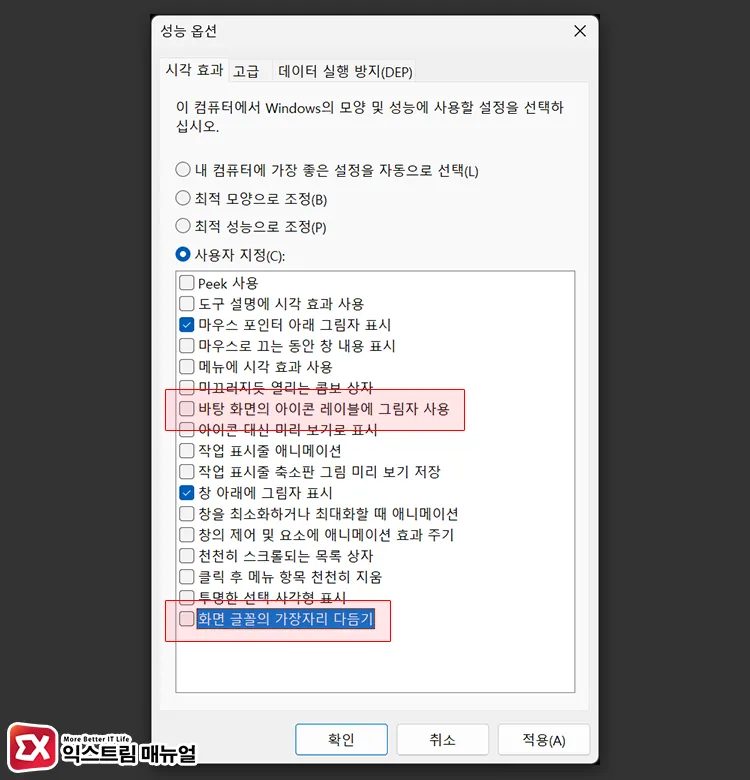
작업 표시줄 검색창에 “Windows의 화면 표시 및 성능 조정”을 입력해 성능 옵션 창을 엽니다. Win + R에서 SystemPropertiesPerformance.exe를 입력해도 동일한 창이 열립니다.
“시각 효과” 탭에서 “사용자 지정”을 선택한 뒤, 아래 두 항목에 체크가 되어 있는지 확인합니다.
- 화면 글꼴의 가장자리 다듬기
- 바탕 화면의 아이콘 레이블에 그림자 사용
체크 후 적용을 누르고 크롬을 다시 실행하면 글자 외곽선이 매끄러워집니다. 두 항목 모두 켜져 있는데도 거칠다면 폰트 렌더링이 아닌 배율 문제일 가능성이 높으므로 4번 항목을 확인하면 됩니다.
크롬 하드웨어 그래픽 가속 끄고 렌더링 안정화
스크롤하거나 페이지를 확대할 때만 글자가 뭉개진다면 크롬 하드웨어 가속과 그래픽 드라이버 간 충돌이 의심됩니다.
하드웨어 가속은 GPU로 화면을 그려 속도를 높이는 기능이지만, 내장 그래픽이나 구형 GPU 환경에서는 오히려 텍스트 래스터링이 깨질 수 있습니다. 이 경우 가속을 끄면 렌더링이 안정화됩니다.
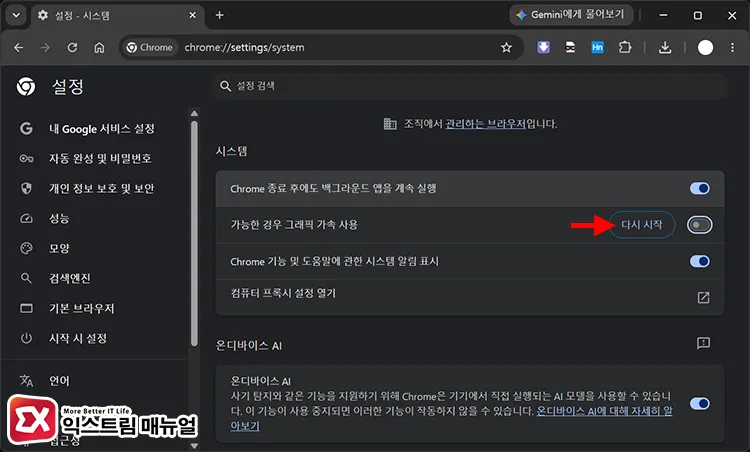
크롬 주소창에 chrome://settings/system을 입력해 시스템 설정으로 이동합니다. “가능한 경우 하드웨어 가속 사용” 토글을 끄고 크롬을 다시 시작하면 됩니다.
끈 뒤에도 흐림이 남으면 반대로 다시 켜서 어느 쪽이 선명한지 비교합니다. GPU 성능이 충분한 환경에서는 켠 상태가 더 선명하기 때문입니다.
이 방법이 효과가 있었다면 그래픽 드라이버가 오래됐을 가능성이 큽니다. 인텔·엔비디아·AMD 중 사용 중인 제조사 드라이버를 최신 버전으로 업데이트하면, 가속을 다시 켜도 흐림이 재발하지 않습니다.
디스플레이 배율과 DPI 재정의로 크롬 흐림 해결
크롬 화면 전체가 일정하게 뿌옇다면 윈도우 디스플레이 배율(DPI)과 크롬의 고DPI 처리 방식이 어긋난 상태입니다.
윈도우11이 고해상도 모니터에서 배율을 자동으로 125%나 150%로 잡으면, 배율을 제대로 지원하지 못하는 구간에서 텍스트가 흐려집니다. 특히 1080p 모니터에서 100%가 아닌 배율을 쓸 때 흐림이 두드러집니다.
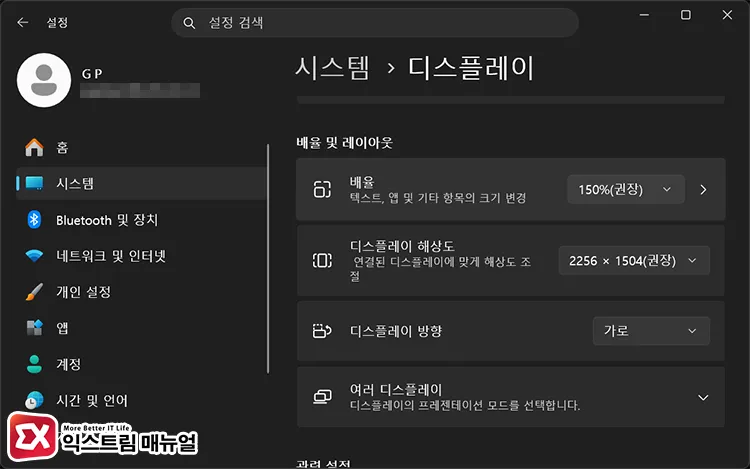
먼저 설정 > 시스템 > 디스플레이에서 “배율 및 레이아웃”의 배율 값을 확인합니다. 100%에서 선명하면 원인이 배율로 확정됩니다.
글자가 너무 작아 배율을 올려야 한다면, 드롭다운에서 고르는 대신 “사용자 지정 배율”에 같은 숫자를 직접 입력하는 방법이 있습니다. 드롭다운으로 선택한 125%에서 일부 앱이 흐려지는 버그가, 사용자 지정 입력으로는 나타나지 않는 사례가 보고되어 있기 때문입니다.
배율을 유지해야 한다면 크롬 자체의 높은 DPI 처리를 재정의합니다. 절차는 다음과 같습니다.
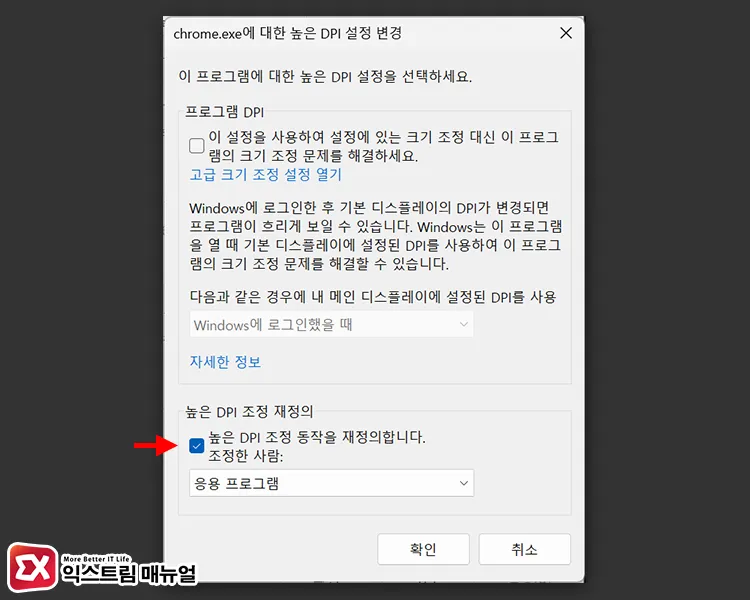
- 크롬 바로 가기를 우클릭해 “속성”을 엽니다.
- “호환성” 탭에서 “높은 DPI 설정 변경”을 클릭합니다.
- “높은 DPI 설정 변경” 버튼을 클릭합니다.
- “높은 DPI 조정 재정의”에 체크하고 “시스템(고급)”을 선택합니다.
- 확인을 누른 뒤 크롬을 다시 실행하고 Ctrl + 0으로 확대를 초기화합니다.
윈도우11 24H2 환경에서 이 설정이 배율로 인한 글자 흐림 문제 대부분을 바로잡습니다. “시스템(고급)”으로 개선되지 않으면 “응용 프로그램”으로 바꿔 비교하면 됩니다.
윈도우가 크롬 화면을 강제로 늘리지 못하게 막는 옵션이라, 환경에 따라 이쪽이 더 선명할 때가 있습니다. 외부 모니터 연결 후에만 흐려지는 경우라면 두 모니터의 배율을 동일하게 맞추고 각각 권장 해상도로 설정하는 것이 우선입니다.
기본 글꼴 복원 (폰트 파일이 손상된 경우)
특정 폰트만 깨져 보인다면 시스템 기본 글꼴 파일이 손상됐거나 삭제된 상태입니다. 제어판에서 글꼴을 임의로 지웠거나, 폰트 변경 프로그램을 쓴 뒤 이 증상이 나타나는 경우가 많습니다. 이때는 손상된 글꼴을 확인하고 시스템 기본 글꼴인 맑은 고딕으로 되돌리면 됩니다.
글꼴 관리는 설정 앱에서 개인 설정 > 글꼴에서 수행합니다. 글꼴 페이지로 이동해 사용 가능한 글꼴 목록에서 깨진 글꼴이 정상 설치돼 있는지 확인하고, 빠진 글꼴은 다시 설치하면 됩니다.
시스템 UI 글꼴 자체를 바꿔서 깨진 경우라면, Advanced System Font Changer 같은 무설치 도구의 Load > Default 기능으로 맑은 고딕 기본값으로 한 번에 초기화할 수 있습니다. 복원 후 재부팅하면 시스템과 크롬 양쪽 글자가 정상으로 돌아옵니다.
레지스트리의 글꼴 매핑 키(HKEY_LOCAL_MACHINE\...\Fonts)를 직접 수정할 수도 있지만, 이 키는 폰트 파일 경로를 담는 테이블이라 흐림 문제와 무관하고 잘못 건드리면 시스템 글꼴 전체가 깨집니다.
글꼴을 따로 변경한 적이 없다면 이 항목은 해당되지 않으며, 앞의 1~4번이 실제 원인일 가능성이 높습니다.
마치며
윈도우11 크롬 글씨 흐림은 폰트 렌더링과 디스플레이 배율이라는 두 갈래에서 출발합니다.
글자만 거칠면 ClearType과 화면 글꼴 다듬기로, 화면 전체가 뿌옇거나 외부 모니터에서만 흐리면 배율과 고DPI 재정의로 접근하면 됩니다.
크롬 124 이후로는 ClearType 값이 브라우저에 직접 반영되므로, 시스템 설정 한 번이 크롬까지 함께 잡아준다는 점을 기억하면 불필요한 플래그 탐색을 줄일 수 있습니다.
자주 묻는 질문
크롬만 흐리고 엣지나 다른 프로그램은 선명한 이유는 무엇인가요?
크롬은 자체 엔진 Skia로 텍스트를 그리는데, 과거에는 윈도우 시스템 명암·감마 값을 반영하지 않아 유독 흐리게 보였습니다. 크롬 124 이후 ClearType 값을 따라가도록 개선됐으므로, 흐리다면 ClearType 조정을 먼저 실행하는 것이 가장 빠릅니다.
ClearType을 조정해도 재부팅하면 흐림이 다시 돌아옵니다.
그래픽 드라이버가 시작 시 색·렌더링 설정을 덮어쓰는 경우 발생합니다. 제조사 드라이버를 최신으로 업데이트하거나, 하드웨어 가속을 끈 상태로 비교해 어느 쪽이 유지되는지 확인하면 됩니다.
배율을 100%로 낮추면 글자가 너무 작은데 흐림 없이 키우는 방법이 있나요?
배율 드롭다운 대신 사용자 지정 배율에 숫자를 직접 입력하면 일부 앱의 배율 흐림 버그를 피할 수 있습니다. 그래도 흐리면 크롬 호환성 탭에서 고DPI 동작을 “시스템(고급)”으로 재정의하는 방법을 병행하면 됩니다.
글자가 흐린 게 아니라 반대로 너무 거칠고 각져 보입니다.
화면 글꼴 가장자리 다듬기가 꺼진 상태일 가능성이 높습니다. 성능 옵션의 시각 효과에서 해당 항목을 켜면 외곽선이 부드러워집니다. 그래도 거칠면 모니터가 권장 해상도가 아닌 상태로 구동 중인지 확인하면 됩니다.