윈도우11에서 DirectStorage BypassIO 지원되지 않음 메시지는 하드웨어가 아니라 특정 필터 드라이버 하나가 BypassIO 경로를 막아 발생합니다.
NVMe SSD와 DirectX 12 GPU 조건을 모두 충족해도 보안 프로그램이나 가상 드라이브 도구가 설치한 미니필터가 BypassIO 경로를 받아들이지 않으면, 시스템은 빠른 읽기 경로를 쓰지 못하고 예전 방식의 느린 경로로 되돌아갑니다.
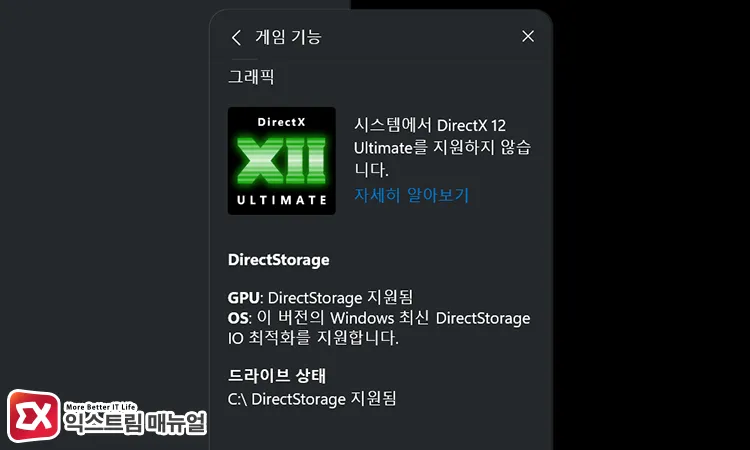
그래서 Xbox Game Bar나 fsutil에는 GPU와 OS가 정상으로 표시되는데 드라이브 상태에만 BypassIO 지원되지 않음이 뜹니다.
다만 화면에 표시되는 드라이버 이름은 시스템마다 다릅니다. 국내 환경에서는 인터넷 뱅킹용 보안 프로그램이 설치한 TKFsFtM이 가장 흔하지만, cmdGuard, SysmonDrv, cbfs6처럼 전혀 다른 이름이 나올 수도 있습니다.
따라서 무작정 보안 프로그램을 지우기 전에, 내 PC에서 BypassIO를 거부하는 드라이버가 무엇인지부터 명령어로 특정하는 것이 해결의 시작점입니다.
DirectStorage BypassIO 지원되지 않음 오류가 발생하는 이유
DirectStorage BypassIO는 NVMe와 NTFS에서 읽기 작업의 CPU 오버헤드를 줄이는 최적화 I/O 경로이며, 파일 시스템 필터 스택의 모든 미니필터가 이 경로를 지원해야 작동합니다.
마이크로소프트의 필터 드라이버 BypassIO 문서에 따르면, 미니필터가 INF 또는 MANIFEST 파일에 SUPPORTED_FS_FEATURES_BYPASS_IO를 추가해 옵트인하지 않으면 해당 볼륨의 모든 BypassIO 작업이 즉시 차단되고, 시스템은 기존 I/O 경로로 되돌아가 게임 성능이 저하됩니다.
문제는 백신, 인터넷 뱅킹 보안 모듈, 가상 드라이브 도구처럼 파일 입출력 경로 전반에 끼어드는 프로그램이 BypassIO를 지원하지 않는 구형 미니필터를 함께 설치한다는 점입니다.
이 드라이버 하나가 스택에 연결되어 있으면, NVMe SSD와 GPU가 아무리 조건을 충족해도 전체 드라이브의 BypassIO가 꺼집니다. 결국 BypassIO 비호환은 하드웨어 결함이 아니라 소프트웨어 충돌이며, 충돌을 일으키는 드라이버를 찾아 제거하면 별도 설정 없이 자동으로 다시 활성화됩니다.
1. fsutil 명령어로 BypassIO 지원하지 않는 드라이버 확인
내 PC에서 BypassIO를 막는 드라이버를 특정하려면, 관리자 권한 명령 프롬프트에서 fsutil bypassio state c:\ 명령어를 실행합니다.
C 드라이브가 아니라면 드라이브 문자만 바꾸면 됩니다. BypassIO가 정상이면 지원 상태가 표시되고, 막혀 있으면 다음과 같은 출력이 나옵니다.
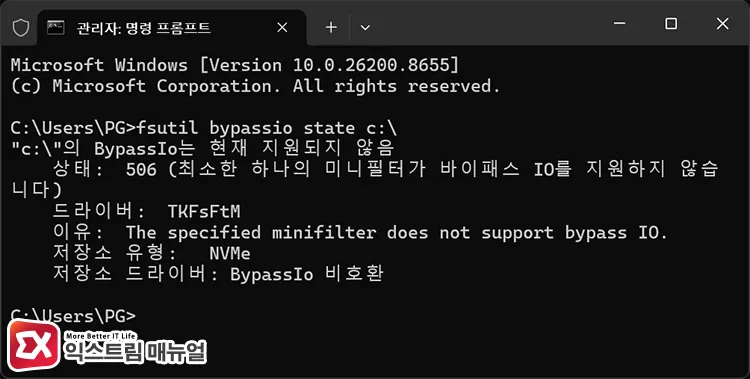
BypassIo on "c:\" is not currently supported.
Status: 506 (At least one minifilter does not support bypass IO)
Driver: TKFsFtM
Reason: The specified minifilter does not support bypass IO.
Storage Type: NVMe
Storage Driver: Not BypassIo Compatible
여기서 핵심은 Driver: 뒤에 적힌 이름입니다. Status: 506은 최소 한 개의 미니필터가 BypassIO를 지원하지 않는다는 뜻이고, Driver: 값이 바로 그 범인입니다.
위 예시의 TKFsFtM처럼 이 이름이 다음 단계에서 제거 대상 프로그램을 찾는 열쇠가 됩니다. 끝에 /v 옵션을 붙여 fsutil bypassio state /v c:\로 실행하면, BitLocker가 켜진 시스템에서 볼륨 스택이 부분 지원으로 표시되는 등 더 자세한 진단을 볼 수 있습니다.ㄴ
명령어가 익숙하지 않다면 Win + G로 Xbox Game Bar를 열고 설정의 게이밍 기능 탭에서도 같은 정보를 확인할 수 있습니다. GPU와 OS는 지원으로 표시되는데 드라이브 상태에만 비호환 메시지와 드라이버 이름이 나타난다면, fsutil 결과와 동일한 드라이버 충돌 상황입니다.
2. 드라이버 이름별 원인 프로그램 확인
fsutil이 알려준 드라이버 이름은 대부분 특정 프로그램이 설치한 파일입니다. 아래 표에서 출력된 이름을 찾아 어떤 프로그램을 제거해야 하는지 확인합니다.
| 드라이버 이름 | 원인 프로그램 | 비고 |
|---|---|---|
| TKFsFtM / TKFsFt64 | nProtect Online Security (잉카인터넷) | 인터넷 뱅킹 시 설치되는 보안 모듈 |
| cmdGuard | Comodo Internet Security | 서드파티 백신 |
| SysmonDrv / sysmon64 | Sysmon (Sysinternals) | PowerToys와 함께 설치되기도 함 |
| cbfs6 | RaiDrive | 클라우드 가상 드라이브 도구 |
| ngscan | Acronis Cyber Protect Home Office | 백업, 보안 통합 제품 |
| (제품별 상이) | Ashampoo UnInstaller | 설치 추적 모니터링 드라이버 |
| FltMgr.sys | Windows 필터 관리자 (MS 기본) | 서드파티 제거로 풀리지 않는 예외 |
| EasyAntiCheat_EOSSys | EasyAntiCheat | 게임 안티치트, 현재 해결책 없음 |
표에 없는 이름이 나왔다면, 두 가지로 원인 프로그램을 특정합니다. 먼저 Driver:에 적힌 이름을 따옴표 없이 그대로 웹에서 검색합니다. 보안, 백업 드라이버는 이름이 고유해 대부분 첫 화면에서 어떤 회사의 어떤 프로그램인지 확인됩니다.
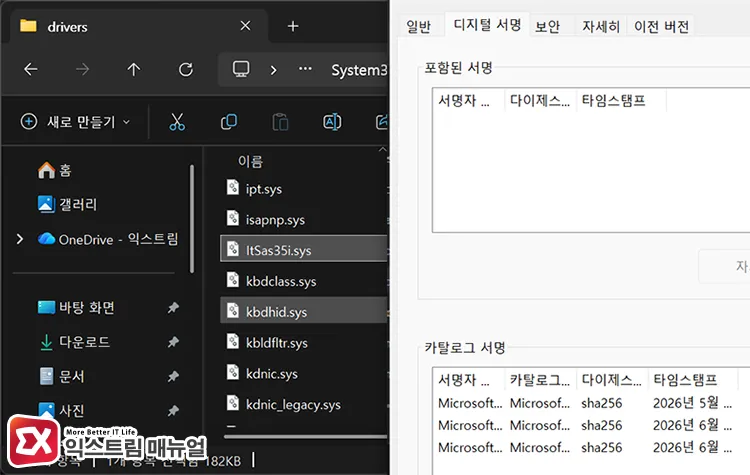
검색으로 잡히지 않으면 드라이버 파일의 제조사를 직접 확인합니다. C:\Windows\System32\drivers\ 폴더에서 드라이버이름.sys 파일을 찾아 우클릭하고, 속성 > 디지털 서명 탭에서 서명자 이름을 봅니다.
이 서명자가 파일을 만든 회사이며, 디지털 서명 탭이 없으면 자세히 탭의 회사 정보로 대신 확인합니다. 회사 이름이 확인되면 해당 회사의 보안 또는 유틸리티 프로그램을 설치된 앱 목록에서 찾아 제거 대상으로 삼습니다.
단, FltMgr.sys나 EasyAntiCheat_EOSSys가 표시된 경우는 단순 제거로 해결되지 않으므로 4번 항목을 먼저 확인합니다.
3. 충돌 드라이버가 포함된 프로그램 제거로 BypassIO 활성화
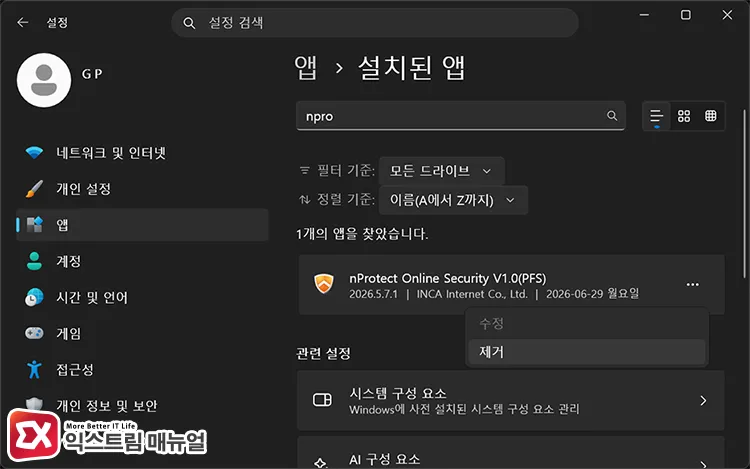
원인 프로그램을 제거하려면, 설정 > 앱 > 설치된 앱에 진입합니다. 검색 창에 드라이버에 해당하는 프로그램 이름을 입력하고, 항목 오른쪽의 ⋯ 아이콘을 눌러 제거를 선택합니다.
예를 들어 TKFsFtM이 원인이라면 inca 또는 nProtect로 검색해 나오는 nProtect Online Security를 제거합니다.
설정 화면에서 제거되지 않는 항목은 제어판에서 처리합니다. Win + R로 실행 창을 열고 control을 입력해 제어판을 실행한 뒤, 프로그램 및 기능에서 해당 프로그램을 찾아 제거합니다.
일부 보안 프로그램은 설치 폴더의 전용 언인스톨러로만 완전히 지워지므로, 제거가 막히면 프로그램 설치 경로의 제거 실행 파일을 직접 실행합니다.
제거가 끝나면 시스템을 재부팅합니다. 미니필터는 부팅 시 로드되므로, 재부팅 전에는 fsutil 결과가 바뀌지 않습니다.
재부팅 후 다시 fsutil bypassio state c:\를 실행해 지원 상태로 바뀌었는지 확인하면 작업이 완료됩니다.
인터넷 뱅킹용 보안 모듈처럼 금융 서비스 접속 시 다시 설치되는 프로그램은, 해당 서비스를 이용할 때 재설치되어 BypassIO가 다시 꺼질 수 있습니다.
4. FltMgr.sys, 안티치트 등 제거되지 않는 드라이버 해결
fsutil 결과가 FltMgr.sys로 나온 경우는 서드파티 제거로 풀리지 않습니다. FltMgr.sys는 윈도우 필터 관리자 자체로, 마이크로소프트 기본 파일입니다. 이 이름이 표시된다면 실제 원인은 그 위에 연결된 다른 미니필터일 가능성이 높으므로, fltmc instances 명령어로 활성 필터 목록과 SprtFtrs 값을 확인해 BypassIO를 지원하지 않는 필터를 추가로 찾아야 합니다.
게임용 안티치트 드라이버는 더 까다롭습니다. Apex Legends 등에서 쓰는 EasyAntiCheat_EOSSys는 현재 BypassIO를 지원하지 않으며, 안티치트 특성상 임의로 제거하면 해당 게임을 실행할 수 없습니다.
EAC 개발사가 향후 업데이트로 BypassIO 지원을 추가하겠다고 밝힌 상태라, 지금으로서는 게임사의 패치를 기다리는 것 외에 우회책이 없습니다. 윈도우11에는 DirectStorage 자체를 끄는 공식 설정도 없어, 이 경우에는 강제로 해결할 방법이 존재하지 않습니다.
이 방법으로도 드라이버가 특정되지 않는다면, NVMe SSD 펌웨어가 BypassIO를 지원하는 버전인지 제조사 페이지에서 확인합니다. 일부 구형 드라이브는 펌웨어 단계에서 BypassIO 호환을 제공하지 않아, 펌웨어 업데이트가 유일한 해결책인 경우도 있습니다.
마치며
DirectStorage BypassIO 비호환은 NVMe SSD나 GPU의 문제가 아니라, 파일 입출력 경로에 끼어든 미니필터 하나가 옵트인하지 않아 발생합니다.
sutil로 범인 드라이버를 먼저 특정하고, 해당 프로그램을 제거한 뒤 재부팅하면 별도 설정 없이 BypassIO가 다시 켜집니다.
다만 FltMgr.sys나 안티치트 드라이버처럼 제거가 불가능한 예외도 있으므로, 드라이버 이름을 확인한 다음 제거 대상인지부터 판단하는 순서가 중요합니다.
FAQ
nProtect를 지우면 인터넷 뱅킹에 문제가 생기나요
nProtect는 금융 서비스 접속 시 자동으로 다시 설치되므로 은행 이용 자체에는 지장이 없습니다. 다만 뱅킹에 접속할 때마다 재설치되어 BypassIO가 다시 꺼질 수 있으며, 게임 전 fsutil로 상태를 다시 확인하는 것이 안전합니다.
BypassIO가 꺼져 있으면 게임이 실행되지 않나요
실행 자체는 됩니다. BypassIO가 꺼지면 DirectStorage의 빠른 로딩과 비동기 I/O 이점만 사라지고, 게임은 기존 I/O 경로로 정상 구동됩니다. 일부 사용자는 안티치트 충돌 시 시간이 지날수록 프레임 저하나 메모리 누수를 겪기도 합니다.
fsutil 결과가 정상인데도 로딩이 느립니다
BypassIO 지원과 실제 체감 속도는 별개입니다. BypassIO가 정상이어도 게임이 DirectStorage API를 사용하도록 제작되지 않았다면 로딩 단축 효과는 나타나지 않습니다. 현재 DirectStorage를 적극 활용하는 게임 자체가 많지 않습니다.