윈도우11 PC에서 스티커 메모를 사용하고 싶은데, 시작 메뉴와 검색에서 스티커 메모가 나오지 않아 MS 스토어를 열어 보면 스토어가 열리지 않거나 설치 버튼을 눌렀을 때 오류가 나며 멈추는 경우가 있습니다.
스티커 메모는 스토어에서만 내려받는 앱이라 설치 파일(.exe)이 따로 없으며, 스토어 연결이 막힌 오프라인 PC에서는 처음 설치도 업데이트도 막히기 때문에 오프라인 설치가 필요합니다.
윈도우11 스티커 메모는 인터넷이 되는 다른 PC에서 store.rg-adguard.net에 ProductId 9NBLGGH4QGHW를 입력해 받은 .msixbundle 설치 파일을 USB로 옮긴 뒤, 파일을 더블클릭하거나 PowerShell의 Add-AppxPackage 명령으로 실행하면 인터넷 없이 설치됩니다.
설치 파일 하나에 x64, x86, ARM64용이 모두 들어 있어 PC 종류에 따라 파일을 고를 필요는 없습니다. 설치 중 종속 패키지 오류가 나면 별도 패키지 세 개를 함께 설치해야 하며 방법은 다음과 같습니다.
1. 인터넷 되는 PC에서 윈도우11 스티커 메모 오프라인 설치 파일 받기
스티커 메모 설치 파일은 인터넷이 되는 PC에서 store.rg-adguard.net을 통해 받습니다. 이 사이트는 스토어 앱의 패키지를 마이크로소프트 서버에서 내려받을 수 있는 링크로 바꿔 보여 주는 도구이며, 스티커 메모의 스토어 상품 ID는 9NBLGGH4QGHW입니다.
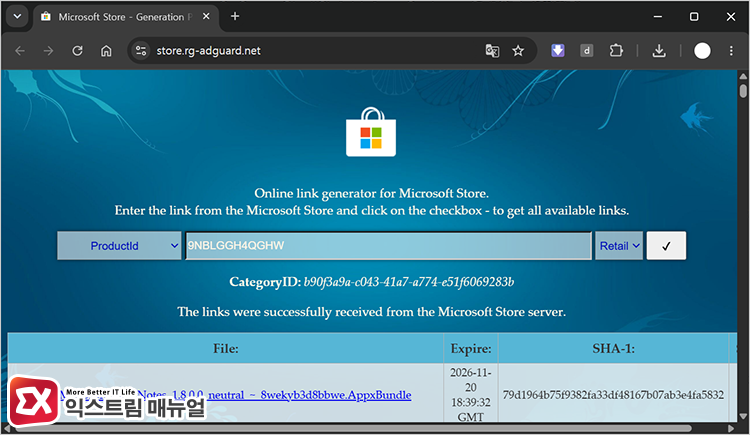
- 인터넷이 되는 PC에서 store.rg-adguard.net에 접속합니다.
- 왼쪽 드롭다운을 ProductId로, 오른쪽 드롭다운을 Retail로 바꿉니다.
- 입력창에
9NBLGGH4QGHW를 입력하고 ✔ 버튼을 누릅니다. - 아래 목록에서 파일명이
Microsoft.MicrosoftStickyNotes_로 시작하고.msixbundle로 끝나는 항목 중 버전 숫자가 가장 큰 파일을 받습니다.
2026년 11월 기준 가장 큰 버전은 Microsoft.MicrosoftStickyNotes_6.1.4.0_neutral_~_8wekyb3d8bbwe.msixbundle이고 크기는 약 45MB입니다. 목록에는 .BlockMap, .appxbundle, .emsixbundle 등 다른 확장자의 파일도 섞여 있는데 이 파일들은 받지 않도록 합니다.
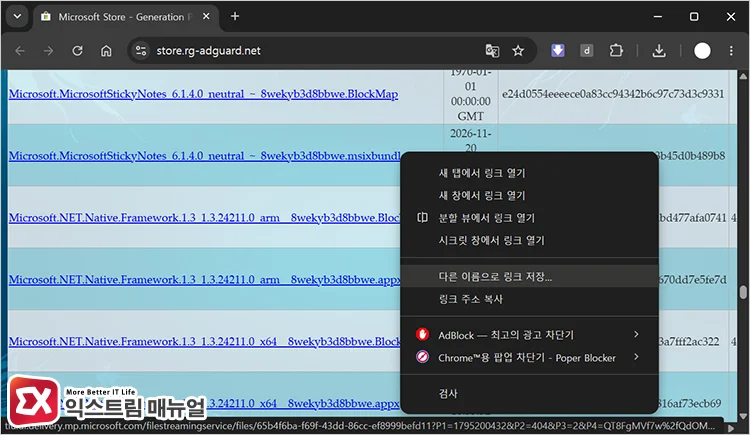
링크를 눌러도 반응이 없으면 링크를 마우스 오른쪽 버튼으로 눌러 다른 이름으로 링크 저장을 선택합니다.
Edge나 크롬에서 안전하지 않은 다운로드가 차단됐다는 경고가 뜨는 것은 다운로드 주소가 https가 아닌 http로 시작하기 때문입니다. 주소의 도메인이 dl.delivery.mp.microsoft.com이면 ··· 메뉴의 유지를 눌러 받습니다.
2. USB로 옮겨 오프라인 PC에 복사하기
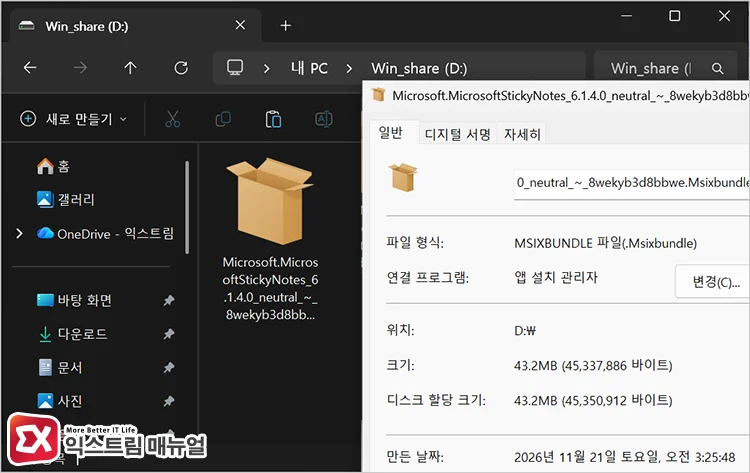
윈도우11 스티커 메모를 오프라인 PC에 설치하려면, 받은 .msixbundle 파일을 50MB 이상의 USB에 복사해 오프라인 PC에 연결하고 더블클릭합니다. 설치 창이 열리면 설치 버튼을 누르면 끝납니다.
스토어에서 설치나 업데이트만 오류가 나는 PC에서도 이 파일은 스토어를 거치지 않고 설치되므로, 같은 방법으로 파일을 실행하면 됩니다.
3. Add-AppxPackage 명령으로 스티커 메모 설치하기
더블클릭해도 설치 창이 열리지 않거나 오류가 나면 PowerShell의 Add-AppxPackage 명령으로 설치합니다. 이 명령은 서명된 앱 패키지를 현재 사용자 계정에 설치합니다. 설치 창을 거치지 않으므로 창이 뜨지 않는 PC에서도 오류 메시지를 바로 읽을 수 있습니다.
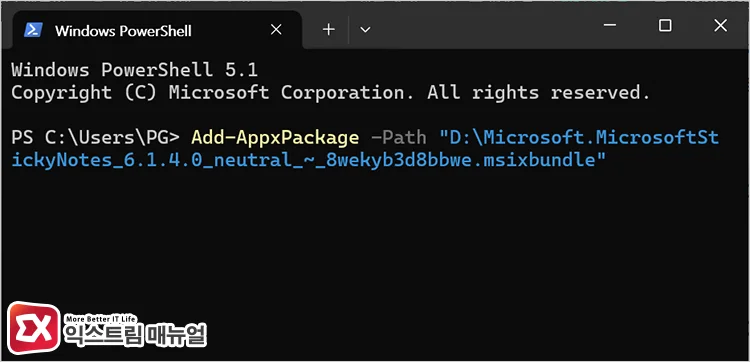
PowerShell로 스티커 메모를 설치하려면, Win + X 키를 누르고 터미널을 실행합니다. 아래 명령에서 경로를 실제 파일 위치로 바꿔 붙여넣고 Enter를 누릅니다.
Add-AppxPackage -Path "D:\Microsoft.MicrosoftStickyNotes_6.1.4.0_neutral_~_8wekyb3d8bbwe.msixbundle"D:\ 자리에는 USB의 드라이브 문자를 쓰고, 파일명은 실제로 받은 이름으로 바꿉니다. 탐색기에서 파일을 Shift + 마우스 오른쪽 버튼으로 눌러 경로로 복사를 선택하면 경로를 그대로 붙여넣을 수 있습니다.
4. 종속 패키지 3개와 함께 설치하기
설치 중 필요한 패키지가 없다는 오류가 나면 스티커 메모가 요구하는 종속 패키지 세 개를 앱 설치 파일을 옮긴 USB에 받아 함께 설치합니다. 앱 설치 파일 안의 정보(6.1.4.0 x64 기준)에는 Microsoft.VCLibs.140.00 14.0.33519.0 이상, Microsoft.NET.Native.Framework.2.2 2.2.27912.0 이상, Microsoft.NET.Native.Runtime.2.2 2.2.28604.0 이상이 종속 패키지로 적혀 있습니다.
종속 패키지를 받으려면, store.rg-adguard.net에서 ProductId 9NBLGGH4QGHW로 조회한 결과 목록에서 아래 파일을 .appx 확장자로 찾아 받습니다.
목록에 같은 이름의 구버전과 다른 PC 종류(arm, arm64, x86)용 파일이 함께 있으므로, 설치할 PC의 종류와 일치하는 최신 파일을 고릅니다. PC 종류를 확인하려면, 설정 > 시스템 > 정보에 진입해 시스템 종류를 봅니다.
| 종속 패키지 | x64용 파일명 |
|---|---|
| VCLibs | Microsoft.VCLibs.140.00_14.0.33519.0_x64__8wekyb3d8bbwe.appx |
| .NET Native Framework 2.2 | Microsoft.NET.Native.Framework.2.2_2.2.29512.0_x64__8wekyb3d8bbwe.appx |
| .NET Native Runtime 2.2 | Microsoft.NET.Native.Runtime.2.2_2.2.28604.0_x64__8wekyb3d8bbwe.appx |
Add-AppxPackage는 -DependencyPath 매개 변수로 설치에 필요한 다른 패키지를 함께 지정할 수 있습니다. USB가 D: 드라이브이고 x64 PC라면 아래 한 줄로 설치합니다.
Add-AppxPackage -Path "D:\Microsoft.MicrosoftStickyNotes_6.1.4.0_neutral_~_8wekyb3d8bbwe.msixbundle" -DependencyPath "D:\Microsoft.VCLibs.140.00_14.0.33519.0_x64__8wekyb3d8bbwe.appx","D:\Microsoft.NET.Native.Framework.2.2_2.2.29512.0_x64__8wekyb3d8bbwe.appx","D:\Microsoft.NET.Native.Runtime.2.2_2.2.28604.0_x64__8wekyb3d8bbwe.appx"5. 스티커 메모 설치 여부와 버전 확인하기
스티커 메모가 설치됐는지 확인하려면, Win + S 키를 눌러 스티커 메모를 검색해 앱이 나타나고 실행되는지 봅니다. 검색에 바로 나오지 않으면 PC를 한 번 다시 시작한 뒤 다시 검색합니다.
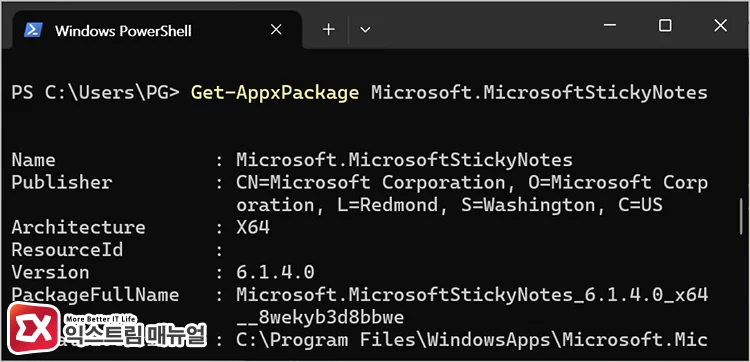
설치된 버전은 PowerShell에서 아래 명령으로 확인합니다. 출력된 Version이 받은 파일의 버전과 같으면 설치를 마쳐도 됩니다. 이후 더 높은 버전이 필요하면 같은 순서로 새 파일을 받아 설치합니다.
Get-AppxPackage Microsoft.MicrosoftStickyNotes마치며
스티커 메모는 스토어에서만 받는 앱이라 설치와 업데이트가 같은 경로에 묶여 있어서, MS 스토어가 열리지 않으면 둘 다 할 수 없습니다.
설치 파일을 받는 PC와 설치하는 PC가 달라도 되므로, 오프라인 PC는 USB 한 개만 준비하면 됩니다. 같은 방식이 필요한 기본 앱에는 메모장 오프라인 설치 방법을 그대로 적용할 수 있습니다.
FAQ
윈도우11 ARM PC도 같은 파일로 설치할 수 있나요?
같은 .msixbundle 파일을 그대로 사용합니다. 종속 패키지만 arm64용 .appx로 바꿔 받습니다.
스티커 메모를 오프라인으로 설치하면 새로 만든 사용자 계정에서도 열리나요?
Add-AppxPackage로 설치하면 명령을 실행한 계정에만 설치됩니다. 계정마다 같은 명령을 실행하거나, 관리자 PowerShell에서 Add-ProvisionedAppxPackage -Online -PackagePath "파일 경로" -SkipLicense로 새 계정에도 설치되도록 등록할 수 있습니다.