윈도우11 방화벽에서 허용한 프로그램 삭제는 제어판의 허용되는 앱 목록에서 해당 항목을 제거하는 작업입니다. 프로그램 설치 직후 나타나는 방화벽의 네트워크 액세스 허용 팝업에서 사용자가 잘못 선택했거나, 프로그램을 삭제한 뒤 방화벽 예외 항목만 남아 있는 경우가 여기에 해당합니다.
단, 방화벽 목록 전체가 뒤엉켰거나 특정 프로그램의 네트워크에 문제가 있을 때 어느 규칙이 문제인지 특정되지 않는다면 방화벽 초기화가 답입니다.
방화벽 초기화는 사용자가 추가한 규칙을 모두 지우고 운영체제 기본 규칙만 남기므로, NAS 접속이나 원격 데스크톱처럼 인바운드 허용이 필요했던 항목은 작업 후 다시 등록해야 합니다.
25H2 기준으로 방화벽 초기화 경로는 Windows 보안 앱, 제어판, 고급 보안 콘솔, 명령 프롬프트 네 가지이며, 어느 경로로 진입해도 방화벽을 초기화할 수 있습니다.
1. 윈도우11 방화벽 허용 프로그램 삭제 또는 초기화를 선택하는 기준
네트워크 문제를 일으킨 프로그램을 특정할 수 있는지에 따라 방화벽 허용을 삭제할지, 초기화할지 갈립니다. 프로그램이 특정되면 개별 삭제, 특정이 안 되면 방화벽 전체 초기화를 해야 합니다.
| 상황 | 권장 작업 | 이유 |
|---|---|---|
| 특정 프로그램 한 개만 통신 불가 | 개별 삭제 후 재등록 | 다른 방화벽 규칙에 손실이 없음 |
| 방화벽 액세스 허용 팝업에서 취소를 누름 | 개별 삭제 | 차단 규칙 한 개 제거로 복구 |
| 프로그램 제거 후 목록에 예외 항목만 남음 | 개별 삭제 후 규칙 단위 확인 | 제어판 목록에서 지워도 규칙이 남음 |
| 여러 프로그램이 동시에 통신 불가 | 전체 초기화 | 원인 규칙을 특정하기 어려움 |
| 규칙을 다수 수정해 현재 상태를 알 수 없음 | 전체 초기화 | 기준점 복구가 우선 |
방화벽 설정을 되돌릴 여지를 남기려면 삭제 대신 방화벽 규칙 비활성화를 선택합니다.
고급 보안 콘솔에서 대상 규칙을 우클릭해 규칙 사용 안 함을 지정하면 규칙은 목록에 남은 채 필터 기능만 사라지고, 문제 원인이 아니었다고 판명되면 규칙 사용으로 즉시 되돌릴 수 있습니다. 방화벽 규칙 삭제 시에는 설정을 되돌리는 기능이 없으므로 별도의 백업이 필요합니다.
2. 방화벽 허용되는 앱 목록에서 프로그램 삭제하는 방법
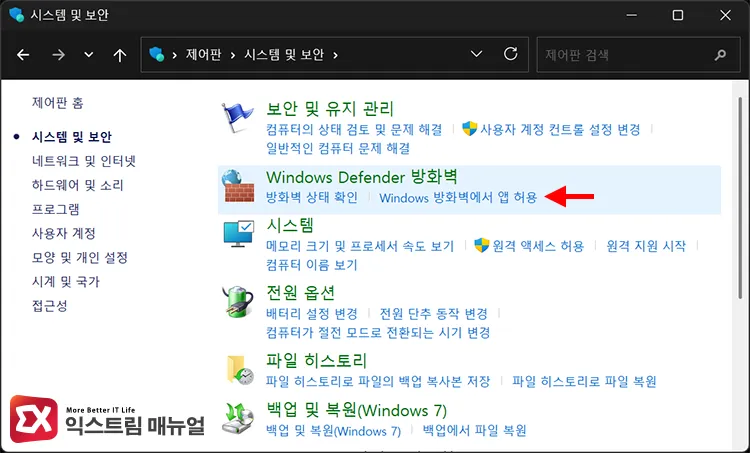
방화벽 예외 항목을 지우려면, 제어판 > 시스템 및 보안 > Windows Defender 방화벽 > Windows 방화벽에서 앱 허용에 진입합니다.
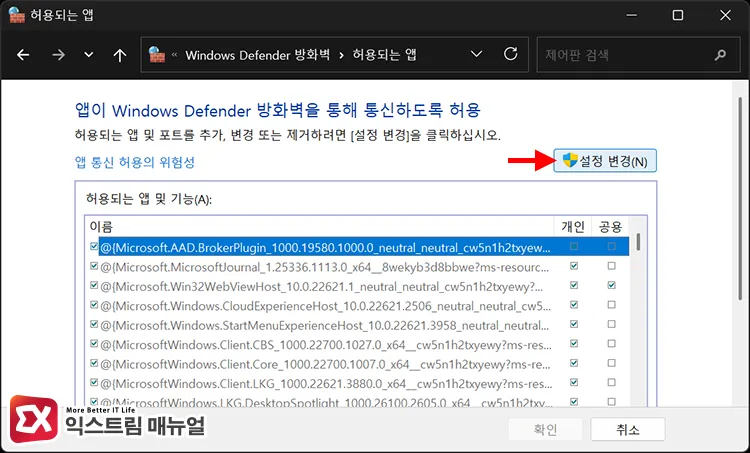
목록 상단의 설정 변경 버튼을 먼저 클릭해 편집 잠금을 해제합니다. 사용자가 이 버튼을 누르지 않으면 아래 목록 항목과 제거 버튼이 회색 비활성 상태를 유지합니다. 편집 잠금이 풀린 뒤 대상 프로그램을 선택하고 제거를 클릭하면 해당 프로그램의 방화벽 예외가 삭제됩니다.
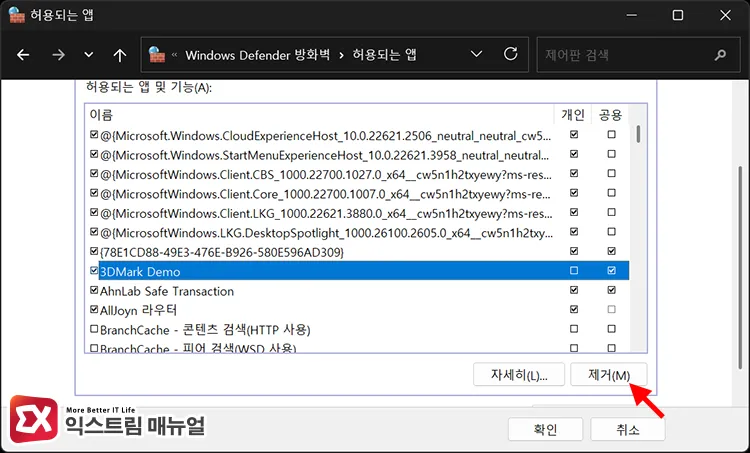
체크박스 해제와 제거는 결과가 다릅니다. 체크박스 해제는 목록에 항목을 남긴 채 해당 네트워크 프로필에서만 허용을 끄고, 제거는 항목 자체를 방화벽 목록에서 지웁니다. 공용 네트워크에서만 차단하고 개인 네트워크에서는 계속 사용하려면 공용 열의 체크박스만 해제합니다.
이 목록에 나타나지 않는 규칙도 있습니다. 해당 화면은 프로그램 단위로 요약된 화면이라, 포트를 기준으로 만든 규칙과 서비스에 적용된 규칙은 표시되지 않습니다. Docker나 Node 개발 서버처럼 포트를 직접 열어둔 경우, 프로그램 이름으로는 항목을 찾을 수 없고 규칙 단위 화면으로 이동해야 합니다.
삭제 후 방화벽 팝업이 다시 나타나는 이유
방화벽의 허용되는 앱에서 삭제 후 해당 프로그램을 재실행할 때 방화벽 액세스 허용 팝업이 다시 나타나는 현상은 삭제 실패가 아닙니다.
방화벽 예외가 없는 상태에서 프로그램이 네트워크 수신 대기를 시도하면 운영체제가 매번 사용자 판단을 요구합니다.
이때 취소를 누르면 차단 규칙이 새로 생성되므로, 프로그램의 수신 연결을 완전히 막을 때는 팝업을 취소하는 대신 고급 보안 콘솔에서 차단 규칙을 직접 생성합니다.
삭제 후에도 프로그램의 인터넷 연결이 유지되는 이유
방화벽 허용 목록에서 항목을 지워도 아웃바운드 통신은 끊기지 않습니다. 윈도우11 방화벽의 기본 정책이 인바운드 차단, 아웃바운드 허용으로 설정돼 있기 때문입니다.
게임 런처의 업데이트 서버 접속이나 클라우드 동기화처럼 프로그램이 외부로 나가는 통신을 막으려면 아웃바운드 차단 규칙을 별도로 생성해야 합니다.
3. 고급 보안 설정에서 규칙 단위로 방화벽 삭제하는 방법
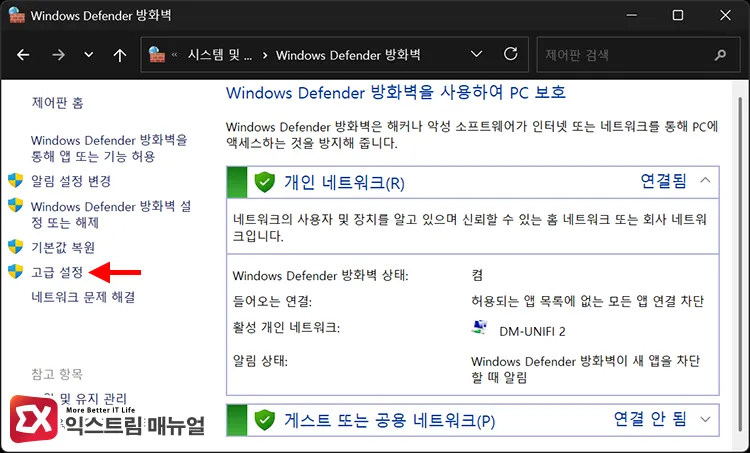
규칙 원본을 직접 수정하려면, 제어판 > 시스템 및 보안 > Windows Defender 방화벽을 클릭 후 고급 설정에 진입합니다. 실행 창(Win + R)에 wf.msc를 입력해도 같은 콘솔이 열립니다.
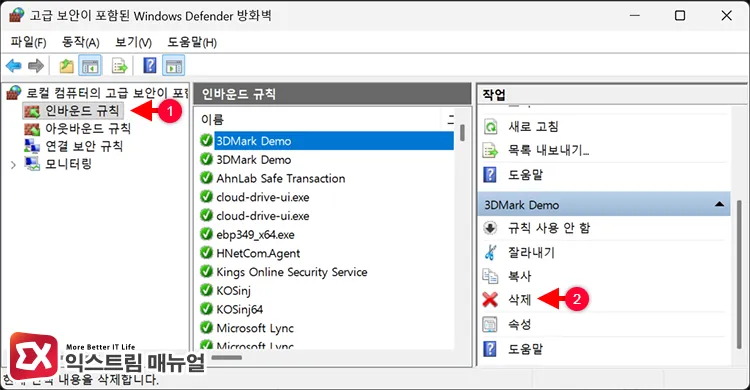
좌측의 인바운드 규칙을 선택하면 실제로 저장된 방화벽 규칙이 전부 나열됩니다. 제어판 화면에서 한 줄로 보이던 프로그램이 이 화면에서는 서너 개 항목으로 나뉠 수 있는데, 프로그램이 버전을 올릴 때마다 새 설치 경로로 규칙을 추가하기 때문입니다.
상단 이름 열을 클릭해 정렬하면 같은 이름의 항목이 인접한 위치에 모입니다. 각 항목의 프로그램 열에서 실행 파일 경로를 확인하고, 더 이상 존재하지 않는 경로를 가리키는 항목부터 삭제합니다.
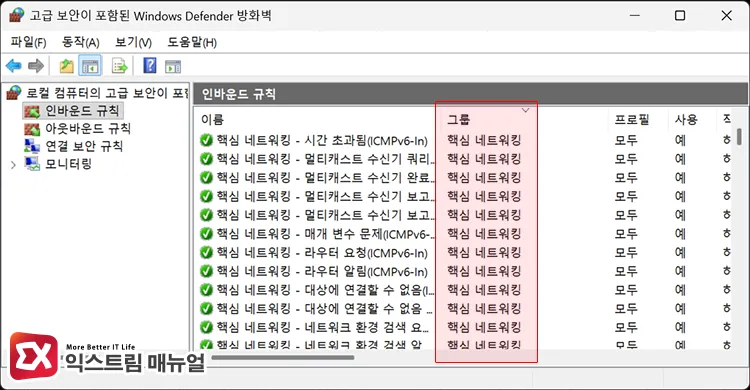
삭제하면 안 되는 규칙 그룹도 있습니다. 핵심 네트워킹 그룹은 DHCP와 DNS를 포함한 기본 통신을 담당하고, 네트워크 검색 그룹은 같은 공유기에 연결된 기기 탐색을 담당합니다. 이 두 그룹을 삭제하면 NAS가 탐색기 네트워크 탭에 나타나지 않거나 IP 주소 갱신이 실패합니다.
규칙 개수가 수십 개여서 화면에서 선별하기 어려울 때는 PowerShell로 처리합니다. 관리자 권한으로 실행한 뒤 아래 명령으로 삭제 대상을 먼저 확인합니다.
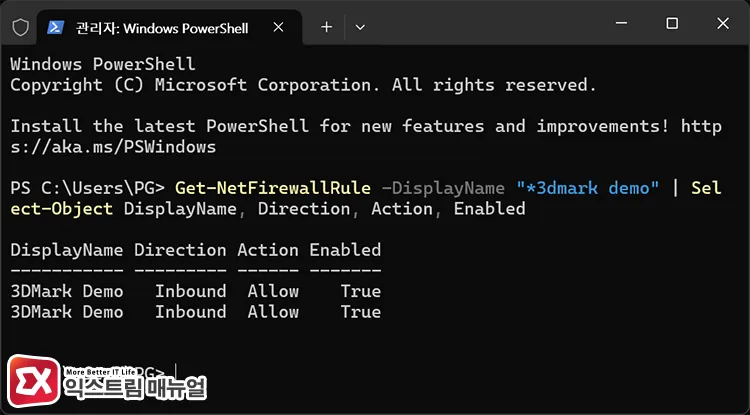
Get-NetFirewallRule -DisplayName "*프로그램명*" | Select-Object DisplayName, Direction, Action, Enabled출력된 목록이 의도한 항목과 일치하면 같은 조건으로 삭제합니다.
Get-NetFirewallRule -DisplayName "*프로그램명*" | Remove-NetFirewallRule마이크로소프트의 Remove-NetFirewallRule 공식 문서는 이 명령이 지정된 정책 저장소에서 규칙을 영구적으로 삭제한다고 명시합니다. 실행 취소 기능이 없다는 뜻이므로, 조회 명령으로 대상을 확인한 뒤에 삭제 명령을 실행합니다.
4. 방화벽 전체 초기화 방법과 백업 절차
초기화 전에 현재 방화벽 설정을 파일로 내보냅니다. 관리자 권한 PowerShell에서 아래 명령을 실행하면 사용자 규칙과 프로필 설정이 하나의 백업 파일로 저장됩니다.
Export-NetFirewallPolicy -Path C:\firewall-backup.wfw복구가 필요하면 Import-NetFirewallPolicy -Path C:\firewall-backup.wfw 명령으로 되돌립니다.
백업 파일 없이 초기화하면 삭제된 규칙을 되살릴 방법이 없으므로 전체 규칙을 백업하려면 윈도우11 방화벽 백업 및 복구 방법을 참고하시길 바랍니다.
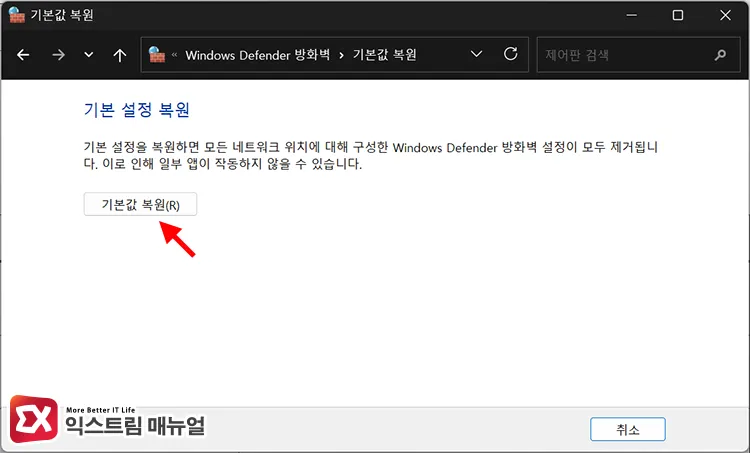
방화벽 초기화 경로는 네 가지이며 적용 결과는 동일합니다.
| 방법 | 위치 또는 명령어 |
|---|---|
| Windows 보안 앱 | Windows 보안 > 방화벽 및 네트워크 보호 > 방화벽을 기본값으로 복원 |
| 제어판 | 제어판 > 시스템 및 보안 > Windows Defender 방화벽 > 기본값 복원 |
| 고급 보안 콘솔 | 좌측 최상위 항목 우클릭 후 기본 정책 복원 |
| 명령 프롬프트 | netsh advfirewall reset |
PowerShell에서는 (New-Object -ComObject HNetCfg.FwPolicy2).RestoreLocalFirewallDefaults() 명령이 동일한 동작을 수행합니다. 명령어 방식은 확인 대화상자 없이 즉시 적용되므로 백업 파일 생성을 마친 뒤에 실행합니다.
초기화 적용 범위는 사용자가 추가하거나 수정한 규칙 전체입니다. 프로필별 방화벽 켜짐 상태, 알림 설정, 사용자가 직접 만든 인바운드 규칙과 아웃바운드 규칙이 모두 사라지고 운영체제 기본 규칙은 그대로 남습니다. 특정 네트워크 프로필만 선택해 초기화하는 옵션은 제공되지 않습니다.
5. 초기화 후 복구해야 하는 항목과 네트워크 프로필 확인
초기화 직후 끊기는 연결은 외부에서 PC로 들어오는 인바운드 통신입니다. 아래 기능을 사용 중이었다면 방화벽 예외를 다시 등록합니다.
- 파일 및 프린터 공유: NAS나 다른 PC에서 공유 폴더에 접근하지 못합니다. 허용되는 앱 목록에서 해당 항목의 개인 네트워크 체크박스를 복구합니다
- 원격 데스크톱: TCP 3389 포트를 여는 인바운드 규칙이 기본 차단으로 돌아가 원격 접속이 거부됩니다
- 네트워크 검색: 탐색기 네트워크 탭에 같은 공유기의 다른 기기가 나타나지 않습니다
- 로컬 개발 서버: 3000번이나 8000번처럼 직접 열어둔 포트 규칙이 사라져, 같은 공유기에 연결된 스마트폰에서 접속 테스트가 실패합니다
- 게임 서버 및 P2P 프로그램: 직접 호스팅하던 포트가 닫힙니다
네트워크 프로필 설정도 함께 점검합니다. 초기화 시 개인 프로필과 공용 프로필 설정이 기본값으로 돌아가므로, 집 네트워크를 공용 네트워크로 인식한 상태에서는 파일 공유가 계속 막힙니다.
설정 > 네트워크 및 인터넷 > 이더넷 또는 Wi-Fi에 진입해 네트워크 프로필 유형을 개인 네트워크로 지정합니다.
6. 방화벽 삭제와 초기화가 적용되지 않는 원인
작업을 마쳤는데 증상이 그대로라면 원인은 윈도우11 방화벽 외에 있습니다.
그룹 정책이 방화벽 규칙을 다시 배포하는 경우가 첫 번째입니다. 회사나 학교에서 지급한 PC는 그룹 정책이 규칙을 주기적으로 덮어씁니다.
마이크로소프트는 Windows 보안 앱 공식 문서에서 조직이 관리하는 장치는 정책 설정으로 인해 방화벽 구성을 수정하지 못할 수 있다고 안내합니다. 로컬 PC에서 규칙을 지워도 정책 갱신 시점에 원상 복구되므로 시스템 관리자에게 문의합니다. 설정 화면에 일부 항목이 잠겨 있다는 안내가 표시되면 이 상황에 해당합니다.
서드파티 백신의 자체 방화벽이 작동 중인 경우가 두 번째입니다. 알약, V3, 노턴 등은 독립적인 네트워크 필터를 운영하며, 윈도우 방화벽을 초기화해도 백신 쪽 차단은 그대로 유지됩니다. 해당 백신의 네트워크 보호 메뉴 또는 방화벽 메뉴에서 예외를 별도로 등록합니다.
방화벽 서비스가 정지된 경우가 세 번째입니다. 초기화 시도에서 오류 코드가 표시되거나 설정 화면이 열리지 않으면 서비스 상태를 확인합니다.
관리자 권한 명령 프롬프트에서 sc query mpssvc를 실행해 상태 값이 RUNNING이 아니면 net start mpssvc 명령으로 서비스를 시작합니다. 서비스가 시작되지 않으면 sfc /scannow와 DISM /Online /Cleanup-Image /RestoreHealth로 시스템 파일을 복구한 뒤 재시도합니다.
방화벽이 아닌 다른 계층에서 통신이 막힌 경우가 마지막입니다. 공유기의 포트 포워딩 미설정, 통신사 차단, 프로그램 자체 설정 문제는 방화벽 작업으로 해결되지 않습니다. 방화벽을 잠시 끈 상태에서도 증상이 동일하다면 원인은 방화벽 바깥에 있습니다.
마치며
허용 프로그램 삭제와 전체 초기화는 적용 범위가 다른 별개의 작업입니다. 문제 프로그램이 특정되면 제어판 목록에서 해당 항목만 제거하고, 여러 프로그램이 동시에 막히거나 원인 파악이 어려우면 백업 후 초기화하는 순서로 손실을 줄입니다.
초기화에는 실행 취소 기능이 없으므로 Export-NetFirewallPolicy 명령으로 백업 파일을 먼저 만듭니다. 백업 파일 하나면 재등록 대상을 하나씩 찾아 헤맬 필요가 없습니다.
작업 후에도 증상이 남는다면 그룹 정책, 서드파티 백신, mpssvc 서비스 세 가지를 순서대로 점검합니다. 세 가지 모두 해당하지 않으면 원인은 방화벽이 아니므로 공유기 설정과 프로그램 설정으로 점검 범위를 옮깁니다.
FAQ
방화벽 규칙을 삭제하면 보안이 약해지나요?
허용 규칙을 삭제하면 외부 접근 통로가 하나 줄어들어 보안 수준은 오히려 올라갑니다. 반면 차단 규칙을 삭제하면 해당 프로그램의 통신이 다시 열립니다. 삭제 대상이 허용 규칙인지 차단 규칙인지는 고급 보안 콘솔의 작업 열에서 확인합니다.
방화벽 초기화 후 백업 파일을 가져오면 문제가 있던 규칙도 함께 돌아오나요?
전체 가져오기는 백업 시점의 방화벽 상태를 그대로 복원하므로 문제 규칙까지 되살아납니다. 일부 규칙만 복구하려면 백업 가져오기 대신 필요한 규칙을 수동으로 다시 생성합니다.
삭제한 규칙이 네트워크 액세스 팝업 없이 자동으로 다시 생성됩니다.
프로그램이 관리자 권한으로 실행되면서 방화벽 규칙을 스스로 등록하는 경우입니다. 규칙을 삭제하는 대신 작업 값을 차단으로 변경하면 프로그램이 같은 이름의 허용 규칙을 다시 만들어도 차단이 적용됩니다. 윈도우 방화벽은 동일 조건에서 차단 규칙을 허용 규칙보다 우선 처리하기 때문입니다.