‘장치에 중요한 보안 및 품질 수정이 누락되어 있습니다 0x80070424’라는 윈도우11 업데이트 문구는 기기에 최신 보안·품질 수정이 설치되지 않았다는 뜻이며, 설치된 빌드가 지원 종료(EOS)에 도달해 월간 업데이트를 받지 못하는 것이 가장 흔한 원인입니다.
Windows 11 Home·Pro 수명 주기 기준으로 23H2는 2025년 11월 11일 마지막 업데이트를 끝으로 지원이 종료됐기 때문에, 22H2나 23H2 빌드에 멈춰 있는 PC는 새 누적 업데이트를 공급받지 못하고 이 메시지로 업데이트 정체 상태를 사용자에게 알립니다.
다만 원인이 하나는 아닙니다. 빌드가 정체된 경우 외에도, 업데이트 구성 요소가 손상됐거나, 이미 최신 빌드인데 표시만 남았거나, 설치를 시도하면 0x80070005(액세스 거부)로 업데이트가 막히는 등 상황이 나뉩니다.
그래서 시작 전에 실행(Win+R) > winver로 현재 빌드를 먼저 확인해야 합니다. 22H2·23H2 같은 구버전이면 파일 복구가 아니라 기능 업데이트가 해답이며, Windows 업데이트 화면에서 새 빌드를 제안하면 그대로 설치하고 제안하지 않거나 설치가 실패하면 설치 도우미로 직접 최신 빌드로 업데이트해야 합니다.
아래 표에서 자기 상황에 해당하는 행을 먼저 확인하면 불필요한 단계를 건너뛸 수 있습니다.
| 상황 | 확인 방법 | 해결 위치 |
|---|---|---|
| 지원 종료 빌드에 정체 (Safeguard Hold) | winver에서 22H2·23H2 등 구버전 표시 | 설치 도우미 기능 업데이트 (3번) |
| 업데이트 캐시·시스템 파일 손상 | 설치가 특정 %에서 실패·재시도 반복 | 구성 요소 초기화 → SFC·DISM (1·2번) |
| 설치 시도 시 0x80070005 | 업데이트 기록에 0x80070005 코드 표시 | 권한·레지스트리 복구 (4번) |
| 노트북 전원·드라이버 문제 | 노트북에서만, 전원 연결 요구 메시지 동반 | 전원 연결·선택적 업데이트 (5번) |
1. 업데이트 구성 요소를 초기화해 누락된 보안 및 품질 수정 다시 받기
업데이트 다운로드 캐시가 손상되면 최신 빌드가 정상이어도 설치가 반복해서 실패하므로, 캐시를 비워 누락된 업데이트를 다시 내려받게 하는 것이 첫 단계입니다.
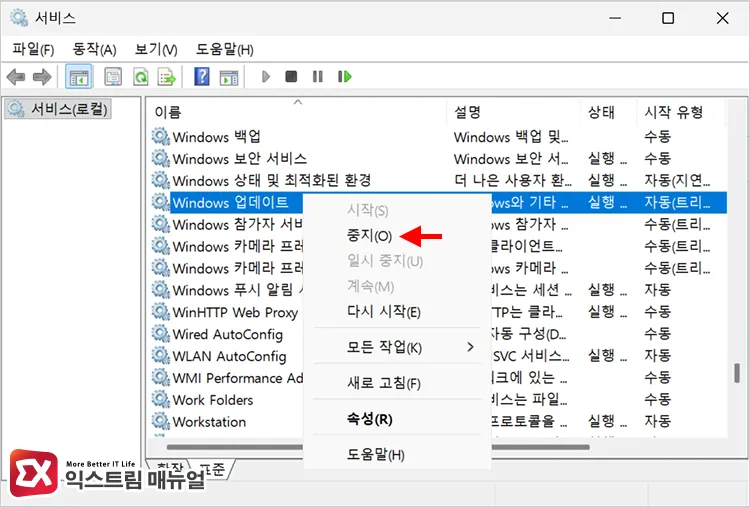
업데이트 캐시를 비우려면, 실행(Win+R) > services.msc에 진입합니다. 목록에서 Windows Update를 우클릭해 서비스를 중지합니다.
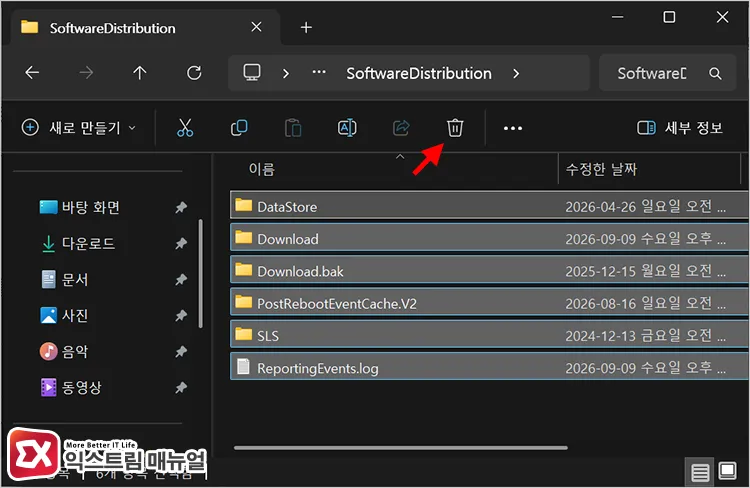
파일 탐색기에서 C:\Windows\SoftwareDistribution 폴더 안의 내용을 삭제하고 서비스를 다시 시작합니다.
서비스가 회색으로 잠겨 시작되지 않으면 업데이트 서비스가 꺼진 0x80070422 오류 상태이므로, 서비스를 자동으로 되리거나 관리자 명령 프롬프트에서 한 번에 처리할 수 있습니다.
cmd를 관리자 권한으로 실행한 뒤 아래를 순서대로 입력합니다.
net stop wuauserv
net stop cryptSvc
net stop bits
net stop msiserver
ren C:\Windows\SoftwareDistribution SoftwareDistribution.old
ren C:\Windows\System32\catroot2 catroot2.old
net start wuauserv
net start cryptSvc
net start bits
net start msiserver
서비스를 멈춘 상태에서 SoftwareDistribution과 catroot2 폴더의 이름을 바꾸면, 다음 업데이트 확인 때 Windows가 두 폴더를 새로 만들어 캐시를 처음부터 다시 내려받습니다. 이름을 바꾼 .old 폴더는 업데이트가 정상 설치된 것을 확인한 뒤 삭제해도 됩니다.
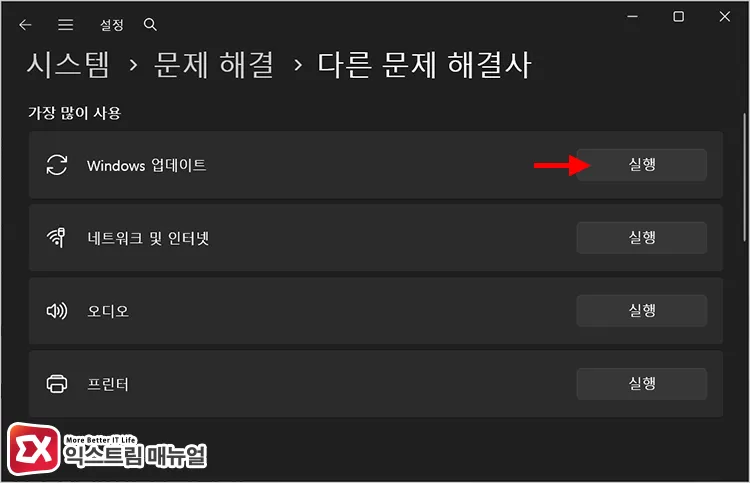
초기화가 끝나면 Windows 업데이트 문제 해결사로 남은 오류를 정리합니다. 문제 해결사를 실행하려면, 설정 > 시스템 > 문제 해결 > 기타 문제 해결사에 진입해 Windows 업데이트 항목의 실행을 누릅니다.
손상된 업데이트 구성 요소는 백그라운드에서 Windows Update Medic 서비스가 자동 복구하므로, 초기화 뒤 이 서비스가 꺼져 있지 않은지 함께 확인합니다.
2. SFC와 DISM으로 손상된 시스템 파일 복구하기
캐시를 초기화해도 같은 메시지가 남으면 업데이트를 처리하는 시스템 파일 자체가 손상됐을 수 있습니다.
cmd를 관리자 권한으로 실행한 뒤 아래 두 명령을 차례로 입력합니다.
DISM /Online /Cleanup-Image /RestoreHealth
sfc /scannowDISM은 Windows 구성 요소 저장소(WinSxS)의 손상을 온라인 업데이트 소스로 복구하고, sfc는 복구된 저장소를 기준으로 보호된 시스템 파일을 원본으로 되돌립니다. DISM을 먼저 실행해야 sfc가 참조할 정상 원본이 확보되므로 순서를 지킵니다.
DISM이 “원본 파일을 찾을 수 없습니다” 오류로 멈춘다면, 기본 복구 소스인 Windows Update 자체가 막혀 파일을 내려받지 못하는 상태입니다. 이때는 3번의 다운로드 페이지에서 받은 ISO를 마운트한 뒤, 마운트된 드라이브를 복구 소스로 직접 지정합니다.
DISM /Online /Cleanup-Image /RestoreHealth /Source:wim:E:\sources\install.wim:1 /LimitAccessE:는 마운트된 ISO의 드라이브 문자로 바꾸고, sources 폴더에 install.wim이 없으면 install.esd로 지정합니다. /LimitAccess는 막혀 있는 Windows Update를 건너뛰고 지정한 이미지만 사용하게 합니다.
두 명령이 오류 없이 끝나면 PC를 재시작하고 업데이트를 다시 시도합니다. 이 방법으로도 메시지가 그대로라면, 파일 손상이 아니라 빌드가 지원 종료로 정체된 상태이므로 3번으로 넘어갑니다.
3. Windows 11 설치 도우미로 기능 업데이트하기(인플레이스 업그레이드)
이 메시지의 가장 흔한 원인은, 지원이 끝난 빌드에 머물러 Windows Update가 새 버전을 내려주지 못하는 정체 상태입니다. Microsoft가 알려진 호환성 문제 때문에 해당 기기에 기능 업데이트를 잠그는 Safeguard Hold(보호 보류)가 걸리면, 설정에서 아무리 업데이트 확인을 눌러도 새 빌드가 나타나지 않습니다.
이럴 때는 USB나 설치 미디어 없이 현재 PC를 최신 Windows 11로 올리는 인플레이스 업그레이드를 사용해 해결합니다.
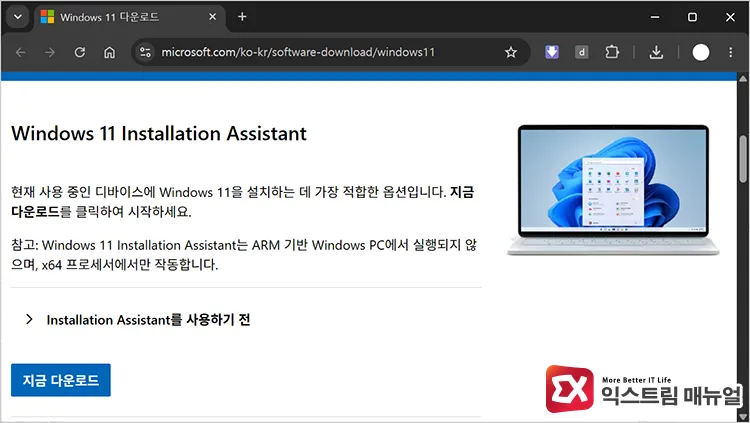
Windows 11 소프트웨어 다운로드 페이지에서 Windows 11 설치 도우미를 내려받아 실행하면, 최신 빌드로 업그레이드할 수 있으며 개인 파일과 설치된 앱을 그대로 유지할 수 있습니다.
설치 도우미는 관리자 권한으로 실행해야 하며, x64 프로세서와 약 9GB의 여유 공간이 필요합니다. 실행 후 라이선스에 동의 및 설치를 누르면 다운로드가 진행되고, 지금 다시 시작을 눌러 마무리합니다. 설치 중 PC가 여러 번 재부팅되며, 완료되면 winver 명령어로 빌드가 최신으로 바뀐 것을 확인할 수 있습니다.
보호 보류로 기능 업데이트가 계속 막힐 때
보호 보류(Safeguard Hold)는 Microsoft가 특정 드라이버나 하드웨어에서 알려진 문제를 발견했을 때 해당 기기에 기능 업데이트를 임시로 막아 두는 안전장치입니다. 설치 도우미나 ISO 업그레이드가 호환성 검사에서 막힌 원인이 이 보류라면, 보류를 직접 해제해야 막혀 있던 업그레이드를 진행할 수 있습니다.
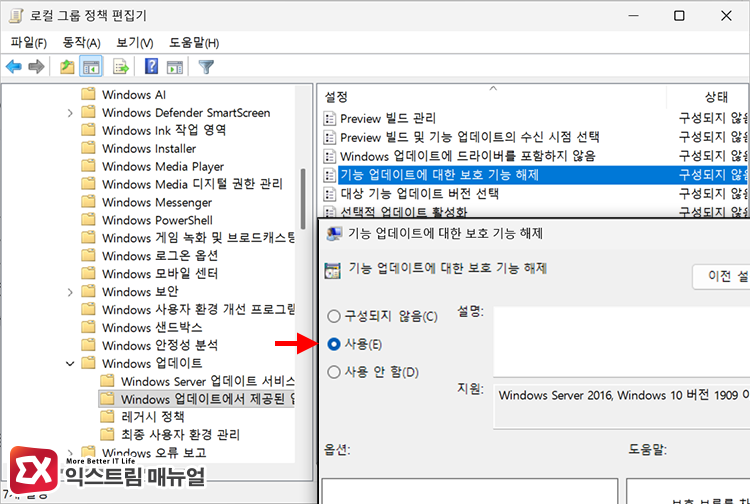
업데이트 보호 보류를 강제로 해제하려면 그룹 정책 편집기(gpedit.msc)에서 컴퓨터 구성 > 관리 템플릿 > Windows 구성 요소 > Windows 업데이트 > Windows 업데이트에서 제공된 업데이트 관리의 기능 업데이트에 대한 보호 기능 해제를 사용으로 설정합니다.
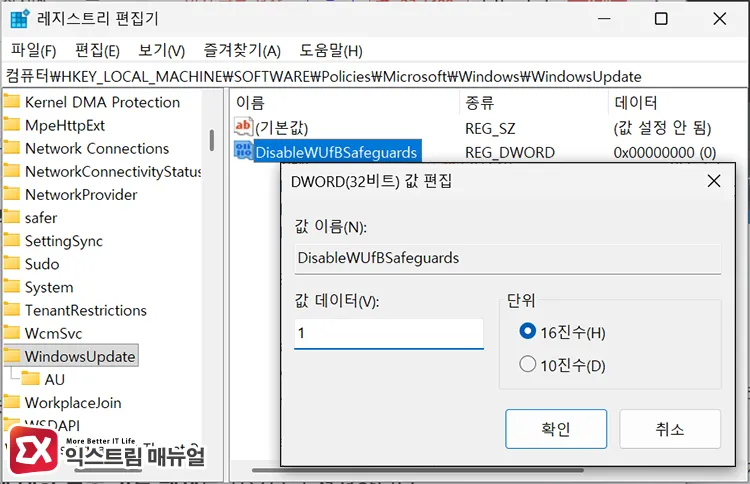
Home 에디션은 정책 편집기가 없으므로 실행(Win+R) > regedit에 진입해 아래 경로에서 DisableWUfBSafeguards 값을 DWORD 1로 만듭니다. 해당 값이 없다면 DWORD(32비트)로 직접 생성 후 값 데이터를 적용합니다.
HKEY_LOCAL_MACHINE\SOFTWARE\Policies\Microsoft\Windows\WindowsUpdate4. 0x80070005 액세스 거부 오류의 권한·레지스트리 복구하기
업데이트를 설치하는 단계에서 0x80070005 코드가 뜬다면, 이는 액세스 거부를 뜻하며 업데이트 프로세스가 필요한 폴더나 레지스트리 키에 접근하지 못하는 상태입니다.
이 오류의 원인은 TrustedInstaller 서비스 계정이 WinSxS 또는 SoftwareDistribution 폴더 권한을 갖지 못했거나, 구성 요소 기반 서비스 레지스트리 키의 권한이 올바르지 않을 때 발생합니다.
cmd를 관리자 권한으로 실행한 뒤 구성 요소 저장소의 권한을 기본값으로 되돌립니다.
icacls "%windir%\WinSxS" /reset /t /c /q
icacls "%windir%\SoftwareDistribution" /reset /t /c /q
권한을 되돌린 뒤에도 업데이트 설치가 막히면, WinSxS 폴더의 소유자를 TrustedInstaller로 다시 지정합니다.
icacls "%windir%\WinSxS" /setowner "NT SERVICE\TrustedInstaller" /t /c /q명령어로 0x80070005 오류가 풀리지 않는 경우 레지스트리 키의 권한을 직접 확인합니다.
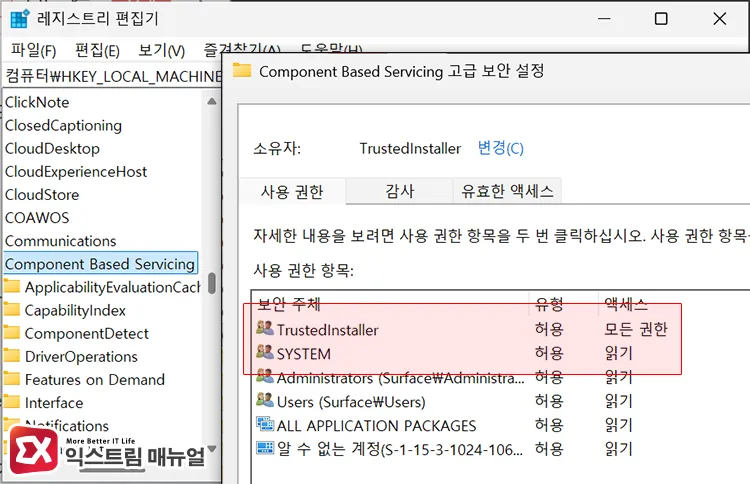
실행(Win+R) > regedit에 진입해 아래 키를 우클릭한 뒤 사용 권한에서 SYSTEM과 TrustedInstaller에 모든 권한이 있는지 점검합니다. 권한이 없으면 고급 > 소유자 변경으로 소유자를 Administrators로 바꾼 뒤, 사용 권한에서 SYSTEM과 TrustedInstaller에 모든 권한을 부여합니다.
HKEY_LOCAL_MACHINE\SOFTWARE\Microsoft\Windows\CurrentVersion\Component Based Servicing권한 복구가 끝나면 PC를 재시작하고 업데이트를 다시 실행합니다. 세부 절차는 Microsoft의 0x80070005 오류 해결 문서의 권한 재설정 단계와 동일합니다.
5. 노트북에서 업데이트 실패 시 보호 보류 드라이버 점검
노트북에서만 이 메시지가 반복된다면 전원 상태와 드라이버를 먼저 점검합니다. 윈도우11은 배터리 잔량이 낮거나 어댑터가 빠진 상태에서 대용량 업데이트 설치를 제한하므로, “장치 전원이 켜져 있고 연결되어 있는지 확인” 안내가 함께 뜨는 노트북은 어댑터를 연결한 채 재시도해야 합니다.
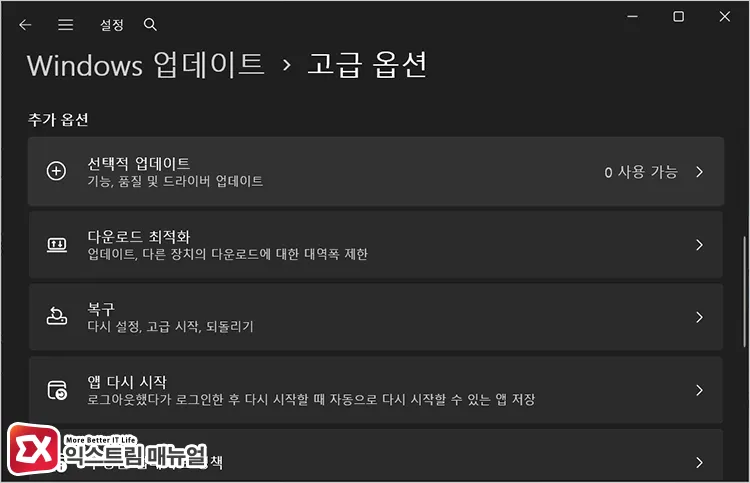
전원을 연결해도 실패한다면, 제조사 드라이버나 BIOS가 새 빌드와 충돌해 보호 보류를 유발한 경우입니다. 드라이버를 갱신하려면, 설정 > Windows Update > 고급 옵션 > 선택적 업데이트에 진입해 드라이버 항목의 업데이트를 모두 설치합니다.
반대로 특정 드라이버 업데이트가 설치될 때마다 실패를 되풀이한다면, 자동 업데이트는 유지한 채 문제되는 업데이트만 선택적으로 차단해 충돌을 피합니다.
ASUS, HP, Lenovo 같은 노트북은 제조사 지원 페이지에서 최신 BIOS와 칩셋 드라이버를 받아 적용한 뒤 기능 업데이트를 다시 시도하면, 호환성 보호 보류가 풀려 업그레이드가 진행되는 경우가 많습니다.
마치며
‘장치에 중요한 보안 및 품질 수정이 누락되어 있습니다’는 대부분 파일이 깨진 문제가 아니라, 지원이 끝난 빌드에 정체돼 새 업데이트를 못 받는 상태를 알리는 신호입니다.
winver로 구버전이 확인되면 Windows 11 설치 도우미로 USB 없이 기능 업데이트하는 것이 가장 확실하며, 설치 도중 0x80070005가 뜨면 icacls로 WinSxS와 레지스트리 권한을 복구하고, 노트북은 어댑터 연결과 드라이버·BIOS 갱신을 함께 확인하면 업데이트가 다시 동작하게 됩니다.
FAQ
설정에는 ‘최신 상태’라고 뜨는데 ‘장치에 중요한 보안 및 품질 수정이 누락되어 있습니다.’ 메시지가 계속 남습니다.
winver에서 이미 최신 빌드로 확인되면 실제 누락이 아니라 업데이트 보고 상태가 어긋난 표시 오류입니다. 이 경우 파일을 재설치해도 사라지지 않으므로, 1번의 구성 요소 초기화로 SoftwareDistribution 폴더를 재생성한 뒤 문제 해결사를 실행하면 표시가 정리됩니다.
설치 도우미로 업그레이드하면 파일이 지워지나요.
설치 도우미와 ISO의 setup.exe는 개인 파일 및 앱 유지를 기본값으로 진행하므로 문서, 사진, 설치된 프로그램이 그대로 남습니다. 다만 업그레이드 전 중요한 데이터는 외장 드라이브나 클라우드에 백업합니다.
기능 업데이트 후 이전 빌드로 되돌릴 수 있나요.
업그레이드 후 10일 이내에는 설정 > 시스템 > 복구 > 되돌아가기로 이전 빌드로 복원할 수 있습니다. 10일이 지나면 이전 버전 파일(Windows.old)이 자동 삭제되어 이 방법으로는 되돌릴 수 없습니다.