윈도우11에서 게임 중에 윈도우키를 비활성화는 방법은 게임을 실행하는 동안에만 윈도우키를 잠그는 조건부 토글 방식으로 처리해 적용할 수 있습니다.
게임 도중 왼손 새끼손가락이 윈도우키에 살짝 닿으면 시작 메뉴가 튀어나오면서 전체 화면 게임이 순식간에 최소화되고, 다시 화면으로 복귀하는 몇 초 사이 게임 상황이 크게 바뀔 수 있어서 주의가 필요한데요. 게이밍 키보드라면 Win Lock 하드웨어 토글로 이 문제를 막을 수 있지만, 일반 키보드에는 이 기능이 없어 별도 프로그램이 필요합니다.
윈도우키를 아예 꺼 버리는 방법으로 레지스트리 편집이나 SharpKeys가 자주 언급됩니다. 다만 이 방식은 게임뿐 아니라 평소 시작 메뉴 호출, Win+E 탐색기 실행, Win+L 화면 잠금까지 전부 막아 버려 게임을 하지 않을 때 일상적인 사용에서 오히려 불편해집니다.
마이크로소프트 PowerToys의 키 다시 매핑 기능은 윈도우키 비활성화 자체는 되지만, “게임에서만”처럼 실행 중인 프로그램을 조건으로 지정하는 기능은 없습니다. 그래서 게임을 켤 때만 윈도우키가 잠기고 게임을 끄면 자동으로 풀리는 조건부 토글을 지원하는 프로그램을 사용해야 합니다.
1. 게이밍 키보드라면 Win Lock으로 윈도우11 게임 중 윈도우키 비활성화하기
게이밍 키보드를 쓴다면 프로그램 설치 없이 키보드 자체 기능만으로 해결됩니다. 게이밍 키보드는 게임 모드나 Win Lock 토글을 내장하고, 이 토글을 켜면 게임 도중 윈도우키 입력이 무시됩니다.
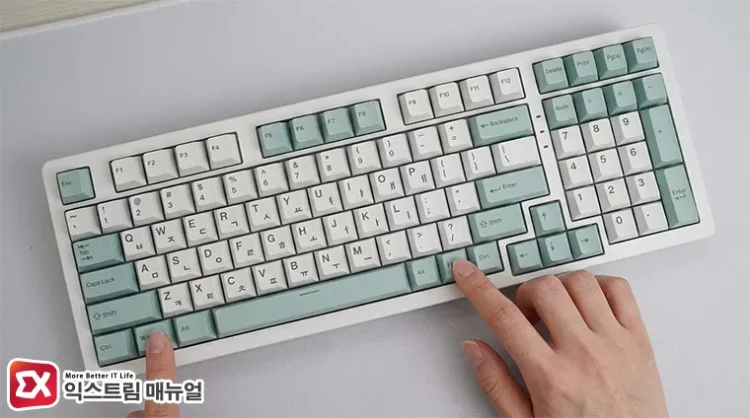
키 조합은 제조사와 모델마다 다릅니다. 흔한 조합은 Fn + Win이고, 일부 모델은 별도의 게임 모드 전용 키를 배치하고 있습니다.
로지텍 G HUB, 레이저 Synapse, 커세어 iCUE 같은 벤더 소프트웨어에서는 게임 모드 프로필에 윈도우키 차단을 지정해 게임 실행 시 자동으로 적용되도록 설정할 수 있습니다.
이 방식은 펌웨어 레벨에서 처리되므로 시스템 자원을 전혀 쓰지 않고, 게임 프로필과 연동된다는 장점이 있습니다. 반면 하드웨어 토글은 모델마다 조합이 달라 매뉴얼 확인이 필요하고, 게임마다 직접 눌러야 하는 수동 방식입니다. 일반 키보드에는 이 기능이 없으니 아래 프로그램 방식으로 넘어갑니다.
2. WinKill로 게임 시 윈도우키 비활성화
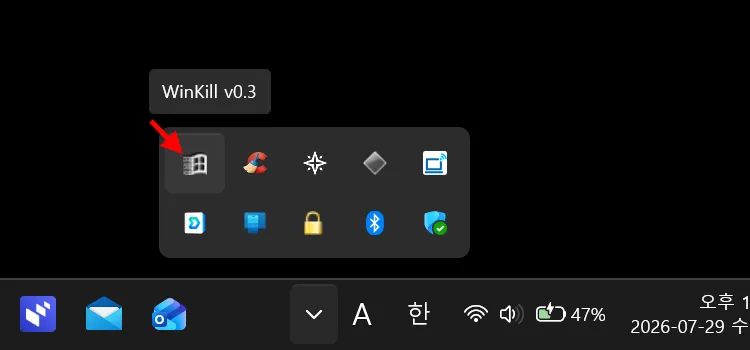
게이밍 키보드가 없다면 WinKill이 가장 단순한 선택입니다. 트레이에 위치한 아이콘을 클릭 한 번으로 윈도우키를 껐다 켜는 도구로, 게임을 켤 때 눌러 잠그고 끝나면 눌러 해제하면 됩니다.
WinKill은 205KB짜리 포터블 프로그램으로, 설치 과정 없이 실행하면 시스템 트레이에 프로그램 아이콘이 생성됩니다.
트레이의 윈도우 로고 아이콘을 클릭하면 로고 위에 빨간 X가 표시되며 윈도우키가 잠기고, 다시 클릭하면 해제됩니다. 아이콘을 우클릭한 뒤 Toggle 항목을 눌러도 같은 전환이 이뤄집니다.
WinKill은 자원을 거의 쓰지 않고 관리자 권한도 필요 없어 부담이 적습니다. 제작자의 Github 저장소에서 소스가 공개된 오픈소스이기도 합니다. 다만 마지막 버전인 0.3이 2017년 배포된 이후 갱신이 없고, 공식 지원 표기는 윈도우10까지지만 실제 사용 시 윈도우11에서도 잘 작동했했습니다.
다만 수동 실행이라는 특성상 게임 전에 켜는 걸 잊으면 윈도우키가 작동할 수 있는 것이 가장 큰 약점입니다. 이 습관적 실수까지 막고 싶다면, 게임 실행을 스스로 감지하는 자동화 도구로 넘어갑니다.
3. winkeylock으로 게임 감지 자동 차단하기
WIN 키를 비활성화하는 것을 자꾸 잊는다면 winkeylock이 답입니다. 이 프로그램은 게임이나 알림 표시가 곤란한 앱이 활성화되면 윈도우키를 자동으로 차단하고, 게임을 벗어나면 다시 자동으로 풀어 줍니다. 개발자 본인이 게이밍 키보드의 하드웨어 잠금을 게임 전에 켜는 걸 반복적으로 잊어서 만든 도구라, 2번 방식의 약점을 정확히 겨냥합니다.
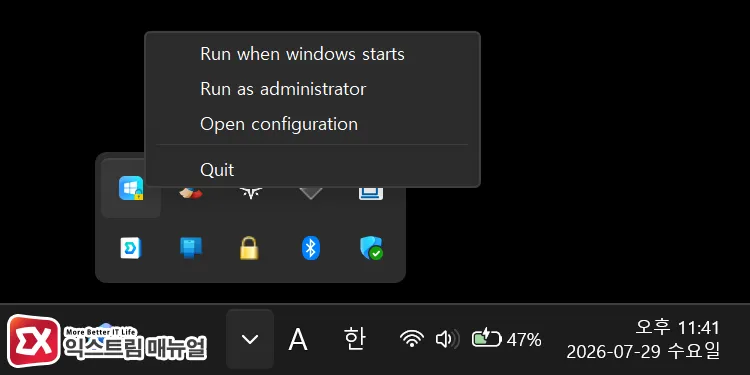
winkeylock을 릴리스 페이지에서 프로그램을 내려받아 실행하면 트레이에 아이콘이 생기며 백그라운드에서 실행됩니다. 게임 밖 화면(창)에서 윈도우키를 누르면 시작 메뉴가 정상적으로 뜨고, 게임 안에서 누르면 윜도우키 입력이 차단됩니다.
winkeylock 아이콘을 우클릭하면 3가지 옵션을 선택할 수 있으며 기능은 다음과 같습니다.
- Run when windows starts : 윈도우 시작 시 자동 실행
- Run as administrator : 관리자 권한으로 실행
- Open configuration : 게임 시작에 대한 감지 설정 및 차단할 키 상세 옵션 설정
차단 키와 예외 키 등록
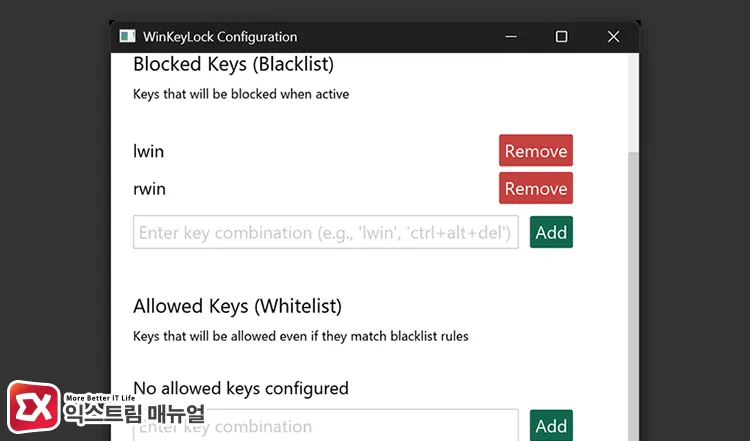
Open configuration에서 자세한 동작 설정을 할 수 있습니다.
Blocked Keys (Blacklist) 목록에 왼쪽 윈도우키 lwin과 오른쪽 윈도우키 rwin 두 개를 등록합니다. 키 등록은 직접 문자를 타이핑해 Add 버튼을 클릭하면 됩니다.
다른 키나 조합키를 추가로 막고 싶다면 입력창에 문자열을 넣고 Add를 누릅니다. lwin+shift+s(캡처 도구), ctrl+alt+delete, alt+f4 같은 조합키도 등록 가능하며, 등록된 키는 게임이 감지된 동안에만 차단됩니다.
특정 조합만 예외로 살리고 싶을 때는 Allowed Keys (Whitelist) 영역에 같은 형식으로 등록합니다. Whitelist가 Blacklist보다 우선하므로, lwin은 Blacklist에 두고 lwin+d(바탕화면 보기)를 Whitelist에 넣으면 윈도우키 단독은 막고 조합키는 살리는 식으로 세밀하게 조정됩니다.
설정을 바꾼 뒤에는 Save를 누르고 winkeylock을 재시작해야 반영됩니다.
자동 게임 감지 방식 3가지 옵션
현재 선택된 창이 게임인지 판별하는 기준은 Detection Method 드롭다운에서 선택합니다. 방식마다 판별 대상이 달라 게임에 따라 감지 성공률이 갈립니다.
| 방식 | 판별 기준 | 적합한 상황 |
|---|---|---|
| Notification State | 게임이 전체화면·발표 모드로 실행 중임을 시스템이 자동 인식한 상태(DirectX 전체화면, 프레젠테이션 모드 등) | 대부분의 게임이 이 신호를 보내므로 호환성이 가장 넓음, 기본 선택 |
| Window Style | 선택된 창의 스타일 플래그(무경계 창, 최상위 창 여부) | 창 모드나 무경계(Borderless) 창으로 실행되는 게임 |
| Fullscreen | 창이 실제 화면 전체를 덮는지 좌표로 판별 | 전체화면(True Fullscreen)으로 실행되는 게임만 정확히 잡고 싶을 때 |
게임 실행 시 감지가 잘 안 된다면 다른 방식으로 바꿔가며 테스트합니다. 게임런처처럼 창 크기가 바뀌는 프로그램에서는 Notification State가 가장 무난하고, 특정 게임만 잡히지 않는다면 Window Style이나 Fullscreen으로 좁혀 잡습니다.
주의할 점은 관리자 권한입니다. 게임 시 관리자 권한이 필요한 게임에서는 winkeylock도 관리자 권한으로 실행해야 윈도우키 차단이 정상 동작합니다. 윈도우키 자동 차단을 이런 게임에 항상 적용하려면, winkeylock 아이콘을 우클릭한 뒤 Run as administrator를 체크합니다.
마치며
게임 중 윈도우키 입력 문제는 키의 기능 자체를 없애는 대신 게임 실행 중일 때만 비활성화 하는 방식으로 사용하면 게임을 하지 않는 평소에는 단축키를 사용할 수 있습니다.
앞서 소개한 세가지 방식 모두 윈도우키를 껐다 켜기가 자유로워 언제든 원상 복구되므로, 하나를 골라 테스트한 뒤 맞지 않으면 다른 방식으로 갈아타면 됩니다.
키보드 Hook를 함께 쓰는 매크로나 오버레이 프로그램을 함께 사용하는 경우 기능이 충돌해 윈도우키가 차단되지 않을 수 있으니 해당 도구를 잠시 종료하고 다시 확인합니다.
FAQ
윈도우키 비활성화를 원래대로 되돌리려면 어떻게 하나요?
WinKill과 winkeylock은 프로그램을 종료하면 즉시 원래대로 복구됩니다.
이 방식이 게임 성능(FPS)에 영향을 주나요?
WinKill과 winkeylock은 윈도우키 입력만 걸러내는 경량 기능이라 체감 성능 저하가 없습니다.
Alt+F4나 Alt+Tab처럼 다른 실수 입력도 winkeylock으로 막을 수 있나요?
Blacklist에 alt+f4, alt+tab 조합을 추가하면 게임 화면이 넘어가거나 강제로 종료되는 실수를 막을 수 있습니다.
Xbox 게임바(Win+G)는 게임 중에 실행되나요?
winkeylock이 lwin, rwin만 차단하므로 Win+G 조합은 여전히 사용할 수 있습니다. 완전히 차단하려면 Blacklist에 lwin+g 조합을 추가합니다.
winkeylock을 부팅 시 자동 실행하려면 어떻게 하나요?
winkeylock 트레이 아이콘을 우클릭 후 Run when windows starts를 체크합니다.