윈도우11에서 로그오프하거나 PC를 다시 켜면 로그인 화면 왼쪽에 마지막으로 로그인한 사용자의 계정 이름이 그대로 남아 있어서, 이 사용자 정보를 숨겨 로그인 화면에 계정이 안 나오게 하고 싶을 때가 있는데요.
사무실이나 도서관처럼 PC 한 대를 여럿이 쓰는 곳에서는 로그오프한 뒤에 다음 사람이 화면만 보고도 계정 이름을 알 수 있으며, 회의실에서 화면을 공유하거나 카페에서 노트북을 열었을 때도 로그인 화면이 캡처되거나 옆자리에 노출되면 계정 이름이 같이 보입니다.
하지만 설정 앱의 로그인 옵션에서 끌 수 있는 것은 이메일 주소 같은 계정 정보뿐이기 때문에 화면에 표시되는 계정 이름 자체는 그대로 남는 불편함이 있습니다.
이 경우, 로컬 보안 정책의 보안 옵션에서 ‘대화형 로그온: 마지막 로그인 사용자 이름 표시 안 함’을 사용으로 바꾸면 윈도우11 로그인 화면에 계정이 안 나오고 사용자 전환 버튼이 표시됩니다.
로컬 보안 정책은 Windows 11 Pro, Enterprise, Education에서만 쓸 수 있으므로 Windows 11 Home은 레지스트리에서 DontDisplayLastUserName 값을 1로 입력해야 하며 방법은 다음과 같습니다.
1. 로컬 보안 정책으로 로그인, 로그오프 화면 사용자 정보 숨기기
윈도우11 로그오프 화면의 사용자 정보를 숨기려면 로컬 보안 정책에서 대화형 로그온: 마지막 로그인 사용자 이름 표시 안 함 정책을 사용으로 바꿉니다.
이 정책을 사용하면 로그인할 때마다 사용자 이름과 암호를 입력해야 하므로 권한이 없는 사용자가 PC에 접근하려는 시도를 막는 데 도움이 됩니다. 또한 부팅 직후 처음 나오는 로그인 화면, 로그아웃한 뒤의 로그인 화면, 사용자 전환 화면에서 모두 마지막 사용자의 이름과 로그인 타일을 표시하지 않습니다.
설정하기 전에 로그인에 쓰는 사용자 이름을 미리 확인해 두어야 합니다. 정책을 사용하면 사용자 이름을 직접 입력해야 로그인할 수 있기 때문입니다.
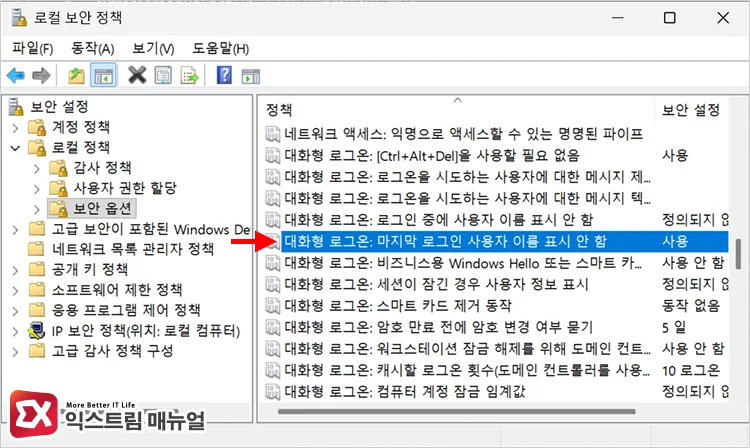
Win + R 키를 눌러 실행 창을 열고 secpol.msc를 입력해 로컬 보안 정책을 실행합니다. 그리고 보안 설정 > 로컬 정책 > 보안 옵션에 진입합니다.
오른쪽 목록에서 대화형 로그온: 마지막 로그인 사용자 이름 표시 안 함을 더블클릭합니다. 로컬 보안 설정 탭에서 사용을 선택하고 확인을 클릭합니다.
정책 상태에 따라 로그인 화면은 아래처럼 달라집니다.
| 정책 상태 | 로그인 화면 |
|---|---|
| 사용 | 마지막으로 로그인한 계정이 안 나오고 사용자 이름을 직접 입력해야 합니다 |
| 사용 안 함(기본값) | 마지막으로 로그인한 사용자 이름이 표시됩니다 |
설정을 마쳤으면 PC를 다시 시작한 뒤 로그인 화면을 확인합니다.
2. 레지스트리에서 DontDisplayLastUserName 값 1로 입력하기
로컬 보안 정책이 없는 Windows 11 Home에서는 정책이 읽는 DontDisplayLastUserName 레지스트리 값을 직접 입력하면 로그인 화면에 계정이 안 나오게 할 수 있습니다. 이 값은 아래 키 안에 있습니다.
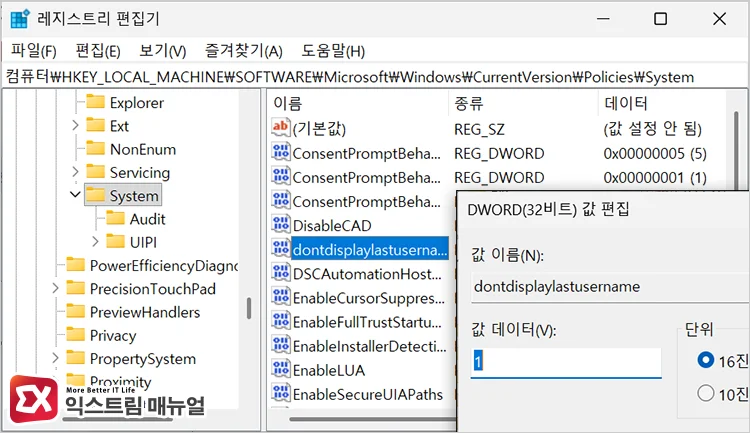
HKEY_LOCAL_MACHINE\Software\Microsoft\Windows\CurrentVersion\Policies\System| 레지스트리 값 | 사용 | 사용 안 함 |
|---|---|---|
DontDisplayLastUserName (REG_DWORD) | 1 | 0 |
레지스트리를 수정하는 작업이므로 시작하기 전에 복원 지점을 만들어 둡니다. 시작 메뉴에서 복원 지점 만들기를 검색하면 시스템 속성 창의 시스템 보호 탭이 열리고, 만들기를 눌러 이름을 입력하면 됩니다.
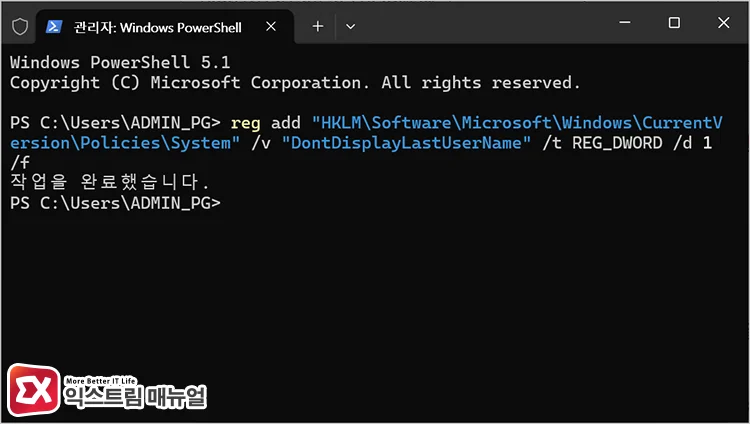
다른 방법으로, 명령어를 통해 레지스트리를 수정할 수 있습니다. 시작 버튼을 마우스 오른쪽 버튼으로 클릭해 터미널(관리자)을 선택한 뒤 아래 명령을 입력합니다.
키가 없으면 명령이 키까지 함께 만들기 때문에 레지스트리 편집기를 열 필요가 없습니다.
reg add "HKLM\Software\Microsoft\Windows\CurrentVersion\Policies\System" /v "DontDisplayLastUserName" /t REG_DWORD /d 1 /f명령을 입력했으면 PC를 다시 시작해 사용자 정보가 나타나지 않는지 합니다.
3. 로그아웃해서 사용자 정보 숨기기 적용 확인 및 설정 되돌리기
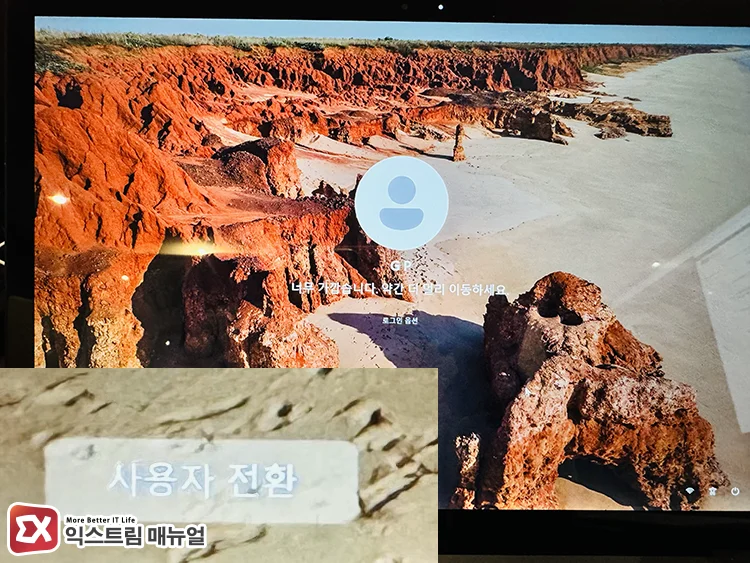
적용 여부는 로그아웃한 뒤 로그인 화면에 계정 이름 대신 사용자 전환 버튼이 표시되는지로 확인합니다.
적용을 확인하려면, 시작 메뉴에서 계정 이름을 클릭한 뒤 로그아웃을 선택합니다. 계정 이름 대신 사용자 전환이 표시되고 사용자 이름과 암호를 입력하는 칸만 보이면 정책이 적용된 것이므로 확인을 마치면 됩니다.
재시작한 뒤에도 계정 이름이 그대로 보이면 정책이 사용인지 확인합니다. 레지스트리로 설정했다면 아래 명령을 실행해 값이 0x1인지 확인합니다.
reg query "HKLM\Software\Microsoft\Windows\CurrentVersion\Policies\System" /v "DontDisplayLastUserName"설정을 되돌리려면 로컬 보안 정책에서 대화형 로그온: 마지막 로그인 사용자 이름 표시 안 함 정책을 사용 안 함으로 바꿉니다. 레지스트리로 설정했다면 아래 명령으로 값을 0으로 바꾸고 PC를 다시 시작합니다.
reg add "HKLM\Software\Microsoft\Windows\CurrentVersion\Policies\System" /v "DontDisplayLastUserName" /t REG_DWORD /d 0 /f마치며
윈도우11은 기본값으로 마지막 로그인 사용자 이름을 로그인 화면에 보여 주므로 여러 사람이 쓰는 PC나 화면을 자주 공유하는 PC에서는 계정 이름이 노출됩니다.
로컬 보안 정책과 레지스트리는 같은 값을 읽으므로 어느 쪽으로 설정해도 윈도우11 로그인 화면에 계정이 안 나오게 할 수 있습니다. 에디션에 맞는 방법을 고르면 됩니다.
이 설정은 혼자 쓰는 PC에서는 로그인이 번거로워질 수 있으므로 계정 이름 노출이 문제가 되는 PC에만 적용합니다. 설정을 되돌려야 할 때는 정책을 사용 안 함으로 바꾸거나 레지스트리 값을 0으로 입력하면 됩니다.
FAQ
로그인 화면에서 이메일 주소만 숨기려면 어떻게 하나요?
로그인 화면에서 이메일 주소만 숨기려면, 설정 > 계정 > 로그인 옵션에 진입해 ‘로그인 화면에 내 전자 메일 주소와 같은 계정 정보를 표시합니다’ 옵션을 끔으로 바꿉니다. 이 옵션은 이메일 주소 같은 계정 세부 정보만 숨기고, 계정 이름은 그대로 남습니다.
Win + L로 화면을 잠갔을 때 표시되는 사용자 정보도 숨길 수 있나요?
숨길 수 있습니다. ‘대화형 로그온: 마지막 로그인 사용자 이름 표시 안 함’ 정책은 로그오프나 재시작 뒤 로그인 화면에 적용되고, 화면을 잠갔을 때는 같은 보안 옵션의 ‘대화형 로그온: 세션이 잠긴 경우 사용자 정보 표시’ 정책을 사용자 정보 표시 안 함으로 바꿔야 합니다.