삼성노트의 PDF 보호된 파일 오류는, 삼성노트가 필기를 편집으로 판단해 읽기 전용 PDF를 막기 때문에 생깁니다.
앱 버전에 따라 “이 PDF 파일은 보호되어 읽기만 가능해요” 또는 “저작권이 보호된 PDF 파일을 삼성 노트에서 열 수 없어요. PDF 리더로 여세요.” 메시지가 표시됩니다.
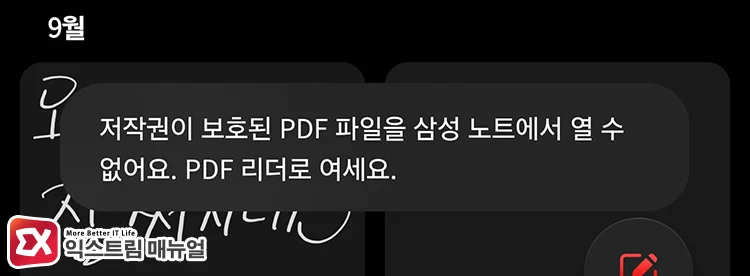
두 메시지는 EBS 강의 노트처럼 읽기 전용으로 배포된 PDF에서도 뜰 수 있으며, 그 경우 저작권에 문제가 있다는 뜻이 아닙니다. 해결 방법은 PDF 리더 앱에서 읽기 전용 PDF를 열어 내보내기로 PDF 파일을 저장한 뒤, 저장한 파일을 삼성노트에서 불러오는 것입니다.
단, 열기 암호나 권한 암호가 걸렸거나 배포처가 DRM으로 막은 실제 저작권이 걸린 PDF는 이 방법으로 해제되지 않습니다.
1. 삼성노트 PDF 보호된 파일 해제하기
다양한 PDF 리더 앱이 있지만 필자가 실제로 테스트했을 때 NoteShelf3가 정확했으며 앱 또한 단순해서 사용하기 편했습니다. Google Play에서 설치한 후 아래 과정으로 PDF 사본을 만들어 삼성 노트에서 불러오면 메모가 가능해집니다.
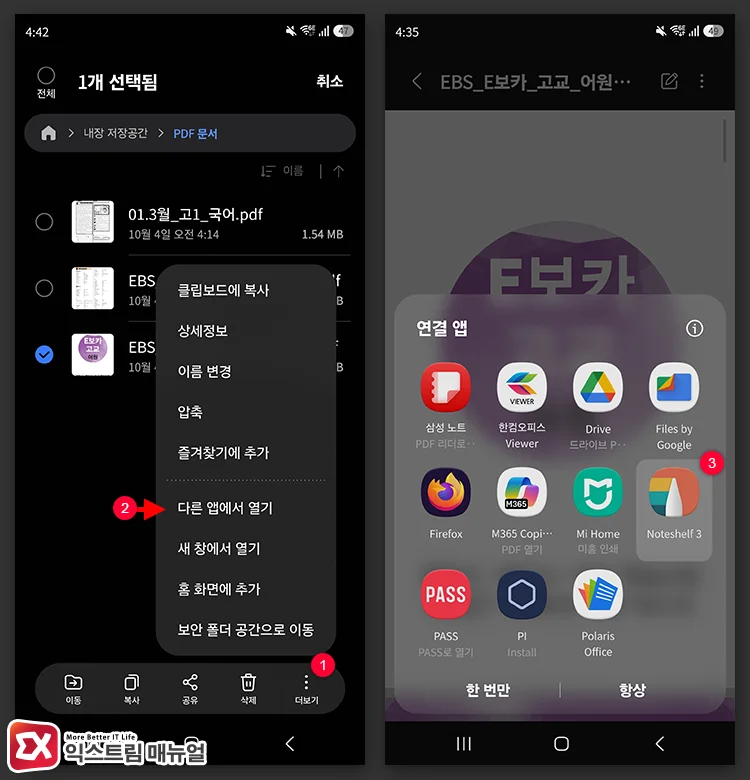
- 내 파일에서 읽기 전용 PDF를 길게 눌러 선택하고, 화면 하단 더보기를 누릅니다.
- 메뉴에서 다른 앱에서 열기를 누르고, 연결 앱 목록에서 NoteShelf3를 선택합니다.
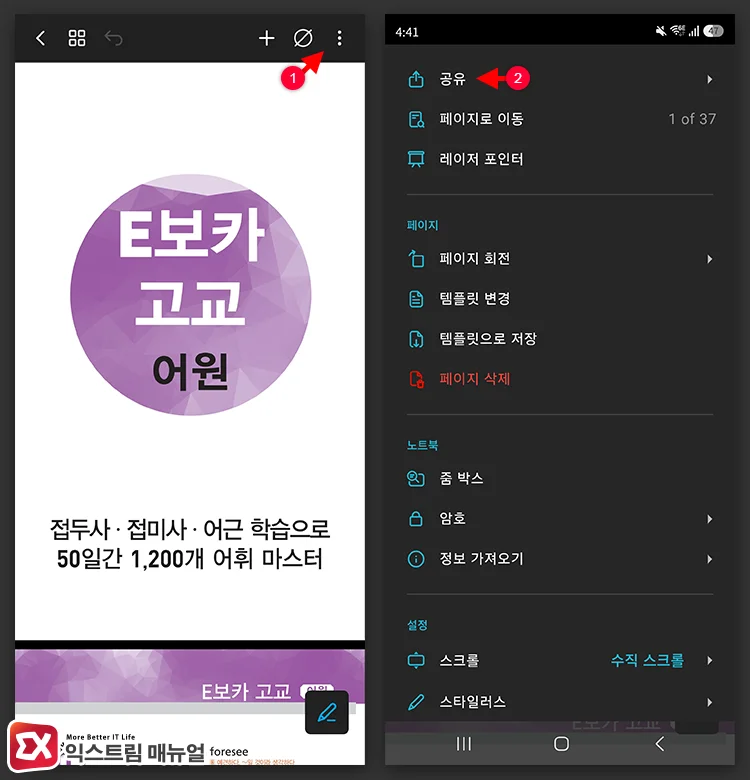
- NoteShelf3의 PDF 화면이 열리면 우측 상단 점 세 개 > 공유를 선택합니다.
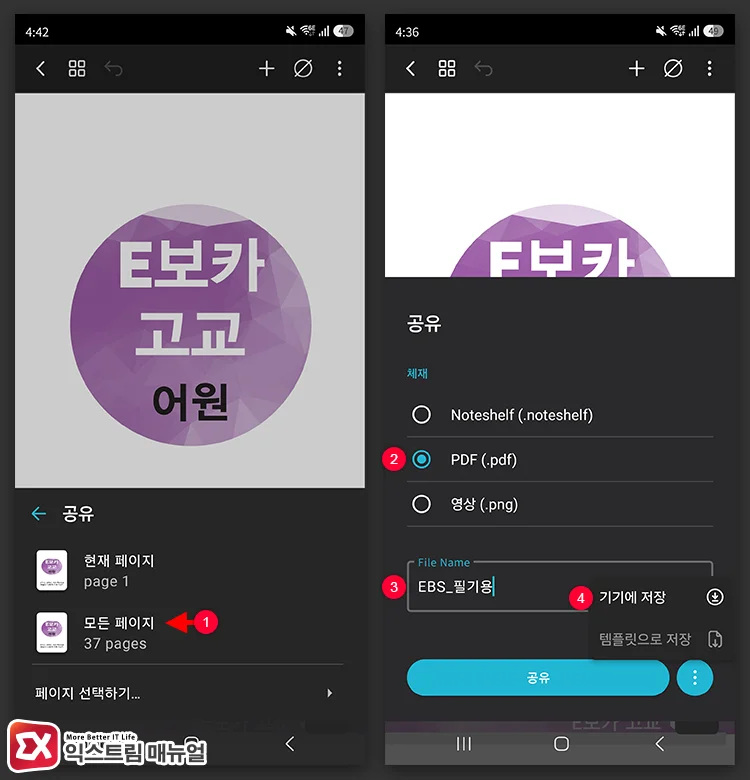
- 화면 하단에 현재 페이지와 모든 페이지 선택창이 뜨면 모든 페이지를 선택합니다.
- 파일 형식을 PDF로 고르고 파일 이름을 입력합니다. 이름 끝에 “_필기용”을 붙이면 원본과 쉽게 구분됩니다.
- 공유 버튼 오른쪽의 점 세 개를 누르고 기기에 저장을 선택합니다. 공유 버튼을 누르면 파일이 저장되지 않습니다.
- 파일 저장을 선택합니다.
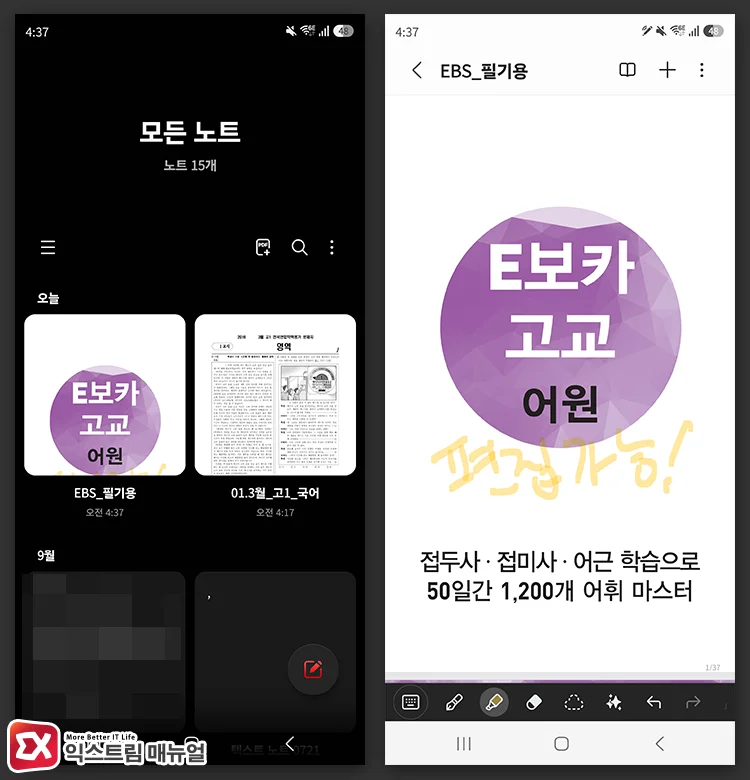
- 삼성노트에서 PDF 가져오기를 선택해 방금 저장한 “_필기용” 읽기 전용 해제 PDF를 불러옵니다.
PDF 리더 앱 Xodo도 쓸 수 있지만, 무료 버전은 PDF를 내보낼 때 워터마크가 생깁니다. 필기용 사본에 워터마크가 남기 때문에 NoteShelf3를 쓰는 편이 낫습니다
이 방법으로 저장한 PDF에서도 같은 메시지가 뜬다면, 읽기 전용이 아닌 다른 보호가 걸린 PDF입니다.
2. 저작권 보호로 필기, 편집이 막힌 PDF 구분하기
저작권 보호나 암호로 필기가 막힌 PDF는 인쇄로 다시 저장해도 삼성노트에서 같은 메시지가 뜹니다. 이런 PDF의 보호 해제는 삼성노트 쪽에서 방법이 없습니다.
삼성 Members 답변은 저작권 보호가 걸린 PDF를 삼성노트가 지원하지 못하며, 읽기 전용으로 열 수 있는 PDF 리더 앱을 쓰라고 안내하고 있습니다. 또한 어도비는 권한 암호로 PDF의 복사, 편집, 인쇄를 제한할 수 있다고 설명합니다.
이 제한이 어디까지 걸렸는지에 따라 증상이 달라집니다.
| 보호 유형 | 증상 | 대처 |
|---|---|---|
| 열기 암호 | PDF를 열 때 암호 입력창이 먼저 뜹니다 | 암호를 모르면 파일 앱에서 열 수 없어 인쇄 저장을 할 수 없습니다. 문서 배포처에 암호를 문의합니다. |
| 권한 암호로 인쇄까지 제한 | 점 세 개 메뉴에 인쇄가 없거나 눌러지지 않습니다 | 인쇄 기능으로 사본을 만들 수 없습니다. 배포처에 편집 가능한 파일을 요청합니다. |
| 배포처 전용 뷰어의 DRM | 전용 앱에서만 열리거나, 인쇄로 저장한 사본에서도 같은 메시지가 뜹니다 | 전용 앱에서 읽기만 가능합니다. 배포처에 필기용 파일이 있는지 문의합니다. |
권한 암호로 편집만 제한하고 인쇄는 허용한 PDF라면 인쇄 저장 방법을 그대로 사용할 수 있습니다. 저작권 보호를 우회하는 해제 도구는 배포처의 이용 조건을 위반할 수 있어 이 글에서 다루지 않습니다.
마치며
삼성노트의 보호 메시지는 저작권 위반 경고가 아니라, 필기와 읽기 전용 설정이 충돌했다는 알림인 경우가 많습니다.
파일의 보호 수준은 메시지만으로 알 수 없고, 파일 앱의 PDF 리더에서 점 세 개 메뉴에서 내보내기를 통해 파일이 편집용으로 저장되는지 가장 빠른 판별 기준입니다.
내보내기가 가능하면 새 PDF로 저장해 읽기 전용을 풀고, 열리지 않으면 배포처에서 편집 가능한 파일을 받아야 합니다. 해제한 사본은 파일 이름에 “필기용”을 붙여 두면 원본을 다시 내려받을 때 헷갈리지 않습니다.
FAQ
읽기 전용을 해제해 필기용 사본을 만들어도 되나요?
읽기 전용 메시지가 뜬다는 사실만으로 저작권 문제가 생기지는 않습니다. 다만 사본의 사용 범위는 배포처의 이용 조건이 정합니다. 개인 학습용 필기에 쓰는 것과 사본을 다른 사람에게 배포하는 것은 별개의 문제이므로, 배포가 금지된 자료는 사본을 공유하지 않아야 합니다.
내보내기로 저장한 PDF에 필기하면 원본도 바뀌나요?
바뀌지 않습니다. 내보내기로 저장한 PDF는 원본과 별개의 새 파일이고, 삼성노트에서 필기하는 대상도 이 사본입니다. 내 파일의 원본 PDF는 읽기 전용 상태로 남습니다.
NoteShelf3에서 공유 버튼을 누르면 왜 저장되지 않나요?
공유 버튼은 파일을 다른 앱으로 전달하는 메뉴라서 기기에 PDF가 저장되지 않습니다. 기기에 저장하려면 공유 버튼 오른쪽의 점 세 개를 눌러 기기에 저장을 선택합니다.