프로그램을 실행하거나 백그라운드에서 돌던 프로세스에서 간헐적으로 Microsoft Edge는 데이터 디렉터리를 읽고 쓸 수 없습니다라는 팝업이 나오는 경우가 있습니다. 창 제목은 “데이터 디렉터리를 만들 수 없습니다.”이고 문구와 함께 EBWebView로 끝나는 폴더 경로가 나오는데요.
Edge 브라우저를 연 적이 없는데도 창이 나타나고 브라우저의 설정을 고쳐도 사라지지 않는 이유는, 메시지에 Edge라는 이름이 들어 있을 뿐 실제로 문제가 있는 곳은 브라우저가 아니기 때문입니다. Edge의 웹 화면 엔진(WebView2)을 쓰는 앱이 자기 폴더 안에 EBWebView 폴더를 만들거나 여는 단계에서 막히기 때문이며, 경로의 앞부분은 앱마다 다르지만 끝은 항상 EBWebView로 표시됩니다.
Microsoft Edge는 데이터 디렉터리를 읽고 쓸 수 없습니다 오류의 원인은 폴더 권한, EBWebView 폴더 손상, WebView2 런타임 손상으로 나뉘며 각각에 맞는 수단으로 해결할 수 있고 방법은 다음과 같습니다.
| 원인 | 증상 | 해결 |
|---|---|---|
| 앱 폴더에 쓸 권한이 없음 | 앱을 실행할 때마다 같은 경로가 나오는 오류 창 | 2번: 폴더 권한 허용 |
| EBWebView 폴더가 손상됐거나 캐시가 커짐 | 잘 열리던 앱이 어느 날부터 오류 창을 띄움 | 3번: EBWebView 폴더 삭제 |
| WebView2 런타임이 손상됨 | 폴더 권한이 정상인데 여러 앱에서 같은 창이 뜸 | 4번: 런타임 복구 |
1. EBWebView 폴더 경로 확인하기
오류 경로 끝의 EBWebView는 WebView2를 쓰는 앱이 쿠키, 권한, 캐시 같은 브라우저 데이터를 쌓아 두는 폴더 이름이며, 경로 앞부분을 보면 오류를 낸 앱이 어느 것인지 알 수 있습니다.
이 폴더는 앱이 시작할 때 없으면 새로 만들어지고, 폴더에 쓰기 권한이 없으면 만들기에 실패해 Access Denied 오류가 반환됩니다.
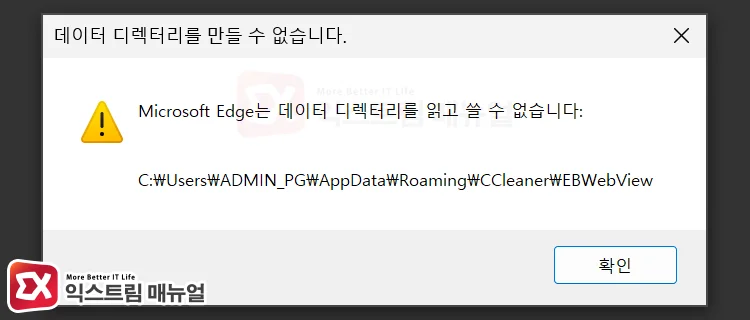
경로 앞부분은 앱이 정한 위치이므로 앱마다 다르게 나타납니다.
| 오류 경로 | 경로로 알 수 있는 것 |
|---|---|
C:\Users\<사용자>\AppData\Roaming\<앱 이름>\EBWebView | Roaming 아래의 앱 폴더가 사용자 데이터 폴더 |
C:\Users\<사용자>\AppData\Local\Microsoft\Olk\EBWebView | 새 Outlook이 쓰는 폴더 |
C:\Program Files\Autodesk\AutoCAD 20XX\.WebView2\1\EBWebView | 앱이 설치 폴더 안에 EBWebView 폴더를 만들려다 막힌 경우 |
오류 창의 경로에서 \EBWebView를 뺀 상위 폴더를 확인하려면, 파일 탐색기 주소창에 해당 경로를 입력해 이동합니다. AppData는 숨김 폴더라서 목록에서 보이지 않을 수 있으므로 주소창에 직접 입력합니다.
상위 폴더가 열리면 EBWebView 폴더가 이미 있는지 확인합니다. 폴더가 있으면 손상이나 권한 문제이고, 없으면 앱이 폴더를 만들지 못한 것이므로 다음 단계의 권한 허용으로 넘어갑니다.
2. EBWebView 폴더 권한을 모든 권한으로 허용하기
오류 창의 경로가 가리키는 폴더에서 현재 로그인 계정에 대한 쓰기 권한이 없으면 앱은 EBWebView 폴더를 만들 수 없으므로, 폴더 권한을 먼저 확인합니다.
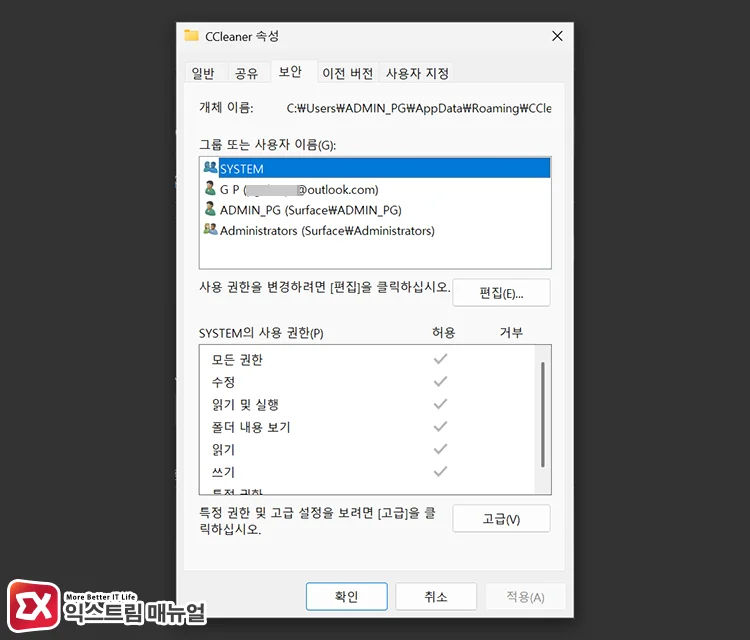
EBWebView 폴더의 권한을 허용하려면, 오류 경로의 앱 폴더 우클릭 > 속성 > 보안 > 편집에 진입합니다.
- 그룹 또는 사용자 이름에서 현재 로그인한 사용자 계정을 선택합니다.
- 모든 권한의 허용에 체크하고 적용을 클릭합니다.
- 앱을 일반 방식으로 다시 실행해 오류 창이 뜨는지 확인합니다.
- 같은 창이 다시 뜨면 EBWebView 폴더가 손상된 것일 수 있으므로 3번으로 넘어갑니다.
사용자 목록에 현재 계정이 없다면 추가를 눌러 계정 이름을 입력하고 같은 방법으로 권한을 부여합니다.
3. EBWebView 폴더를 삭제해 다시 만들기
EBWebView 폴더가 손상됐거나 캐시가 지나치게 커졌을 때는 폴더를 지우면 앱이 시작하면서 새 폴더를 만들며 권한 관련 오류가 해결됩니다. 폴더 안에는 쿠키가 저장돼 있으므로, 삭제하고 나면 앱이 로그인 상태를 잃어 다시 로그인해야 할 수 있습니다.
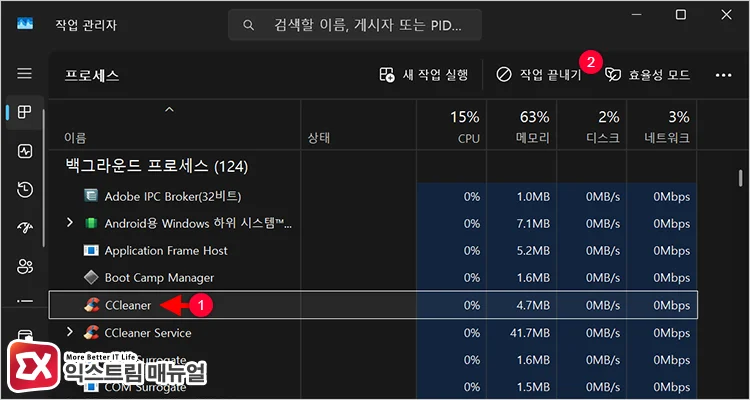
EBWebView 폴더를 삭제하려면, 먼저 Ctrl + Shift + Esc로 작업 관리자를 열어 오류를 낸 앱과 관련 프로세스를 작업 끝내기로 모두 종료합니다.
오류 경로에서 \EBWebView를 뺀 상위 폴더로 이동해 EBWebView 폴더를 우클릭하고 삭제를 선택합니다. 앱을 다시 실행하면 EBWebView 폴더가 새로 만들어집니다.
4. EBWebView 오류가 계속되면 WebView2 런타임 복구하기
폴더 권한과 EBWebView 폴더에 문제가 없는데도 여러 앱에서 같은 오류 창이 뜬다면, 앱들이 공통으로 쓰는 WebView2 런타임이 손상된 것입니다. 오류 문구가 Edge를 가리키더라도 Edge 브라우저를 다시 설치할 필요는 없고, 런타임만 복구하면 됩니다.
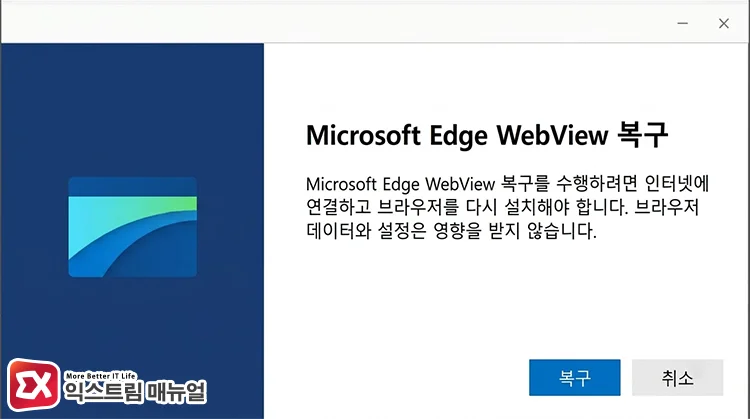
WebView2 런타임을 복구하려면, Win + R > appwiz.cpl을 실행해 프로그램 및 기능에 진입합니다.
- 목록에서 Microsoft Edge WebView2 런타임을 선택하고 변경을 클릭합니다.
- 복구 창이 나오면 복구를 클릭하고 완료될 때까지 기다립니다.
- PC를 재부팅하고 앱을 다시 실행합니다.
프로그램 및 기능에 WebView2 런타임이 보이지 않거나 복구 후에도 같은 창이 뜨면 마이크로소프트 WebView2 다운로드 페이지에서 Evergreen 독립 실행형 설치 프로그램을 받아 다시 설치합니다.
마치며
Microsoft Edge는 데이터 디렉터리를 읽고 쓸 수 없습니다 오류는 이름과 달리 Edge 브라우저가 아니라 WebView2를 쓰는 앱이 EBWebView 폴더를 만들지 못해서 나타납니다.
경로 앞부분에서 오류를 낸 앱을 찾을 수 있으므로, 어느 앱의 폴더인지부터 확인하면 권한 허용, 폴더 삭제, 런타임 복구 중 어디서 풀어야 할지 좁혀집니다.
권한 문제는 폴더 하나에서 끝나는 경우가 많고, 여러 앱에서 같은 창이 뜬다면 런타임이 원인이므로 한 번 복구해 두면 다른 앱에서도 함께 해소됩니다.
앱을 업데이트한 뒤 같은 오류가 반복된다면 EBWebView 폴더를 지우고 앱을 다시 실행해 보시길 바랍니다.
FAQ
오류 경로가 C:\Program Files 하위면 어떻게 하나요?
앱 설치 폴더 안에 EBWebView 폴더를 만들려다 일반 사용자 권한으로는 쓸 수 없어서 막힌 경우입니다. 마이크로소프트 문서에 따르면 Win32 앱은 사용자 데이터 폴더를 실행 파일 위치 옆에 만드는 것이 기본값이고, 설치 프로그램이 앱을 보호된 영역에 두면 폴더 생성이 실패할 수 있습니다. 쓰기 권한을 확인하려면, 해당 앱 폴더의 속성 > 보안에 진입합니다. 그래도 같은 창이 뜨면 앱 제작사에 문의합니다.
관리자 권한으로 실행하면 오류가 해결되나요?
관리자 권한으로 실행해 해결한 사례도 있고, 관리자 권한으로 실행해도 같은 창이 뜬다는 질문도 있습니다. 실행 방식을 바꾸기 전에 오류 경로의 폴더 권한을 먼저 확인하고, 관리자 실행은 권한을 고친 뒤에도 같은 창이 뜰 때 시험합니다.