윈도우10의 기본앱중 유용한 스티커메모 앱은 8월에 업데이트된 레드스톤에서 윈도우 잉크(Windows Ink) 기능에 포함되었습니다. 윈도우 잉크 기능은 압력감지가 되는 펜을 사용하는 태블릿PC나 와콤 태블릿등을 연결했을때 활성화 되어 펜을 활용한 메모, 스케치 기능을 제공하는데요.
만일 업데이트 이전에 스티커 메모 앱을 잘 사용중이던 유저라면 갑자기 없어진 프로그램 떄문에 당황했을 겁니다.
윈도우10 스티커 메모를 찾아보자
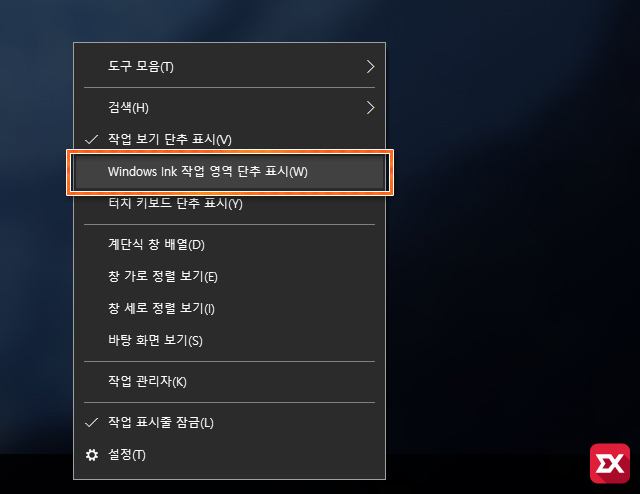
앞서 얘기한 것처럼 스티커 메모 프로그램이 보이지 않는다고 삭제된 것이 아닌 다른 옵션에 포함되어 있으므로 스티커를 사용하기 위해 작업표시줄을 마우스 오른쪽 버튼으로 실행한 다음 Windows Ink 작업 영역 단추 표시 옵션을 활성화 합니다.

그러면 오른쪽 알림 영역에 펜 모양의 아이콘이 생기는 것을 확인할수 있습니다. 클릭해 볼까요?
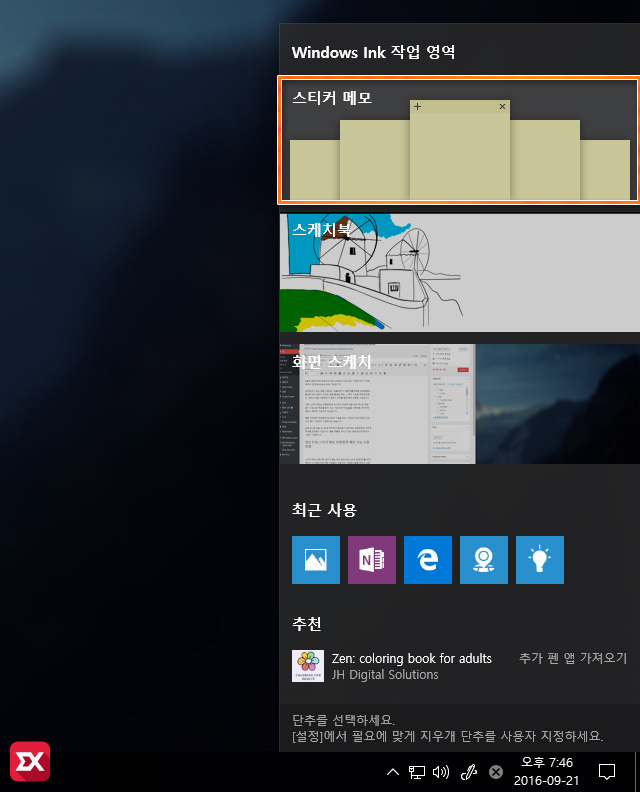
펜 모양의 아이콘을 클릭하면 Windows Ink 작업 영역이 펼쳐 지며 상단에 스티커 메모가 보이는 것을 확인할수 있습니다.
만일 알림 영역에 아이콘이 생기는 것이 싫다면 키보드 단축키 Win + W 를 누르면 같은 메뉴를 불러올수 있습니다.
스티커 메모를 사용하려면 클릭하면 되겠죠?
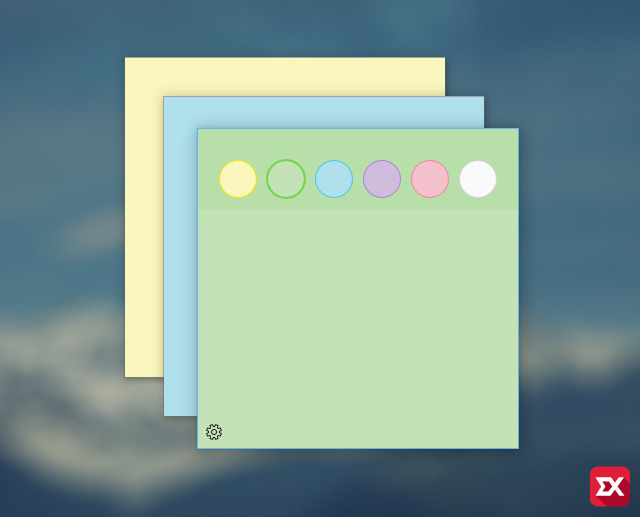
스티커 메모가 실행되면서 화면이 약간 어둡게 변하는데 오른쪽 상단 모서리의 X 버튼을 클릭하면 다시 화면이 원상복귀 됩니다. (왜 이렇게 단계를 나눠놨는지 모르겠네요.)
스티커 메모는 6가지 색상을 지원하여 중요도별, 할일 분류별등으로 나눠 활용할수 있습니다.
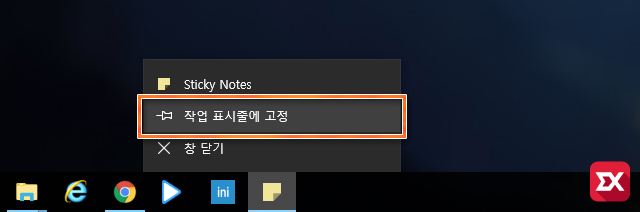
프로그램을 실행하기 위해 위처럼 반복해서 들어가기 귀찮다면 스티커 메모가 실행되고 있는 상태에서 작업표시줄의 스티커 메모 앱을 마우스 오른쪽 버튼으로 클릭한 다음 작업 표시줄에 고정 시키면 윈도우 잉크 기능에서 찾을 필요 없이 바로 작업표시줄 단축 아이콘으로 접근이 가능합니다.