인스타그램(Instagram)은 단순한 사용법과 인터페이스, 그리고 사진 한장과 함께 자신의 심정이나 간단한 글들을 올릴수 있어 페이스북과 더불어 가장 많은 사랑을 받는 SNS입니다.
하지만 페이스북과는 달리 인스타그램은 모바일 전용으로 기획이 되었기 때문에 PC에서 인스타그램을 사용하려면 인스타그램 공식 웹사이트(www.instagram.com)에서 자신의 계정으로 로그인한 다음 기존에 팔로우 되어있거나 자신이 업로드한 사진을 열람만 할수 있습니다.
이렇게 인스타그램을 스마트폰이 아닌 PC 환경에서 사용하려면 크롬의 확장 프로그램을 이용하면 되겠습니다.
인스타그램 PC 버전 설치

- 크롬(Chrome) 다운로드 https://www.google.co.kr/chrome/browser/desktop/
우선 크롬 브라우저를 설치합니다. 크롬 공식 배포 사이트에서 운영체제를 자동으로 인식해서 사용자에게 맞는 크롬 다운로드를 할수 있습니다. 인스타그램 PC버전 사용이 아니더라도 인터넷 사용시 익스플로러에 비해 빠른편이고 여러 확장 앱을 지원하므로 여러모로 유용하게 사용할수 있습니다.
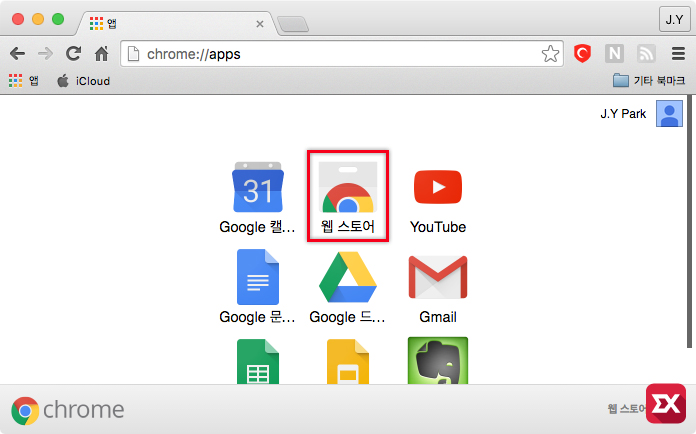
크롬 브라우저를 설치했다면 뒤로가기 버튼 아래에 있는 ‘앱’ 메뉴를 클릭한 다음 앱 페이지에서 ‘웹 스토어’를 클릭합니다.
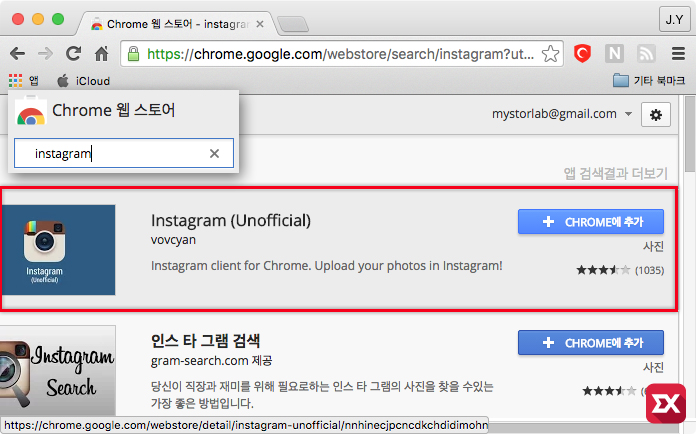
Chrome 웹 스토어 왼쪽 검색창에 ‘instagram’ 을 검색하면 앱 검색결과에 Instagram(Unofficial) 앱이 나오는데 오른쪽에 ‘CHROME에 추가’ 버튼을 클릭합니다.
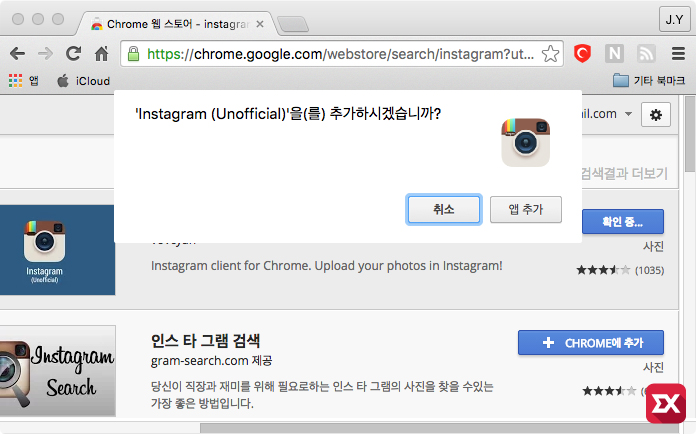
인스타그램 앱을 설치할것인지 다시 묻는데 ‘앱 추가’ 버튼을 클릭해서 설치합니다.
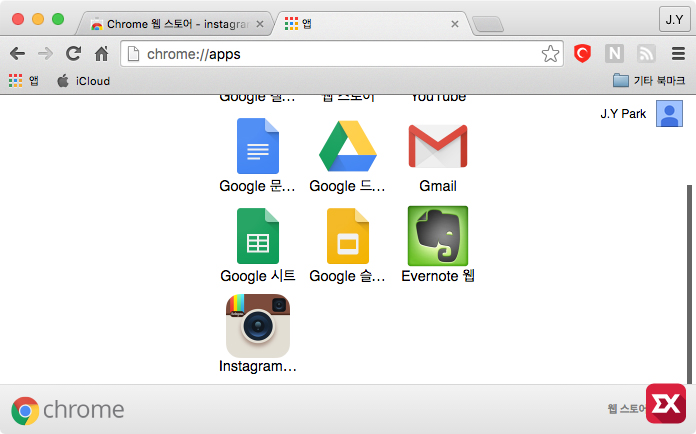
크롬 확장 앱에 인스타그램이 설치되어 이제 인스타그램 PC버전을 사용할수 있습니다. 아이콘을 클릭해서 인스타그램을 실행합니다.
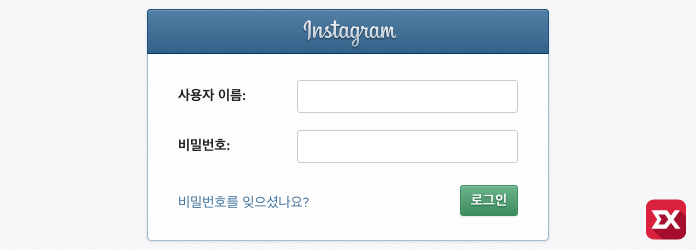
인스타그램에 로그인합니다.
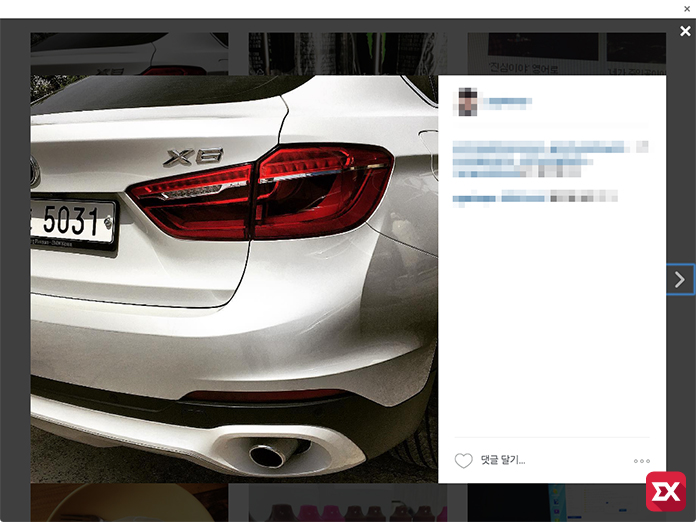
이제 인스타그램을 PC에서 즐기면 되겠습니다.
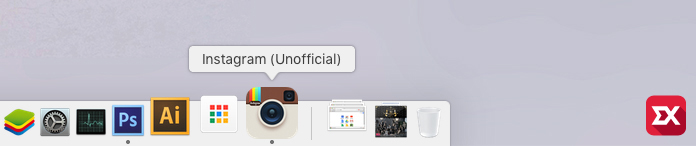
맥(Mac) OSX에서 크롬을 설치한 다음 인스타그램 앱을 설치하면 ‘Chrome 앱 실행기’ 런쳐와 함께 인스타그램 실행창이 별도로 생성되어 인스타그램을 PC에서 좀더 빠르게 접근할수 있습니다.