네이버 웹마스터도구 설정을 통해 네이버에 블로그나 사이트를 등록해서 네이버에서 검색시 자신의 블로그가 검색에 노출이 되게 할수 있는데요.
익스트림 매뉴얼에서도 많지는 않지만 여러 포스트를 통해 네이버 블로그 최적화에 대한 방법에 대해 언급을 했습니다. 글을 찾는 방문자 대부분이 초보자들이라 이해를 위한 간단한 설명과 함께 실전으로 바로 적용할수 있게 튜토리얼로 포스팅을 했는데 사실 RSS 관련 질문이 은근히 많이 들어와서 네이버에 대한 검색 최적화에 대한 이론적인 설명을 해볼까 합니다.
우선 사이트맵은 블로그 구조상 필요가 없고 설치형 블로그가 아닌 이상 포털서비스에서 제공하는 블로그는 사이트맵을 지원하지 않으므로 언급하지 않겠습니다.
RSS XML 문서의 역할
이전 포스트인 네이버 웹마스터도구에서 사이트맵 RSS 제출하기에서 네이버 웹마스터도구에 자신의 블로그의 RSS를 등록하는 방법과 역할에 대해 알아봤습니다. 위 링크 글처럼 RSS를 기반으로 네이버 봇(bot)이 크롤링한 다음 네이버 검색엔진에 반영하여 사용자가 검색시 노출이 되는 것이 검색 엔진 크롤링 봇의 역할인데요.
크롤링 봇은 블로그의 RSS XML문서와 메타태그(META TAG)를 기반으로 크롤링 후 검색엔진에 노출을 해 주는데 간단하게 웹문서의 메타태그는 블로그(사이트)의 전체적인 설명을, RSS는 각 포스트 문서의 설명을 담고 있습니다.
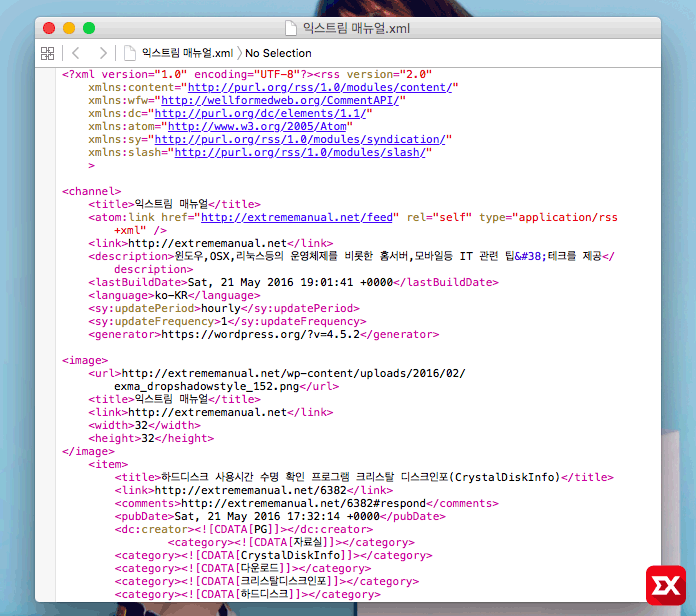
RSS는 블로그에서 업데이트된 새로운 글을 알려주는 역할을 하는 ‘XML 문서’ 입니다. 위의 스크린샷은 익스트림 매뉴얼의 RSS 소스를 다운로드 받아 열어 본것인데요. 이 XML 문서의 구조를 아래와 같이 간단하게 설명할수 있습니다.
<title>블로그 타이틀</title>
<atom:link href="블로그RSS주소" rel="self" type="RSS 방식" />
<link>블로그 주소</link>
<description>블로그 설명</description>
<lastBuildDate>마지막 글 업데이트 시간</lastBuildDate>
<sy:updatePeriod>RSS 업데이트 인터벌</sy:updatePeriod>
(코드 중략)
<image>
<url>타이틀 이미지 URL</url>
<title>블로그 타이틀</title>
<link>블로그 주소</link>
<width>타이틀 이미지 가로 사이즈</width>
<height>타이틀 이미지 세로 사이즈</height>
</image>
<item>
<title>포스트 타이틀</title>
<link>포스트 주소</link>
<pubDate>포스트 발행 시간</pubDate>
<description>포스트 내용</description>
</item>
위처럼 RSS XML 문서는 블로그의 타이틀과 설명, 그리고 RSS 발행수 만큼의 포스트 내용을 담고있습니다. 그렇다면 실제로 어떻게 적용되는지 보시죠.
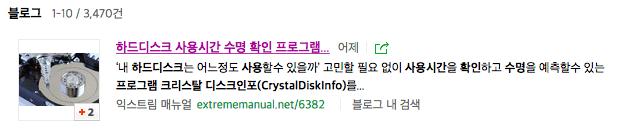
익스트림 매뉴얼 글중 하나를 네이버에서 검색했을때 나오는 결과입니다. 포스트를 대표하는 이미지와 타이틀, 포스트 설명 부분이 있고 그 아래 블로그 타이틀과 포스트 주소가 나란히 있네요. 이런 정보가 위의 RSS XML 문서를 네이버 봇(bot)이 크롤링한 다음 해당 키워드에 맞춰 인덱싱(indexing)을 한 다음 출력되는 결과물입니다.
위처럼 ‘RSS 발행수’ 만큼의 글이 갱신될때(XML 문서 정보가 바뀔때) 네이버 봇은 해당 문서를 다시 크롤링 하여 정보를 갱신하게 됩니다.
이때 중요한 점은 ‘RSS 발행수 만큼의 글이 갱신될때’를 잘 이해하셔야 되는게 만일 RSS 발행수가 5일때 최신글 6번째 글이 수정된다면 네이버 봇은 6번째 글을 크롤링 하지 않게 됩니다. XML 문서에 포함되지 않으니까요.
이러한 단점을 보완하기 위해 제공하는 기능이 바로 네이버 신디케이션입니다. RSS 발행수를 벗어난 글이 갱신되었을때 사용자가 신디케이션을 통해 수동으로 네이버 봇에게 알려줌으로써 네이버 봇이 해당 포스트를 다시 크롤링하여 네이버 인덱싱에 적용하게 되는 것입니다.