팟플레이어를 실행할 때 자동 업데이트 알림이 뜨며 최신 버전에 대한 정보가 팝업 화면으로 뜨는 경우가 있습니다.
여느 소프트웨어와 같이 최신 버전을 유지하는 것이 좋지만 팟플레이어의 업데이트 빈도가 생각보다 많은 편입니다. 또한 동영상 플레이어에서 변화할만한 요소가 없는데 자동 업데이트가 자주 뜨는 것도 이상한 점인데요.
자동 업데이트 알림 화면에서 업데이트 확인 간격을 ‘일주일 뒤에 검사’로 지정해 변경할 수는 있지만 자동 업데이트를 완전히 끄는 것은 아니기 때문에 나중에 또 업데이트 버전 알림이 뜰 수 있습니다.
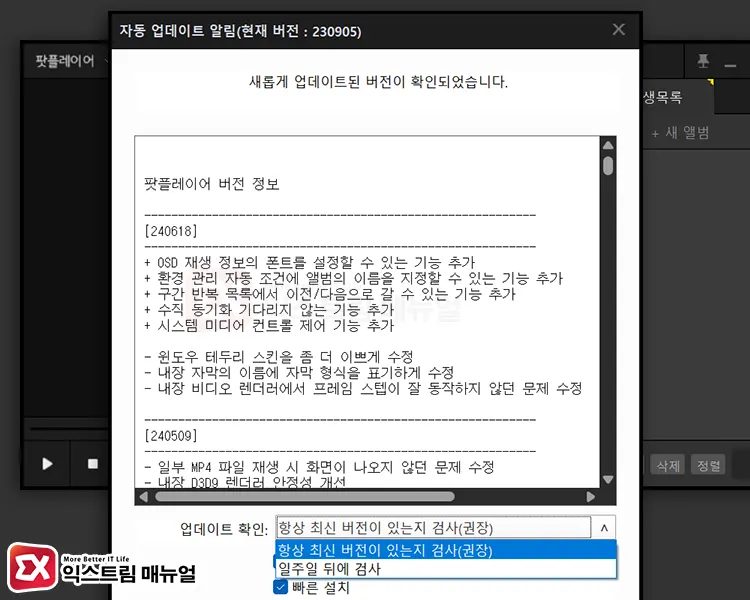
사실, 팟플레이어 업데이트의 대부분은 실시간 방송, 스트리밍과 관련된 업데이트가 대부분이라서 팟플레이어로 동영상 파일만 재생하는 경우에는 업데이트가 필요 없을 수 있습니다.
이렇게 팟플레이어 자동 업데이트 화면으로 인해 불편한 경우에는 업데이트 창이 뜨지 않게 자동 업데이트를 꺼서 사용할 수 있습니다.
팟플레이어 자동 업데이트 끄기 설정
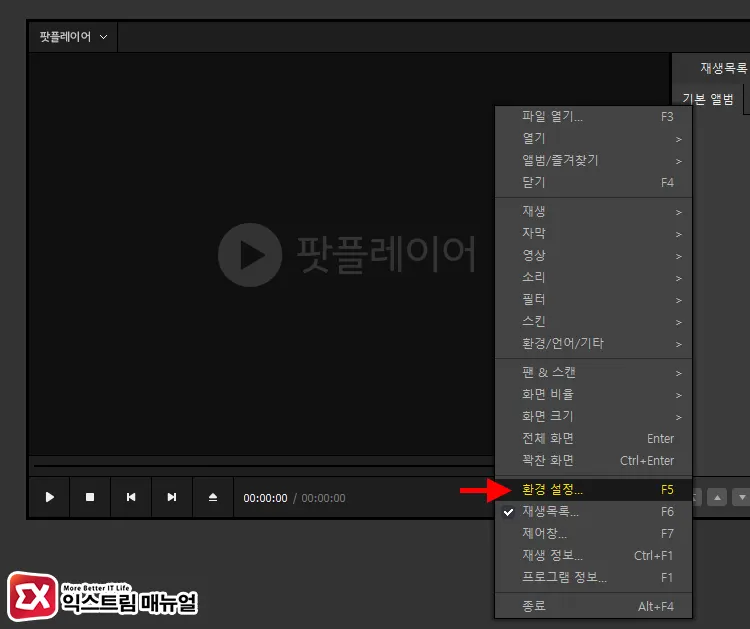
팟플레이어를 실행한 다음, 화면을 마우스 오른쪽 버튼을 눌러 선택 후 환경 설정을 클릭합니다. 또는 F5 단축키로 환경 설정을 열 수 있습니다.
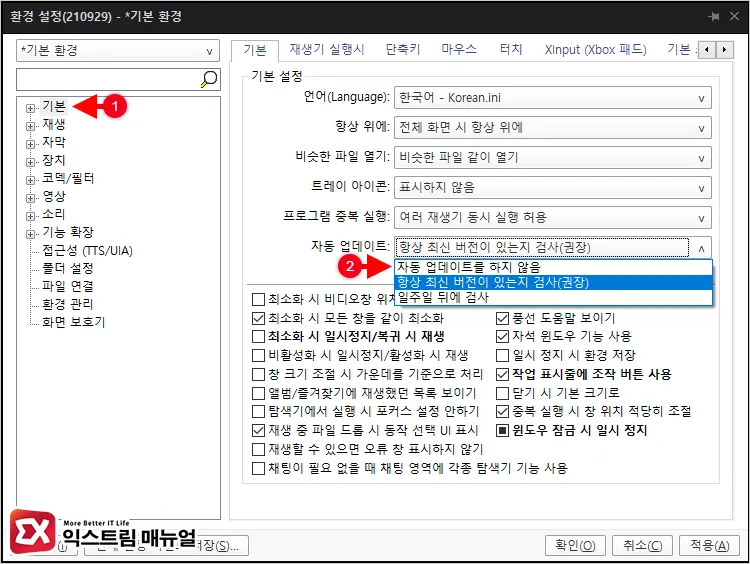
환경 설정의 왼쪽 메뉴에서 기본을 열면 자동 업데이트 설정이 있는데요. 기본값으로 ‘항상 최신 버전이 있는지 검사(권장)’이 선택되어 있는데 이 옵션을 ‘자동 업데이트를 하지 않음’으로 변경합니다.
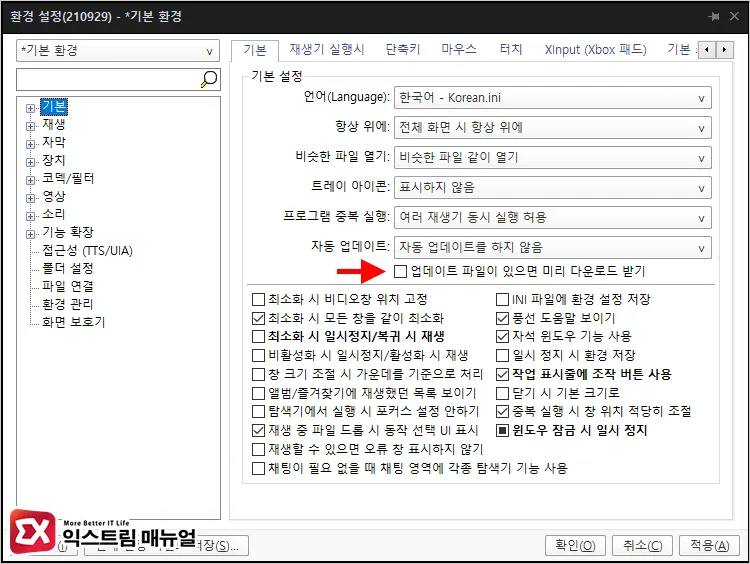
그리고 ‘업데이트 파일이 있으면 미리 다운로드 받기’ 옵션을 체크 해제해서 새로운 업데이트를 자동으로 다운로드 받지 않게 합니다.
설정을 마친 후 적용 버튼을 눌러 설정을 저장하면 팟플레이어 자동 업데이트 끄기 설정이 완료됩니다.