시놀로지 NAS에서 대용량 파일을 복사하는데 1Gbps 유선 환경임에도 초당 50MB/s 안팎에서 더 이상 올라가지 않는 경우가 있습니다.
CPU, HDD/SSD는 성능 상 여유가 있는데 마치 QoS가 걸린 듯 네트워크 대역폭 전체를 사용하지 못하는 패턴이라면, SMB의 Opportunistic Locking이 원인일 수 있습니다.
Oplock은 원래 클라이언트 캐싱으로 성능을 높이려는 기능이지만, 클라이언트의 상태에 따라서 오히려 처리량을 제한하는 현상을 유발하기도 합니다.
이 글에서는 시놀로지 DSM에서 SMB Opportunistic Locking을 비활성화해 전송 속도를 회복하는 방법에 대해 알아보겠습니다.
시놀로지 SMB 속도가 느린 이유
SMB가 느려지는 대표 원인은 두 가지입니다.
첫째, Opportunistic Locking(Oplock)은 서버가 파일을 로컬에 적극적으로 캐시해도 된다는 권한을 클라이언트에 주어 왕복 통신을 줄여 주는 장치입니다.
단일 클라이언트가 파일을 사용할 때는 전송 속도에 문제가 되지 않지만 다른 PC나 백그라운드 작업(실시간 백신, 인덱서 등)이 동일한 파일을 건드리면 서버가 권한 회수(lease break)를 통지하고, 캐시를 즉시 플러시한 뒤 다시 협상하는 과정이 반복됩니다.
이때 I/O가 잠깐씩 멈추면서 전체 처리량이 꾸준히 낮게 묶일 수 있고, 실제로 1Gbps 환경에서도 40~60MB/s처럼 QoS가 걸린 듯 보이기도 합니다. 이런 패턴이라면 Opportunistic Locking을 끄고 테스트를 해야 합니다.
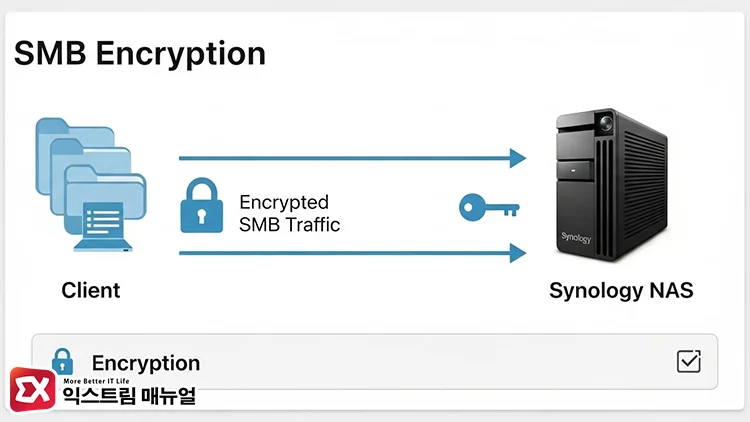
둘째로는 SMB 암호화입니다. SMB 3.x의 암호화는 전송 전에 데이터를 AES로 암호화하고 받은 쪽에서 복호화하는데, 이 과정에서 클라이언트와 NAS의 CPU 리소스를 사용합니다.
저전력 CPU이거나 AES 가속이 약한 장비, 또는 2.5/10GbE처럼 링크가 빠른 환경에선 암호화 연산이 병목이 되어 속도가 크게 떨어질 수 있습니다. 서명(Signing)은 무결성만 확인해 오버헤드가 비교적 작지만, 암호화는 기밀성까지 제공하므로 부담이 훨씬 큽니다.
내부 네트워크라면 암호화를 끄고 전후 성능을 비교하면 SMB 전송 속도를 최적화할 수 있습니다.
시놀로지 SMB 전송 속도 최적화하는 방법
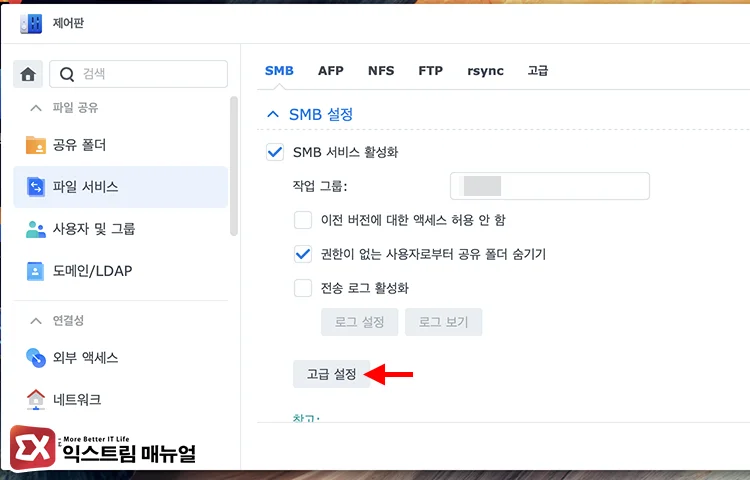
시놀로지 DSM을 관리자 계정으로 로그인한 다음, 제어판 → 파일 서비스 → SMB 탭으로 이동합니다. 그리고 SMB 설정에서 [고급 설정] 버튼을 클릭합니다.
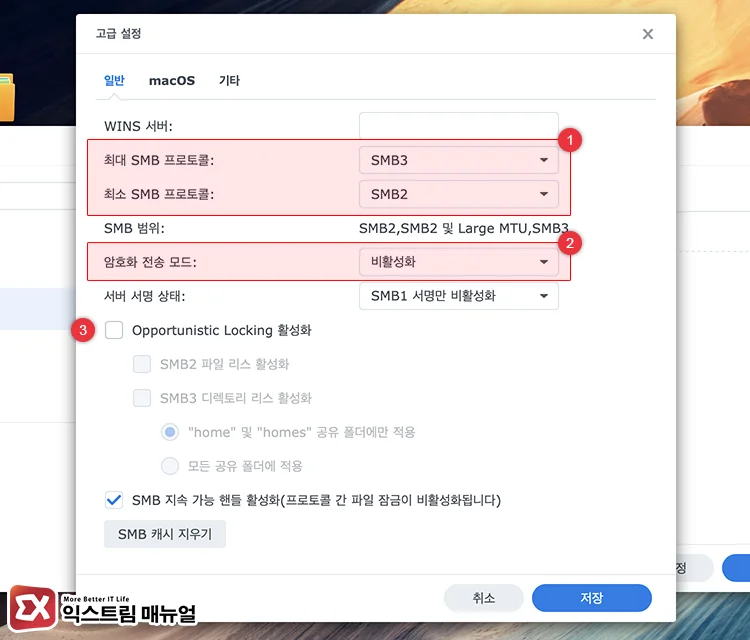
- 최대 SMB 프로토콜 : SMB 3
- 최소 SMB 프로토콜 : SMB 2
- 암호화 전송 모드 : 비활성화
- Opportunistic Locking 활성화 : 체크 해제
SMB 고급 설정에서 위와 같이 옵션을 변경합니다. 저장 버튼을 클릭하면 SMB 서비스가 다시 시작되며 변경된 설정이 적용됩니다.
이제, 실제 클라이언트에서 공유 폴더에 접근해 파일 전송 테스트를 진행한 후, SMB 전송 속도가 개선되었는지 확인합니다.
앞서 언급했지만 다수의 사용자가 공유 폴더 안의 파일을 접근한다면 Opportunistic Locking을 활성화하는 것이 시놀로지 리소스 관리에 유리하며, 설정 전/후를 테스트해 속도 및 안정성을 비교해야 합니다.
참고로 윈도우11의 경우, 최근 업데이트에서 SMB 서명을 강제하고 있어 클라이언트 PC 쪽에서 SMB 서명을 끄면 전송 속도에 이점을 갖을 수 있습니다.
폐쇄적인 내부 네트워크 특성 상 암호화 전송 모드는 끄고 사용해도 보안에 문제가 없으며, 전송 속도에 큰 차이를 보이게 됩니다. 특히 보급형 시놀로지 모델의 경우, CPU 성능이 낮아 효용이 높아지니 적용해 보시길 바랍니다.