최근에 75인치 TV를 동생에게 받았는데, 벽걸이로 사용되었던 터라 스탠드가 따로 없어서 방 벽에 붙여 임시로 세워뒀습니다. 그러다 문득 ‘이걸로 세로 영상을 보면 영화관처럼 눈에 꽉 차겠다’ 싶어서 갤럭시의 스마트뷰(Smart view)로 미러링을 시도했는데요.
당연하지만, 좌우 레터박스가 크게 공간을 차지하며 이 화면을 소프트웨어적으로 회전시킬 수 있는 방법이 안드로이드 OS 레벨에서는 제공되지 않았습니다.
아무래도 PC보다 스마트폰으로 미러링을 하는 것이 컨텐츠 접근성이 좋아서 노트북 테스트를 간단히 마친 후 스마트뷰 미러링 화면을 회전할 수 있는 방법을 검색해 봤습니다. 그러다 스마트뷰(Smart view)에서 자체적으로 화면 회전을 지원하는 것을 알게 되어 간단하게 소개를 해봅니다.
갤럭시 Smart View 화면 회전 설정
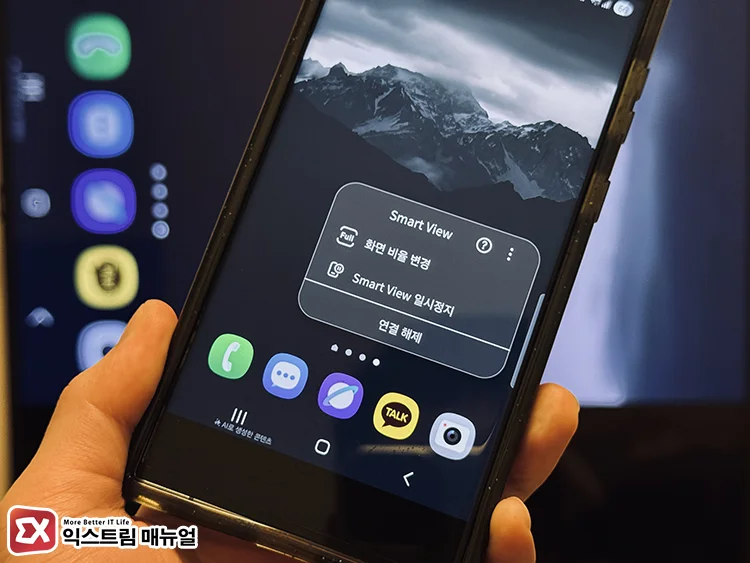
스마트폰과 TV를 Smart View로 연동하면 스마트폰에 플로팅 아이콘이 표시됩니다. 이 아이콘을 탭한 다음, 점 세개 → 설정으로 이동합니다.
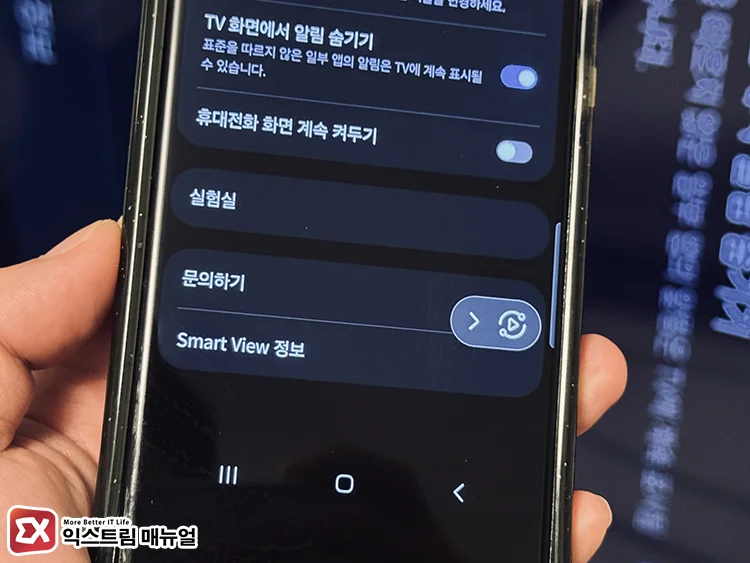
메뉴 목록에서 실험실을 선택합니다.
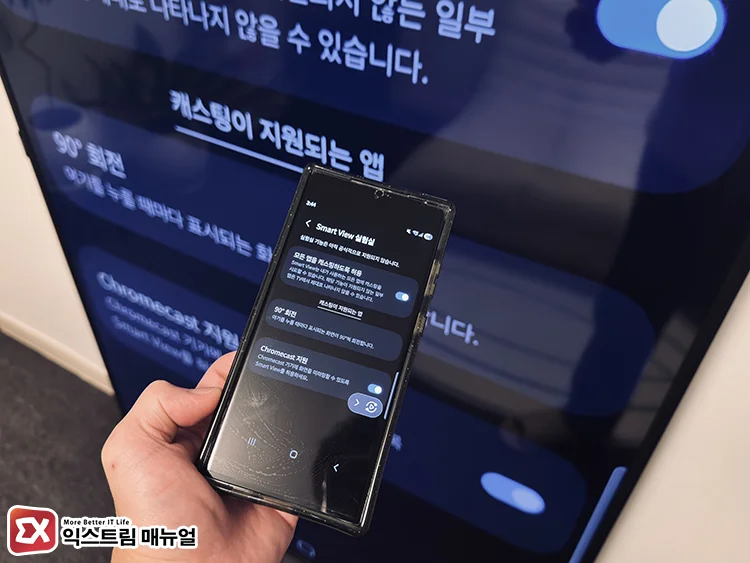
Smart View 실험실에 90° 회전 버튼을 한 번 누르면 미러링된 화면이 시계 방향으로 회전합니다. 버튼을 눌러 세로 TV 방향과 맞춥니다.
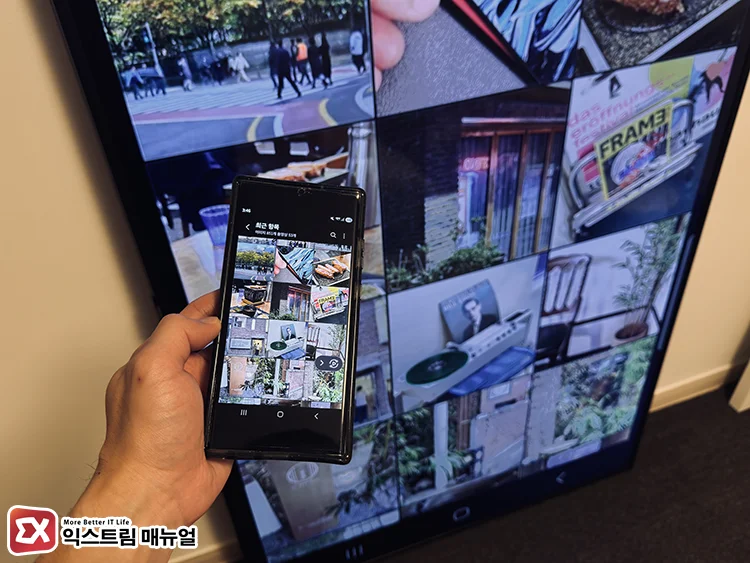
화면을 맞추면 레터박스 없이 세로로 꽉 찬 화면이 표시됩니다. 세로 길이가 약 170cm 되는 4K TV인 만큼 광활한 화면으로 사진, 영상이 꽤나 볼만했습니다.
다만 실험실에서 설정한 화면 회전은 설정값이 저장되지 않아, 미러링을 할 때마다 매번 다시 설정해야 하는 아쉬움이 있었습니다. 하지만 화면 회전 기능이 없는 TV에서 세로로 미러링이 가능한 것만 해도 감사하네요. 😀
마치며
스마트뷰 화면 회전 기능이 잘 소개되지 않아서 그런지, TV 미러링 기능을 사용하는 분들이 적어서 그런지는 모르겠지만 스마트폰 화면을 미러링해서 TV로 시청하는 분들에게 도움이 되었으면 좋겠습니다. 특히 세로 직캠 영상을 TV로 보니까 예술이네요. 🥹
참고로 삼성전자에서 출시한 TV가 아닌, 기타 기종은 90° 회전 버튼이 비활성화 되는 경우도 있다고 하니 참고하시길 바랍니다.