맥북에서 Dock에 등록된 다운로드 폴더를 클릭해보면, 일반 폴더처럼 바로 Finder에서 열리지 않고 부채 모양, 격자 모양 등으로 파일 목록이 먼저 펼쳐지는 구조로 되어 있습니다. 이 상태에서 다시 한 번 “Finder에서 열기”를 눌러야 해서, 자주 사용하는 폴더치고는 동선이 다소 번거롭게 느껴질 수 있습니다.
그래서 많은 분들이 다운로드 폴더도 일반 폴더처럼 클릭 한 번에 바로 열 수 없는지 고민을 하게 되는데요. 실제로 이 문제를 해결하는 방법은 크게 두 가지가 있습니다. 하나는 가상본(별칭)을 활용하는 방법, 다른 하나는 심볼릭 링크를 사용하는 방법입니다.
다운로드 폴더 가상본을 만들어 Dock에 등록하기
가장 안전하고 추천할 수 있는 방법은 다운로드 폴더의 가상본을 만들어 Dock에 등록하는 방식입니다.
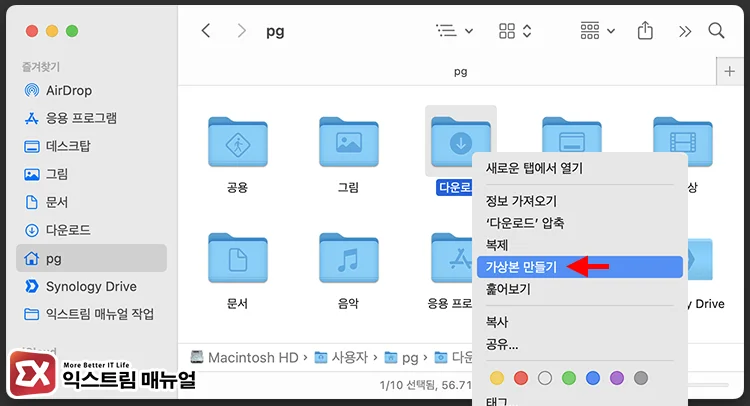
Finder에서 다운로드 폴더를 선택한 뒤 Command + Option 키를 누른 상태로 드래그하거나, 다운로드 폴더 우클릭 → 가상본 만들기를 선택하면, 원본 폴더를 건드리지 않는 가상본이 생성됩니다.
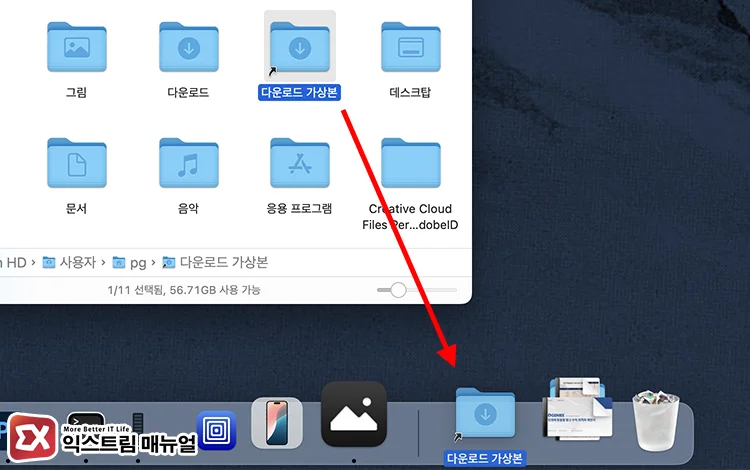
이 가상본을 Dock의 오른쪽 영역(휴지통 옆)에 등록하면, 클릭 한 번으로 Finder에서 바로 열 수 있습니다.
이 방식의 장점 원본 다운로드 폴더에는 아무런 변경이 없으며 초보자도 바로 적용할 수 있는 가장 간단한 난이도입니다. 다만 한 가지 아쉬운 점이 있습니다.

가상본을 Dock에 등록하면 아이콘이 기본 흰색 문서 모양으로 표시되어, 기존 폴더 아이콘과 통일감이 깨질 수 있다는 점입니다.
가상본(별칭, alias)은 시스템이 일반 폴더가 아니라 링크 객체로 인식하며 이로 인해 Dock은 이걸 폴더 아이콘으로 렌더링하지 않고 기본 흰색 문서 아이콘으로 표시해 버립니다.
기능적으로는 가장 이상적이지만, 디자인에 민감한 사용자라면 이 부분이 걸릴 수 있습니다.
심볼릭 링크를 사용해 Dock 다운로드 폴더 바로 열기
두 번째 방법은 심볼릭 링크(Symbolic Link)를 활용하는 방식입니다. 심볼릭 링크는 특정 폴더를 다른 위치에 연결된 것처럼 보이게 만드는 macOS의 파일 시스템 기능입니다.
이 방식의 장점은 Dock에 등록했을 때 정상적인 폴더 아이콘이 유지된다는 점입니다. 즉, 클릭 한 번에 Finder에서 열리면서도 시각적으로도 깔끔합니다. 하지만 이 방법은 반드시 구조를 정확히 이해한 상태에서만 사용해야 합니다.
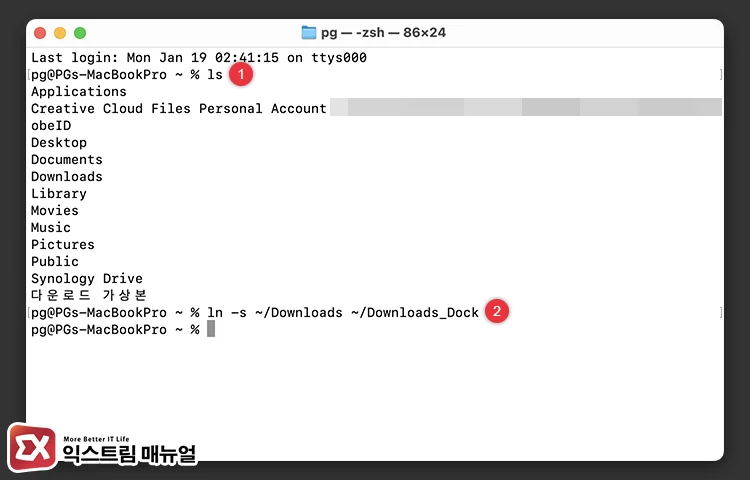
Command + Space 단축키를 눌러 Spotlight 검색을 열고 “터미널”을 입력해 실행합니다.
ls위 명령어를 입력해 실행하면 현재 사용자 폴더 경로 (~) 하위에 위치한 폴더를 확인할 수 있습니다. 파인더에서는 “다운로드”처럼 한글로 표기되지만 터미널에서는 영문으로 표기되는 것을 확인할 수 있습니다.
ln -s ~/Downloads ~/Downloads_Dock위 명령어를 사용해 심볼릭 링크를 생성합니다.
왼쪽 ~/Downloads 는 대상이 되는 원본 다운로드 폴더이고 오른쪽 ~/Downloads_Dock 는 새로 만들어지는 연결용 폴더(심볼릭링크) 이름입니다.
동일한 이름으로 만들면 Dock에 들어가는 아이콘 이름이 더욱 깔끔하겠지만 아쉽게도 동일한 이름을 사용할 수 없으므로 적당히 입력합니다.
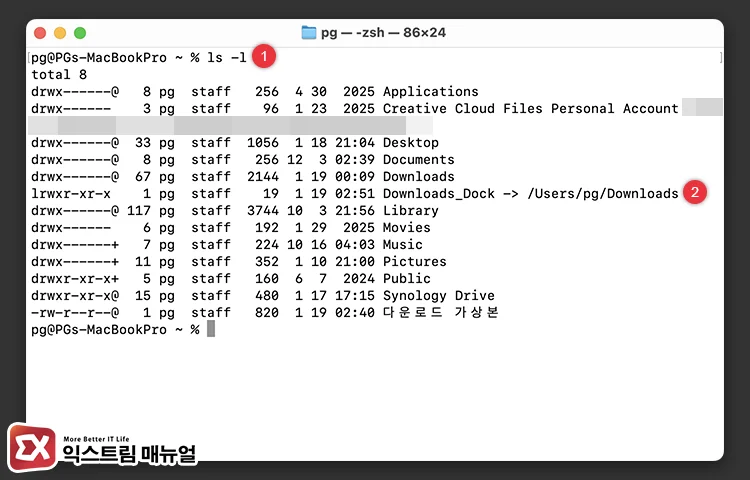
ls -l위 명령어를 사용해 심볼릭링크가 제대로 걸렸는지 확인합니다.
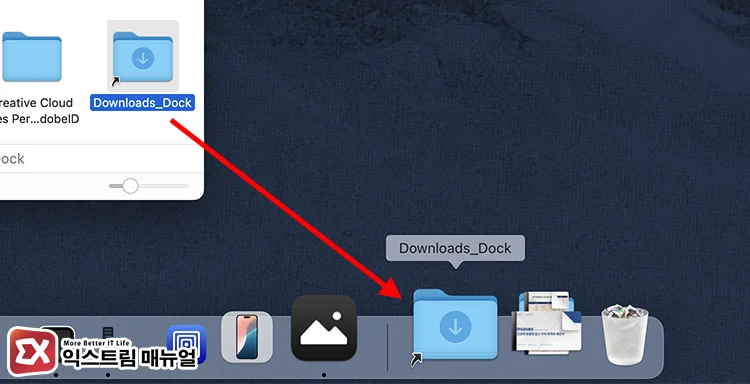
파인더에서 사용자 폴더를 열어보면, 방금 만든 폴더 모양의 심볼릭링크를 확인할 수 있습니다. 이 파일을 Dock에 등록하면 다운로드 폴더와 동일한 아이콘과 기능을 가지게 됩니다.
마치며
Dock에서 다운로드 폴더를 더 편하게 쓰고 싶은 사용자를 위해 간단한 팁을 공유했는데요.
약간의 잔머리로 다운로드 폴더를 원클릭으로 열 수 있으며 이를 응용하면 다른 폴더나 앱을 대상으로 만들 수도 있으니 사용자의 환경에 맞게 추가해 사용해 보시길 바랍니다.