맥 활성화 화면에서 와이파이 아이콘이 사라지는 문제는 macOS를 지우고 재설치하거나 초기화한 직후 부팅 과정에서 네트워크 드라이버가 완전히 로드되지 않아 발생합니다.
하드웨어 고장이 아니기 때문에 복구 모드로 재진입하면 대부분 바로 해결되며, 유선 랜 어댑터 없이도 적용할 수 있습니다.
애플 실리콘과 인텔 맥북 모두 동일한 방법이 적용되고, 복구 모드에서도 와이파이가 잡히지 않는다면 아이폰 핫스팟이나 USB 테더링으로 인터넷 연결을 대신할 수 있습니다.
왜 활성화 화면에서 와이파이 아이콘이 사라질까
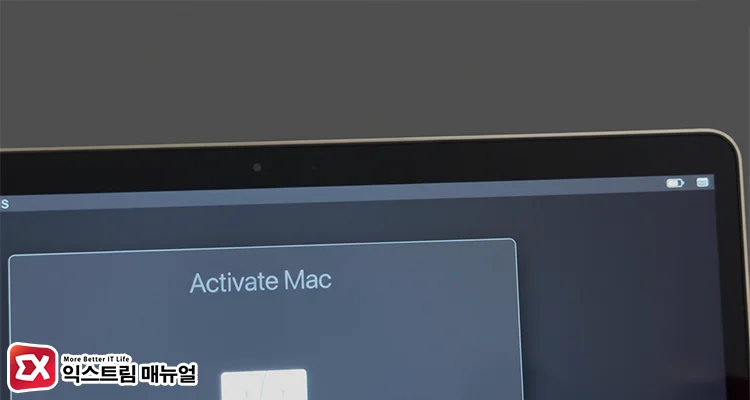
맥 초기화 또는 macOS 재설치 직후에는 운영체제가 완전히 로드되기 전 상태에서 활성화 화면이 표시됩니다.
이 단계에서는 일부 하드웨어 드라이버가 아직 초기화되지 않은 상태일 수 있으며, 와이파이 모듈이 인식되지 않아 메뉴 바에 아이콘이 나타나지 않는 현상이 발생합니다.
하드웨어 자체에는 문제가 없으며, 시스템을 복구 모드로 재진입하면 드라이버가 다시 로드되면서 와이파이 아이콘이 정상적으로 표시됩니다. 이 문제는 특정 맥 기종에 한정되지 않고 모두에서 발생할 수 있습니다.
복구 모드로 재진입해서 와이파이 복구하기
복구 모드는 macOS가 정상적으로 부팅되기 전 단계에서 시스템 도구에 접근할 수 있는 환경입니다.
이 방법은 유선 랜 어댑터 없이도 와이파이 아이콘을 복구할 수 있어 가장 빠른 해결 방법입니다. M4를 비롯한 애플 실리콘 맥북과 인텔 맥북의 복구 모드 진입 방법이 다르므로 기종에 맞는 방법을 사용합니다.
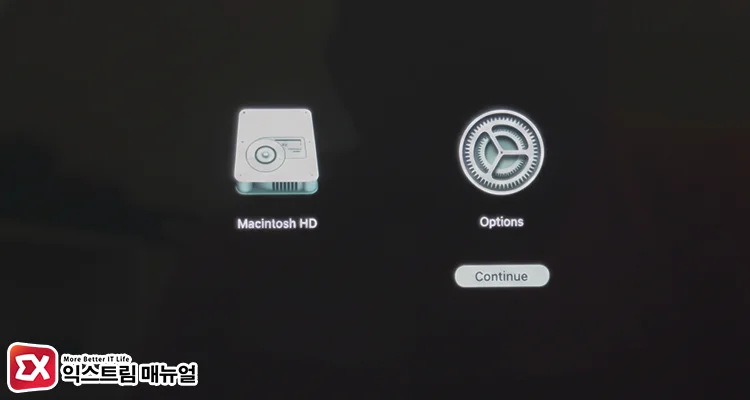
M1부터 M4 칩 애플 실리콘 맥북
- 맥을 완전히 종료합니다.
- 전원 버튼(Touch ID 버튼)을 길게 누르고 있습니다.
- 시동 옵션 로딩 중 메시지가 나타날 때까지 계속 누릅니다.
- Options 아이콘이 나타나면 클릭한 후 Continue 버튼을 선택합니다.
- 언어 선택 화면이 나타나면 사용할 언어를 선택하고 → 버튼을 누릅니다.
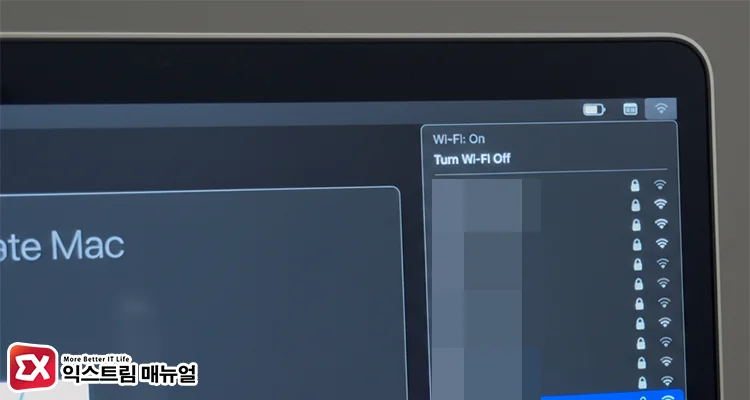
- 화면 우측 상단에서 와이파이 아이콘을 확인합니다.
인텔 맥북
- 맥을 완전히 종료합니다.
- 전원 버튼을 누른 직후 Command + R을 즉시 누르고 계속 누릅니다.
- Apple 로고 또는 회전하는 지구본이 나타나면 손을 뗍니다.
- macOS 복구 화면이 나타나면 화면 우측 상단에서 와이파이 아이콘을 확인합니다.
복구 모드 진입 후 와이파이 아이콘이 나타나면 네트워크를 선택해 연결합니다. 연결이 완료되면 복구 화면을 종료하고 맥을 재시동하면 활성화 과정이 정상적으로 진행됩니다.
복구 모드에서도 와이파이가 안 잡힐 때 대안
복구 모드로 진입해도 와이파이 아이콘이 나타나지 않는 경우에는 다른 방법으로 인터넷 연결을 시도해야 합니다. 아이폰이나 아이패드가 있다면 별도 어댑터 없이 바로 연결할 수 있습니다.
아이폰 USB 테더링
아이폰을 Lightning 또는 USB-C 케이블로 맥에 연결합니다. 아이폰에서 설정 → 개인용 핫스팟 → 다른 사람의 연결 허용을 켭니다. 맥의 복구 모드 또는 활성화 화면에서 USB 연결을 통해 인터넷을 사용할 수 있습니다.
아이폰·아이패드 와이파이 핫스팟
아이폰 또는 아이패드에서 개인용 핫스팟을 활성화합니다. 맥의 활성화 화면에서 와이파이 아이콘이 보이는 경우라면 핫스팟 네트워크에 연결해 인터넷을 사용할 수 있습니다.
유선 랜 어댑터
USB-C to 이더넷 어댑터가 있다면 유선으로 연결하는 것이 가장 안정적입니다. 맥은 유선 연결을 자동으로 인식하며 별도 드라이버 설치 없이 사용할 수 있습니다.
주의사항
복구 모드 진입 중 전원 버튼에서 손을 너무 일찍 떼면 일반 부팅으로 넘어갈 수 있습니다. Options 아이콘이 나타날 때까지 버튼을 계속 누르고 있어야 합니다.
인텔 맥은 Apple 로고가 나타나는 타이밍에 맞춰 Command + R을 눌러야 하며, 전원 버튼을 누른 직후 즉시 키를 눌러야 인식됩니다.
활성화 과정에서 네트워크 연결 없이 계속 진행하려고 하면 일부 기능이 제한될 수 있으므로 인터넷 연결 후 활성화를 완료하는 것을 권장합니다.
마치며
맥 활성화 화면에서 와이파이 아이콘이 보이지 않는 문제는 부팅 과정에서 네트워크 드라이버가 로드되지 않은 상태에서 발생하며, 하드웨어 이상이 아닙니다.
애플 실리콘 맥북은 전원 버튼 길게 누르기, 인텔 맥북은 Command + R로 복구 모드에 진입하면 와이파이가 정상적으로 인식됩니다.
복구 모드에서도 와이파이가 잡히지 않는다면 아이폰 USB 테더링이나 유선 랜 어댑터를 대안으로 사용할 수 있습니다.