Grok에서 편집하거나 수정한 이미지가 맥(macOS) 파인더에서만 미리보기가 나타나지 않는다면, 이는 파일 내부의 메타데이터 구조가 표준 규격에서 벗어났을 가능성이 큽니다.
나노바나나 등 다른 AI 툴로 생성한 이미지는 정상인데 Grok의 결과물만 문제가 있다면, 시스템 설정보다는 파일 자체의 데이터 정합성 이슈일 확률이 높습니다.
특히 수정 과정에서 컬러 프로필이나 파일 종결 코드가 꼬이게 되면, macOS의 퀵룩 엔진은 이를 유효하지 않은 파일로 판단하여 썸네일 생성을 중단합니다.
이 글에서는 Grok에서 생성한 이미지 썸네일이 손상된 경우 강제로 재구성하여 파인더 미리보기를 되살리는 확실한 해결책을 정리해 드립니다.
Grok 생성 이미지에서만 미리보기 오류가 발생하는 이유
맥의 파인더 시스템은 이미지를 표시하기 전 파일의 헤더 정보를 읽어 색상 표현 방식을 결정합니다. Grok 수정 이미지에서 발생하는 썸네일 누락은 파일 내부의 색상 지도 역할을 하는 컬러 프로필이 표준 규격인 sRGB나 일반 RGB를 따르지 않을 때 주로 발생합니다.
나노바나나 같은 표준 툴과 달리 Grok은 수정 과정에서 이 메타데이터를 누락시키거나 비표준 값을 입력하여 macOS 렌더링 엔진과의 충돌을 야기합니다.
결과적으로 파일의 시각 데이터는 존재하지만, 미리보기를 생성하는 논리적 연결 고리가 끊어져 기본 아이콘으로만 표시되는 현상이 나타나게 됩니다.
- 파일 내 컬러 프로필 정보 누락 또는 비표준 프로필 포함
- macOS 훓어보기(Quick Look) 엔진과의 렌더링 호환성 충돌
- 이미지 헤더 정보 불일치로 인한 시스템의 유효성 검사 실패
파인더 빠른 동작으로 이미지 포맷 일괄 변환
수정한 이미지가 여러 장이라 하나하나 작업하기 번거롭다면, 별도의 앱 설치 없이 맥의 기본 기능인 ‘빠른 동작’을 사용하여 대량의 파일 구조를 한 번에 초기화할 수 있습니다.
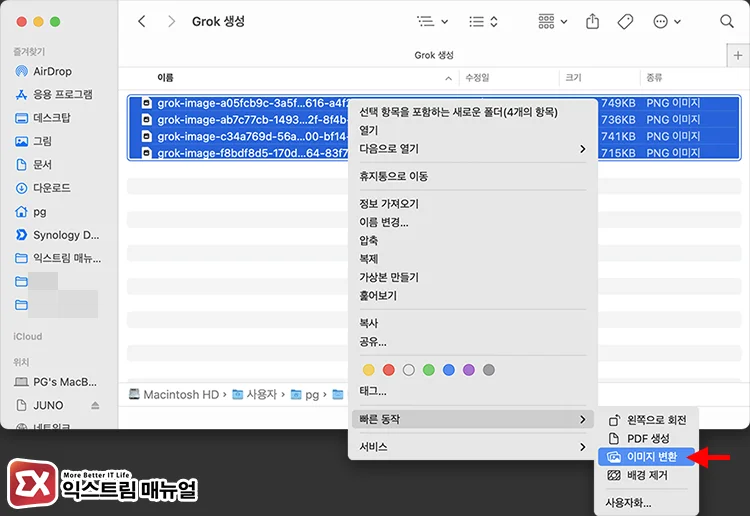
- 파인더에서 미리보기가 안 뜨는 Grok 이미지들을 모두 선택합니다.
- 마우스 우클릭 후 빠른 동작 → 이미지 변환 메뉴를 클릭합니다.
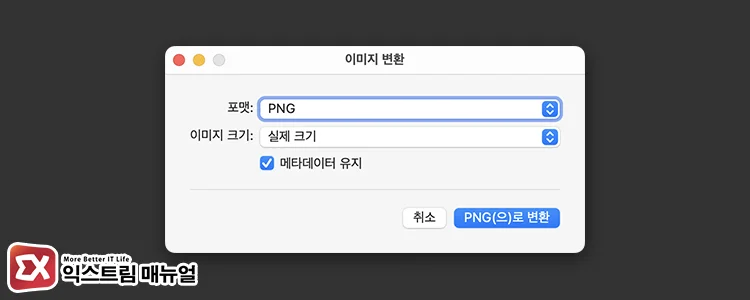
- 형식을 선택하고 실제 크기 유지가 체크된 상태에서 변환하기를 실행합니다.
- 시스템이 파일을 새로 복사하며 표준 메타데이터를 입히는 과정을 거칩니다.
직접 확인해 본 결과, 이 방식을 사용하면 나노바나나 이미지처럼 별도의 확인 절차 없이도 모든 썸네일이 일괄적으로 복구되어 가장 효율적입니다.
미리보기 앱에서 컬러 프로필 할당하기
맥의 기본 미리보기 앱에 숨겨진 ‘프로필 할당’ 기능을 이용하면 파일 구조를 깨뜨리지 않고 썸네일 문제만 깔끔하게 해결할 수 있습니다. 이는 누락된 색상 기준점을 강제로 잡아주는 방식입니다.
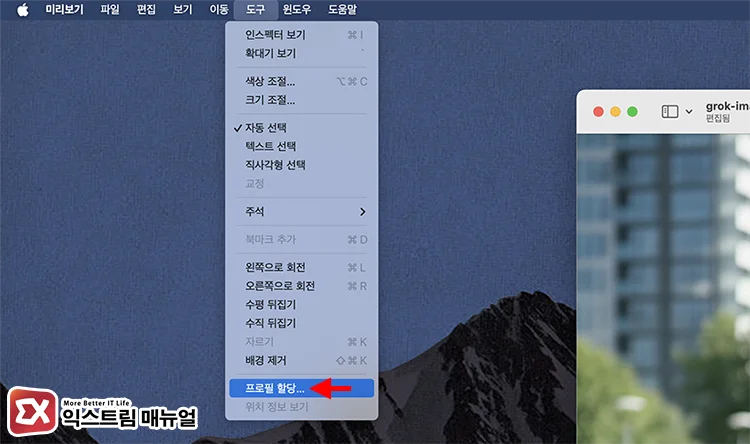
- 썸네일이 뜨지 않는 Grok 이미지를 더블 클릭하여 미리보기 앱으로 실행합니다.
- 상단 메뉴 막대에서 도구 → 프로필 할당 메뉴를 클릭합니다.
- 나타나는 선택창에서 일반 RGB 프로파일(Generic RGB Profile) 또는 sRGB를 선택합니다.
- 확인을 누르면 색상 프로필이 바로 적용되며 썸네일이 표시됩니다.
여러 파일을 한 번에 일괄 처리하려면, 파인더에서 이미지를 모두 선택 → 파일 우클릭 → 다음으로 열기 → 미리보기를 선택합니다.
미리보기에 선택한 사진이 화면 왼쪽에 목록으로 표시되며 전체 선책(command + A) 한 뒤 2번부터 적용하면 됩니다.
직접 확인해 본 결과, 프로필을 다시 지정해주는 것만으로도 파인더는 해당 이미지를 정상 파일로 인식하기 시작하며 즉시 썸네일을 생성해냅니다.
ImageOptim 앱으로 꼬인 메타데이터 정리하기
만약 기본 기능으로도 해결되지 않거나 파일 용량 최적화까지 동시에 진행하고 싶다면 ImageOptim이라는 전문 도구를 활용할 수 있습니다.
이 앱은 파일 내부의 비표준 EXIF 데이터나 잘못된 컬러 프로필을 강제로 삭제하여 파일 구조를 깨끗하게 청소해 줍니다.
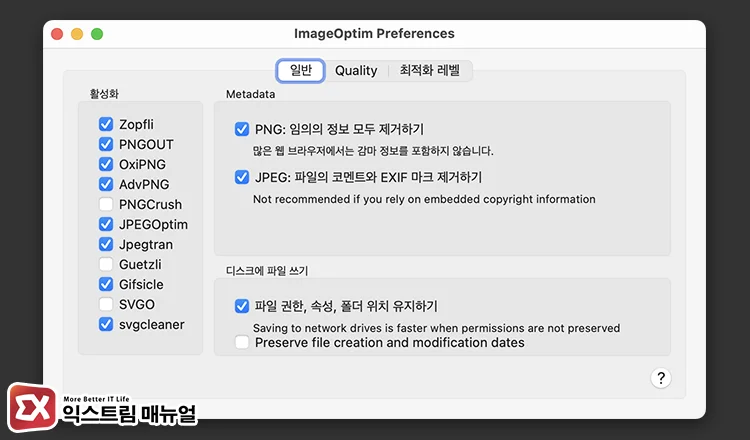
- ImageOptim 앱을 실행합니다.
- 설정(Preferences)의 일반(General) 탭에서 ‘JPEG 파일의 코멘트와 EXIF 마크 제거하기’ 및 ‘PNG 임의의 저옵 보두 제거하기’ 항목이 체크되어 있는지 확인합니다.
- 설정 창을 닫고 썸네일이 뜨지 않는 Grok 이미지들을 앱 창으로 드래그 앤 드롭합니다.
- 처리가 완료되면(초록색 체크 표시), 파일 내부의 꼬인 데이터가 정리되면서 파인더가 다시 썸네일을 생성하기 시작합니다.
주의사항 및 결과 확인
파일 자체의 결함을 교정하는 작업이므로 원본 파일의 확장자만 바꾸는 행위는 피해야 합니다.
- 주의사항 : 파일명 뒤의 확장자(.jpg 등)를 수동으로 타이핑해서 바꾸는 것은 실제 데이터 구조를 변경하지 못하므로 해결책이 되지 않습니다. 반드시 시스템의 ‘빠른 동작’이나 ‘내보내기’ 기능을 활용하세요.
- 결과 확인 : 변환된 복사본 파일들이 파인더에서 실제 이미지 내용으로 표시된다면 성공입니다. 만약 여전히 안 뜬다면 Grok 저장 시 설정된 투명도(Alpha) 채널의 충돌 여부를 확인해야 합니다.
마치며
오늘은 다른 AI 이미지와 달리 Grok에서 수정한 파일만 파인더 썸네일이 뜨지 않을 때의 해결 방법을 살펴보았습니다. 파일 내부의 비표준 메타데이터 충돌은 맥의 기본 변환 기능을 활용하거나 전문 도구를 통해 데이터 구조를 재설정하는 것만으로도 쉽게 해결 가능합니다.
요약하자면 파인더의 ‘빠른 동작’으로 일괄 변환하거나, ‘미리보기’ 앱의 내보내기 기능을 통해 파일의 물리적 코드를 표준화하는 것이 핵심입니다. 알려드린 팁을 활용해 Grok의 결과물들을 파인더에서도 끊김 없이 편리하게 관리해 보시기 바랍니다.