윈도우11 작업 표시줄 아이콘에 마우스를 올릴 때 뜨는 작은 창은 Aero Peek 기능의 일부로, 실행 중인 프로그램을 미리 보여줍니다.
하지만 이 팝업이 작업 화면을 가려 몰입을 방해하거나, 시스템 자원을 사용하여 저사양 PC에서 미세한 지연 현상을 일으키는 원인이 되기도 합니다.
이는 윈도우 시각 효과의 기본 설정 때문이며, 간단한 옵션 변경만으로 즉시 해결할 수 있습니다
불필요한 미리보기를 비활성화해 쾌적한 환경을 만들고 싶은 분들을 위해, 검증된 성능 옵션 조정과 레지스트리 편집법 등 확실한 문제 해결 방법을 정리했습니다.
작업 표시줄 미리보기가 나타나는 원인
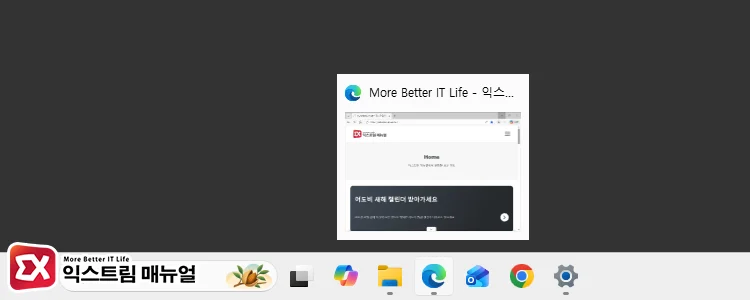
작업 표시줄에서 실행 중인 창에 마우스를 올렸을 때 표시되는 미리보기 화면
윈도우는 사용자 편의를 위해 실행 중인 프로그램의 내용을 실시간으로 확인할 수 있는 미리 보기(Peek) 기능을 기본적으로 활성화해 둡니다. 이는 여러 창을 띄워놓고 작업할 때 유용하지만, 마우스 이동 경로에 아이콘이 있을 경우 의도치 않게 화면 일부를 가리는 불편함을 초래합니다.
이 기능은 윈도우의 그래픽 자원을 사용하여 썸네일을 생성하므로, 시스템 성능이 낮거나 시각적인 단순함을 선호하는 사용자에게는 불필요한 옵션이 될 수 있습니다. 따라서 시스템 설정이나 레지스트리 값을 수정하여 이 동작을 제어해야 합니다.
시스템 성능 옵션에서 미리보기 끄기
가장 안전하고 간단한 방법은 윈도우 자체 성능 옵션을 조정하는 것입니다. 시스템 리소스를 절약하면서 시각적인 방해 요소를 제거할 수 있는 공식적인 설정 경로로, 초보자도 쉽게 따라 할 수 있습니다.
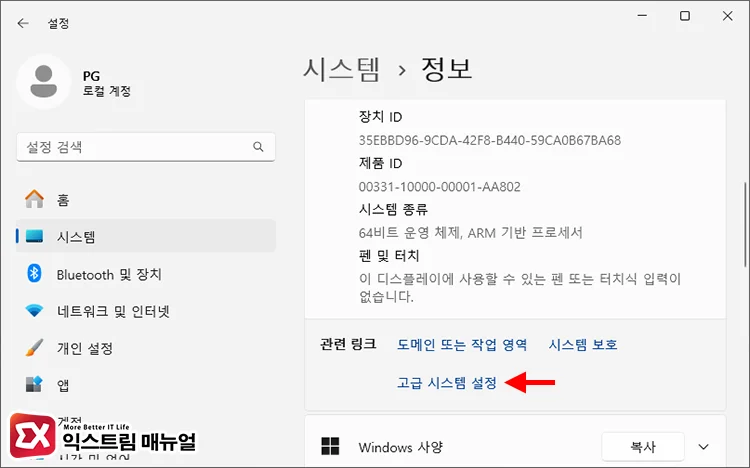
윈도우 설정 → 시스템 → 정보 화면으로 이동한 다음, 장치 사양 항목 아래의 관련 링크에서 ‘고급 시스템 설정’을 클릭합니다.
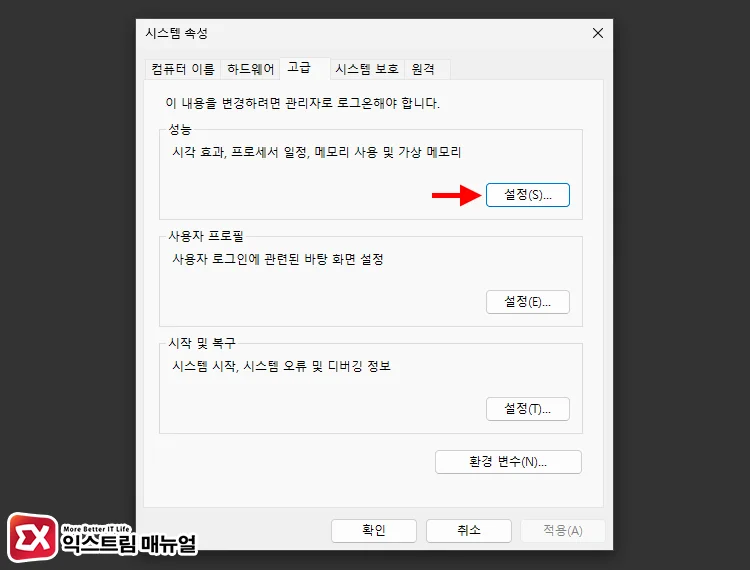
시스템 속성의 성능 창이 열리면 설정 버튼을 클릭합니다.
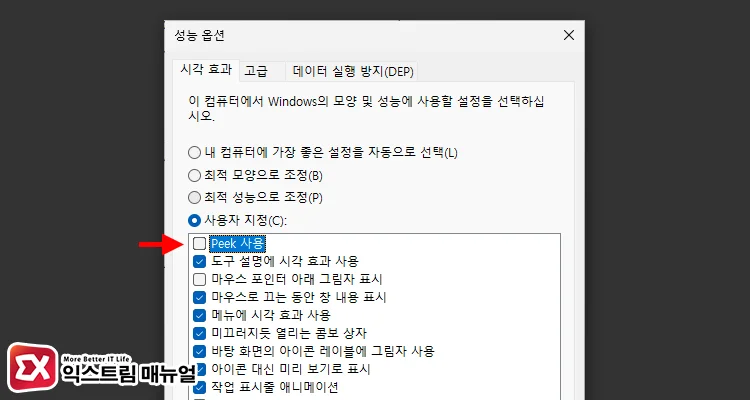
시각 효과 탭에서 Peek 사용 옵션을 체크 해제합니다.
적용 버튼을 클릭하면 작업 표시줄에서 미리보기가 비활성화되며 그래픽 리소스 사용량이 미량 감소하게 됩니다.
로컬 그룹 정책으로 작업 표시줄 미리보기 끄기
윈도우 Pro 이상 버전에서는 그룹 정책을 통해 작업 표시줄 썸네일 미리보기를 완전히 비활성화할 수 있습니다.
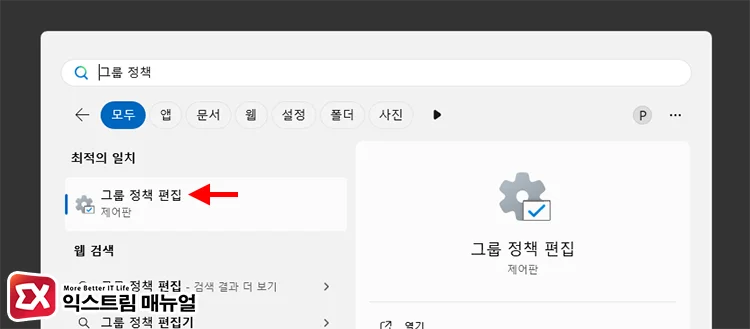
시작 버튼을 클릭한 다음 검색 상자에 그룹 정책 편집을 입력해 실행합니다.
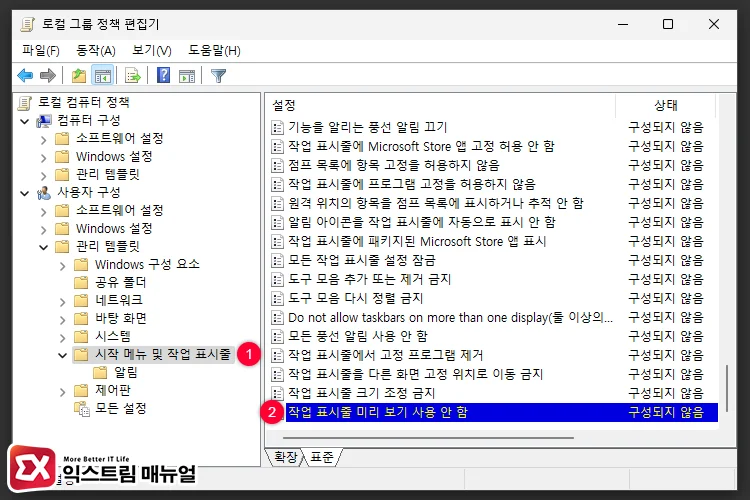
사용자 구성 → 관리 템플릿 → 시작 메뉴 및 작업 표시줄로 이동하 다음, 오른쪽 정책 설정 목록에서 ‘작업 표시줄 미리 보기 사용 안 함’을 찾아 더블 클릭합니다.
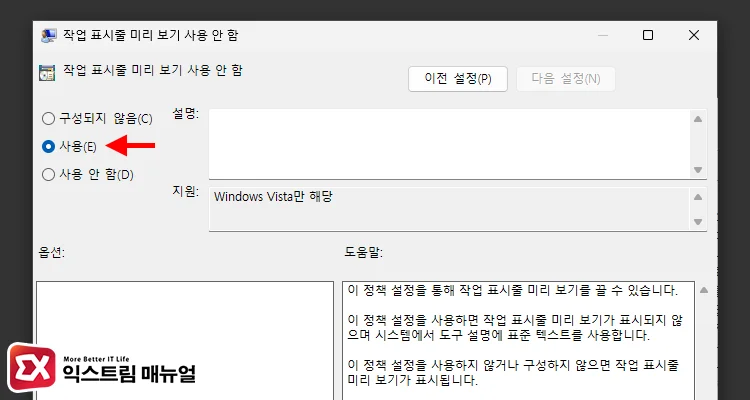
정책을 ‘사용’으로 설정하면 미리보기가 꺼지며 대신 창 이름이 표시됩니다.
그래픽 대역폭에 따라 성능 차이가 나는 원격 데스크톱 환경에서 미리보기를 껐을 때 약간의 성능 향상을 기대할 수 있습니다.
레지스트리 편집기를 이용한 지연 시간 조절
시스템 설정만으로 해결되지 않거나, 미리보기를 완전히 끄는 대신 나타나는 속도를 아주 느리게 조절하고 싶다면 레지스트리를 수정할 수 있습니다. 이는 시스템 내부의 수치를 직접 변경하여 팝업이 뜨는 시간을 사실상 무한대로 늦추는 방식입니다.
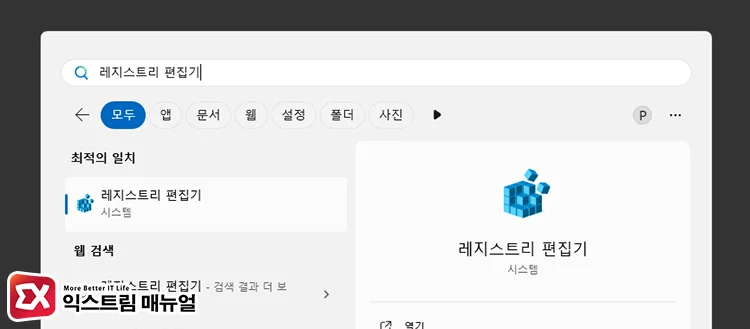
시작 버튼을 클릭한 다음 레지스트리 편집기를 입력해 실행합니다.
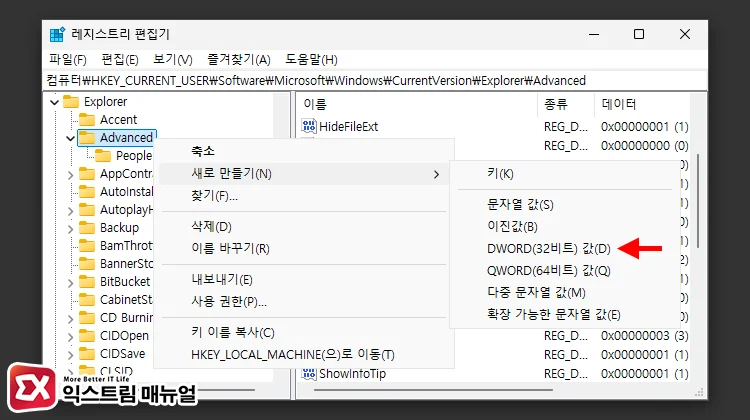
컴퓨터\HKEY_CURRENT_USER\Software\Microsoft\Windows\CurrentVersion\Explorer\Advanced위 경로로 이동한 다음, Advanced 키를 마우스 우클릭 후 새로 만들기 → DWORD(32비트) 값을 클릭합니다.
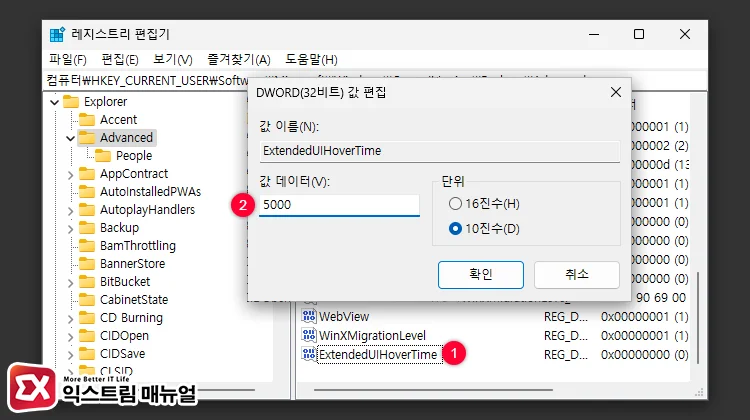
새 값 이름을 ExtendedUIHoverTime로 지정한 다음, 값을 더블 클릭합니다. 그리고 미리보기가 나타날 시간, 즉 마우스를 작업 표시줄에 올렸을 때 미리보기가 표시되는 딜레이를 지정하면 되는데요.
초*1000를 계산해서 값 데이터로 입력합니다. 예를 들어, 작업 표시줄에 마우스를 올렸을 때 3초 후에 미리보기가 표시되게 하려면 3*1000=3000을 입력하면 됩니다.
값 데이터를 높게 입력하면 그만큼 미리보기를 표시하는 시간이 지연되며 30000을 입력하면 30초 후에 표시되므로 사실상 비활성화 수준으로 설정이 가능합니다.
이 방식은 미리보기를 완전히 끄지 않으므로 미리보기 기능은 유지하면서 방해 요소만 줄이고 싶은 사용자에게 추천합니다.
설정 시 주의사항 및 관리 팁
시스템 설정을 변경할 때는 몇 가지 주의해야 할 점이 있습니다. 특히 레지스트리는 시스템의 핵심 정보를 담고 있으므로, 안내된 경로 외에 다른 값을 수정하지 않도록 주의해야 합니다.
- 백업 권장 : 레지스트리 수정 전 해당 키를 내보내기 하여 백업해 두는 것이 안전합니다.
- 복구 방법 : 원래대로 되돌리고 싶다면 위에서 만든
ExtendedUIHoverTime값을 삭제하거나 성능 옵션에서 다시 체크하면 됩니다. - 결과 확인 : 설정 적용 후 작업 표시줄 아이콘 위에서 마우스를 멈추고 3~5초간 기다렸을 때 미리보기가 나타나지 않는다면 성공입니다.
마치며
윈도우11의 작업 표시줄 미리보기는 시각적 편의를 위한 기능이지만, 사용 환경에 따라 오히려 방해가 될 수 있습니다. 오늘은 시스템 성능 옵션을 조정하거나 레지스트리 지연 시간을 수정하여 이 문제를 해결하는 방법을 알아보았습니다.
핵심은 시스템에 무리를 주지 않으면서 본인의 작업 스타일에 맞게 설정을 최적화하는 것입니다. 만약 위 방법으로도 해결되지 않는다면 타사 UI 커스터마이징 툴과의 충돌 여부를 확인해 보시기 바랍니다. 이 가이드가 여러분의 쾌적한 PC 사용에 도움이 되기를 바랍니다.