
최근 출시되는 윈도우11 노트북과 일부 키보드에는 전용 코파일럿 키가 탑재되어 있어 AI 기능을 더욱 빠르게 실행할 수 있습니다.
기본적으로 이 키는 Microsoft Copilot을 호출하도록 설계되어 있으며 코파일럿에는 GPT-5를 사용할 수 있는 Smart 모드가 있지만 이전 대화 내역이나 모바일 앱 연동의 편의성으로 인해 ChatGPT를 사용하는 분들이 더 많은 것입니다.
평소에 업무 보조, 글쓰기, 코딩, 검색 요약 등에 ChatGPT를 활용하는 사용자라면 전용 키를 눌러 즉시 ChatGPT를 실행하는 것이 작업 효율을 크게 높여줍니다.
이 글에서는 코파일럿 키를 ChatGPT 실행용으로 설정해 나만의 AI 단축키로 활용하는 방법을 알아보겠습니다.
코파일럿 키로 ChatGPT 열기
윈도우 설정에는 코파일럿 키를 다른 AI 에이전트로 변경할 수 있는 옵션을 제공하고 있습니다. 단, Microsoft Store에서 설치한 UWP 방색의 앱이여야 하는 조건이 필요합니다.
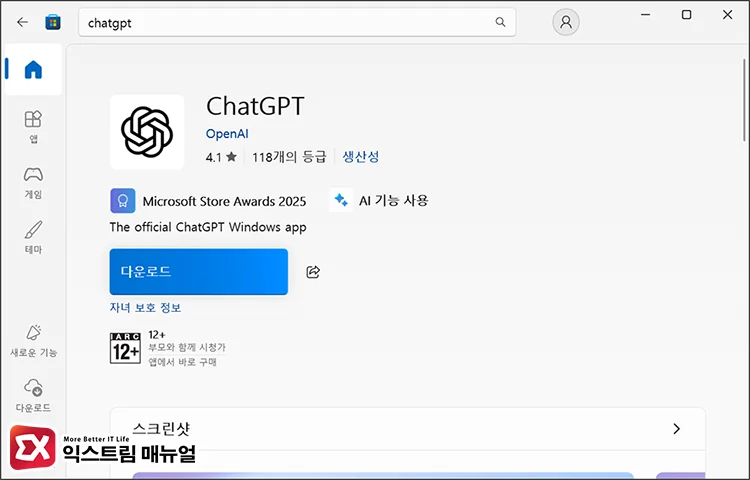
Microsoft Store를 실행한 다음, ChatGPT를 검색해 설치합니다.
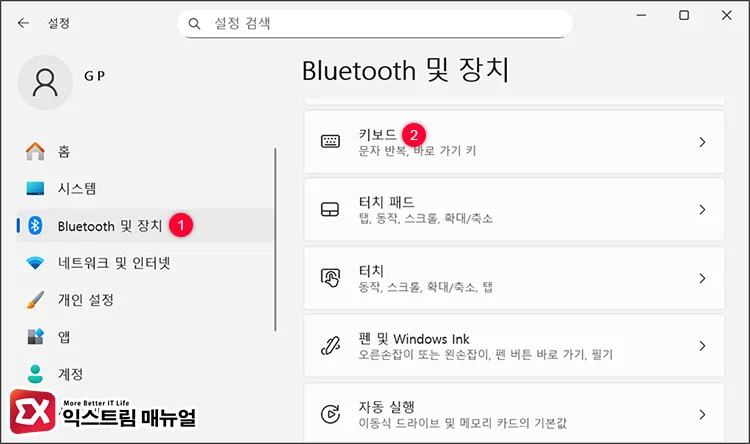
윈도우 설정 → Bluetooth 및 장치 → 키보드로 이동합니다.
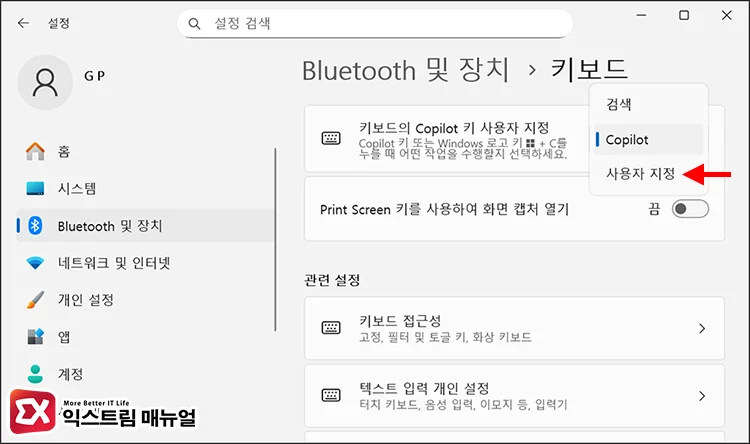
‘키보드의 Copilot 키 사용자 지정’ 옵션의 기본값이 Copilot으로 설정되어 있습니다. 클릭한 다음, ‘사용자 지정’을 선택합니다.
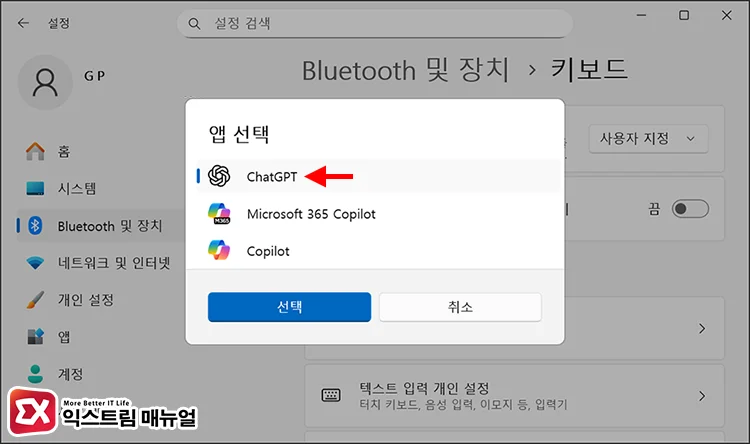
앱 선택 화면에 앞서 설치한 ChatGPT 앱이 목록에 추가되어 있습니다.
ChatGPT를 선택한 후, 코파일럿 키를 눌러보면 ChatGPT 앱이 바로 실행되는 것을 확인할 수 있습니다.
ChatGPT 웹 버전을 코파일럿 키에 매핑하기
ChatGPT를 브라우저에서 실행하는 것을 선호하는 사용자도 방법이 있습니다.
브라우저에서 ChatGPT를 앱으로 만들어 바로 가기 아이콘을 만들고 작업 표시줄에 등록한 다음, 윈도우에서 지원하는 바로 가기 아이콘 단축키를 코파일럿 키로 매핑하는 것인데요.
이 방식을 사용하려면 Microsoft PowerToys와 브라우저의 앱 설치 기능을 사용합니다. 아래는 크롬을 예시로 설명하겠습니다.
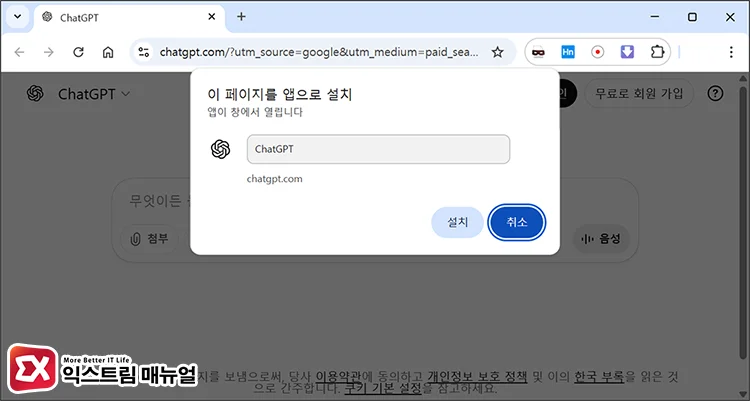
우선 크롬에서 ChatGPT에 접속한 다음, 메뉴 → 전송, 저장, 공유 → 페이지를 앱으로 설치를 클릭해 ChatGPT의 독립적인 바로 가기 아이콘을 생성합니다.
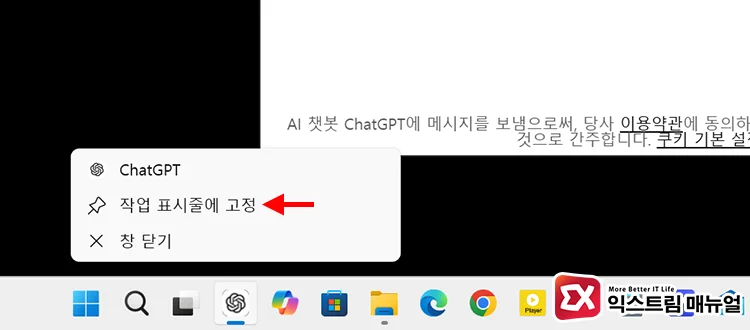
앱으로 만들면 브라우저 창이 새롭게 열리며 작업 표시줄에 표시됩니다. 이 아이콘을 작업 표시줄에 고정합니다.
작업 표시줄에 고정된 앱은 순서대로 Win + 1, 2, 3 등의 단축키를 이용해 실행할 수 있게 되며 최대 10개(0키)를 실행할 수 있습니다. 스크린샷에서는 첫 번째에 아이콘을 배치했으므로 Win + 1 키를 통해 실행할 수 있네요.
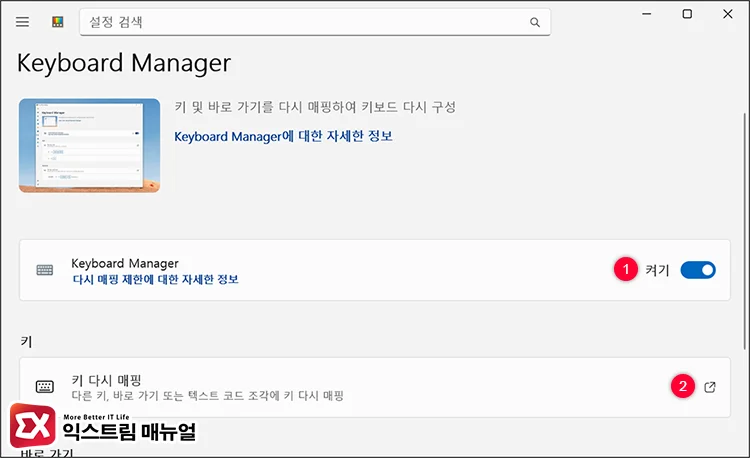
파워토이를 실행한 다음, Keyboard Manager 기능을 활성화합니다. 그리고 ‘키 다시 매핑’을 선택합니다.
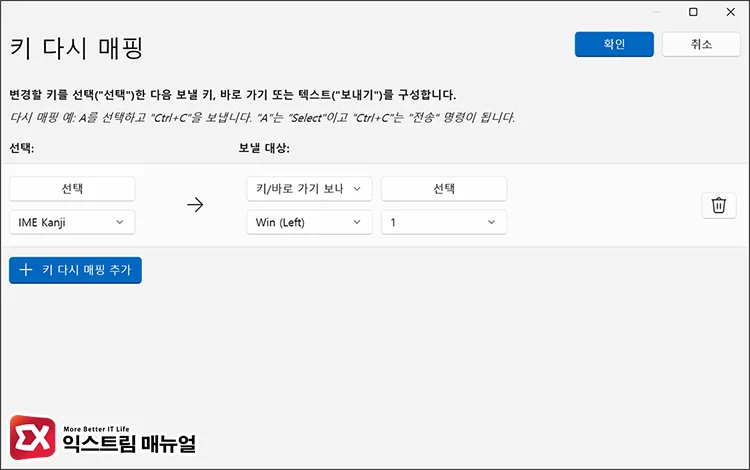
선택 키로 코파일럿 키를 지정합니다. 일부 키보드는 한자 키로 인식될 수 있습니다. 그리고 보낼 대상을 Win + 1 키로 지정합니다. 이 키는 사용자에 따라서 바뀔 수 있겠죠?
설정을 마치면 코파일럿 키를 눌렀을 때 작업 표시줄에 있는 ChatGPT가 브라우저로 열리게 됩니다.
마치며
가장 많이 사용하는 ChatGPT를 코파일럿 키로 실행하는 방법에 대해 알아봤습니다.
보통 작업량이 많다면 항상 앱을 실행 중인 상태에서 사용하지만, 필요할 때마다 빠르게 앱을 실행하고 싶은 경우 잘 사용하지 않는 코파일럿 대신 ChatGPT를 호출하는 키로 활용할 수 있습니다.
또한 다른 앱도 마찬가지 방법으로 매핑할 수 있으니 사용자의 편의에 따라 설정해 보시길 바랍니다.



1개 댓글. Leave new
정말 감사합니다. 코파일럿 키 맵핑해서 지피티로 ㅎㅎ