인스타그램 DM의 사라지는 사진·동영상은 인스타그램 카메라로 촬영하거나, 갤러리에서 선택한 미디어에 ‘1회 보기’ 옵션을 적용해 전송합니다. 사라지는 사진을 보내면 상대방이 확인하는 순간 자동으로 사라지고, 캡처를 시도하면 발신자에게 즉시 알림이 전송됩니다.
이 기능을 처음 써보는 분들이 자주 하는 실수가 있습니다. DM 입력창의 이미지 첨부 아이콘으로 사진을 올리면 일반 사진으로 전송됩니다. 사라지는 사진을 보내려면 반드시 DM 화면 왼쪽 하단의 파란색 카메라 아이콘을 사용해야 합니다.
이 카메라 아이콘 안에서 촬영과 갤러리 업로드가 모두 가능합니다. 옵션만 정확히 선택하면 이미 찍어둔 사진도 그대로 1회 보기로 보낼 수 있습니다.
사라지는 사진 및 동영상, 세 가지 보기 옵션
전송 전 반드시 보기 옵션을 먼저 이해해야 합니다. 설정에 따라 상대방이 볼 수 있는 횟수가 완전히 달라집니다. 인스타그램 DM의 사라지는 미디어에는 세 가지 보기 옵션이 있습니다.
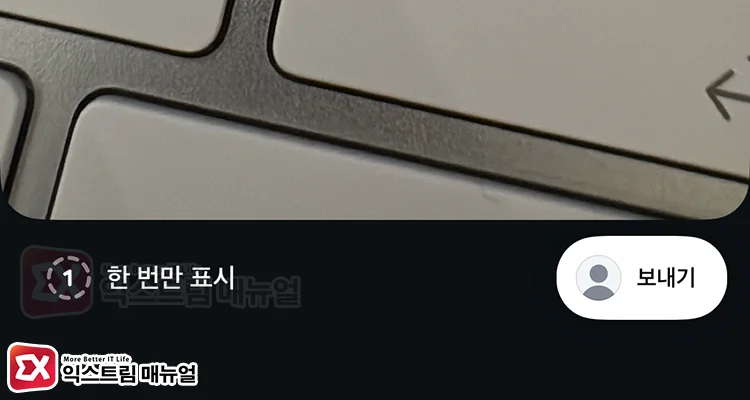
- 한 번만 표시(1회 보기) : 상대방이 딱 한 번만 열람할 수 있습니다. 화면을 나가는 즉시 사라지며, 재진입해도 다시 볼 수 없습니다.
- 다시 보기 허용(2회 보기) : 상대방이 최대 두 번 열람할 수 있습니다. 처음 본 뒤 채팅창을 닫지 않은 상태에서 한 번 더 재생 가능합니다. 채팅창을 완전히 나가면 사라집니다.
- 채팅에 보관 : 사라지지 않고 채팅창에 계속 남습니다. 일반 사진 전송과 동일하게 작동합니다.
1회 보기와 다시 보기 허용 옵션 모두, 상대방이 캡처를 시도하면 발신자에게 알림이 전송됩니다. 채팅에 유지 옵션은 캡처 알림이 없습니다.
이미 찍어둔 사진도 1회 보기로 보낼 수 있습니다
많은 분들이 “카메라로 직접 찍어야만 사라지는 사진을 보낼 수 있다”고 알고 있지만, 갤러리에 저장된 사진·동영상도 1회 보기로 전송할 수 있습니다. 파란색 카메라 아이콘 안으로 진입한 뒤 갤러리 업로드 경로를 선택하면 됩니다.
직접 촬영하는 경우와 갤러리에서 선택하는 경우, 보내기 전 옵션 화면이 동일하게 나타납니다. 어느 경로로 미디어를 불러오든 보기 옵션 선택 단계를 거치므로 기능상 차이는 없습니다. 단, 갤러리 사진을 1회 보기로 전송해도 원본 파일은 기기에 그대로 남아 있습니다. 상대방에게 전달된 사본만 사라지는 것입니다.
DM으로 사라지는 사진 보내는 방법
인스타그램 앱 최신 버전에서 진행합니다. 아이폰과 안드로이드 모두 동일한 경로로 진행됩니다.
아이폰 iOS 26, 갤럭시 One UI 8 기준 확인
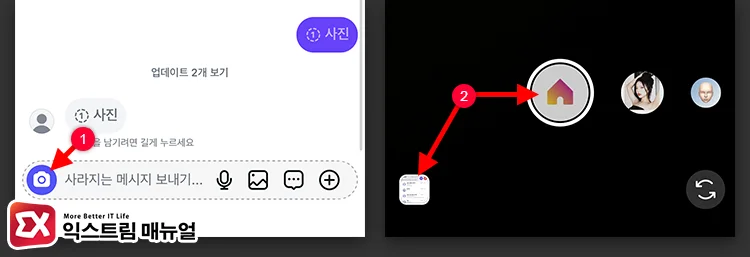
1단계 : DM 화면 열기
홈 피드 오른쪽 상단의 메신저 아이콘을 탭합니다. 대화를 보낼 상대방의 채팅창을 선택합니다. 아직 대화 이력이 없다면 오른쪽 상단의 메모지 아이콘(새 메시지)을 탭해 상대를 검색합니다.
사라지는 사진은 서로 팔로우한 사이가 아니어도 보낼 수 있습니다. 단, 상대방이 내 DM 요청을 수락한 상태여야 합니다. 수락 전에는 파란색 카메라 아이콘이 비활성화됩니다.
2단계 : 파란색 카메라 아이콘 탭
채팅창 하단 입력창 왼쪽에 위치한 파란색 카메라 아이콘을 탭합니다. 이 아이콘이 사라지는 사진·동영상 기능의 전용 진입점입니다. 입력창 오른쪽의 이미지 첨부 아이콘은 일반 첨부 기능이므로 사용하지 않습니다.
3단계 : 촬영하거나 갤러리에서 선택
카메라 화면이 열리면 두 가지 방법으로 미디어를 준비합니다.
- 직접 촬영 : 화면 하단 중앙의 원형 버튼을 탭하면 사진, 길게 누르면 동영상을 촬영합니다.
- 갤러리에서 선택 : 화면 왼쪽 하단의 이미지 썸네일 아이콘을 탭하면 갤러리가 열립니다. 전송할 사진이나 동영상을 선택합니다.
4단계 : 보기 옵션 선택
미디어를 준비한 뒤 전송 화면으로 넘어오면 왼쪽 하단에 보기 옵션 아이콘이 표시됩니다.
기본값은 ‘다시 보기 허용’으로 설정돼 있습니다. 이 아이콘을 탭할 때마다 옵션이 순환됩니다. ‘1회 보기’가 표시될 때까지 탭합니다. 세 가지 옵션의 정확한 명칭과 작동 방식은 이 글의 본문 상단 또는 인스타그램 공식 도움말에서 확인할 수 있습니다.
- 안드로이드 : 1회 보기(One View)
- 아이폰 : 1회 보기(View Once)
5단계 : 전송
화면 오른쪽 하단의 보내기를 탭합니다. 전송 후 채팅창에는 ‘사진’ 또는 ‘동영상’ 텍스트와 함께 상태 아이콘만 표시되며, 미디어 미리보기는 보이지 않습니다.
받은 사라지는 사진, 다시 볼 수 있을까요?
열람 즉시 사라지도록 전송된 사진은 인스타그램 서버에서 즉시 삭제 처리됩니다. 인스타그램 데이터 다운로드 기능으로 계정 정보를 내보내도 이 방식으로 보낸 미디어는 포함되지 않습니다. 실수로 잠깐만 봤거나, 확인 전에 앱이 튕겼더라도 공식적으로 다시 열람할 방법은 없습니다.
이 경우 가장 현실적인 방법은 발신자에게 다시 보내달라고 요청하는 것입니다. 다시 보기 허용 옵션으로 보내달라고 하면 한 번 더 볼 기회가 생깁니다.
다시 보기 허용 옵션으로 받은 사진은 조금 다릅니다. 처음 열람한 뒤 채팅창을 나가지 않은 상태라면 화면에 ‘다시 보기’ 버튼이 표시됩니다. 이 버튼을 탭하면 한 번 더 볼 수 있습니다. 채팅창을 완전히 종료하면 버튼이 사라지고 이후에는 재열람이 불가능합니다.
캡처하면 어떻게 되나요?
1회 보기와 다시 보기 허용으로 전송한 미디어는 캡처 방지 기능이 적용됩니다. 안드로이드와 iOS 모두 인스타그램 앱 내에서 스크린샷을 시도하면 “스크린샷을 찍거나 녹화할 수 없습니다.” 메시지가 캡처됩니다. 그리고 발신자에게는 ‘상대방이 스크린샷을 찍었습니다’라는 알림이 전송됩니다.
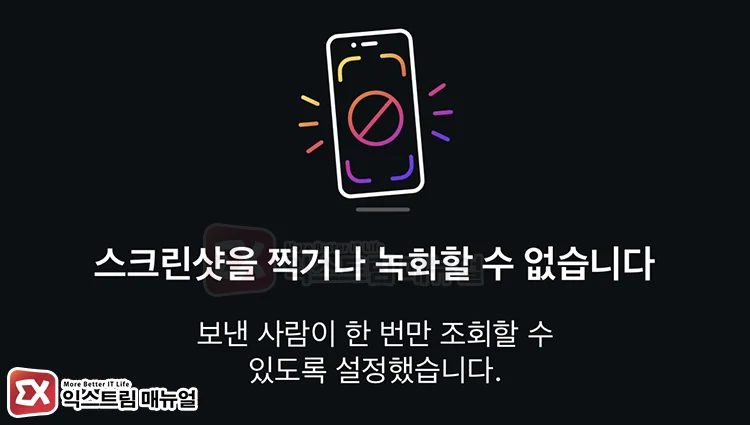
화면 녹화도 마찬가지입니다. 단 한 번 열람 후 사라지도록 전송한 사진의 경우, 앱 내에서 화면 녹화를 시작한 상태로 해당 사진을 열면 녹화 파일에 해당 장면이 기록되지 않으며, 발신자에게 알림이 갑니다.
다른 기기로 화면을 직접 촬영하는 방법은 앱에서 감지할 수 없습니다. 단, 이 방법을 쓰더라도 콘텐츠 무단 저장은 인스타그램 이용 약관 위반에 해당합니다. 채팅에 유지 옵션으로 보낸 일반 첨부 사진은 캡처 알림이 발송되지 않습니다.
사라지는 사진이 전송되지 않는 경우
상대방이 내 DM 요청을 수락하지 않은 상태에서는 사라지는 사진·동영상을 전송할 수 없습니다. 팔로우 여부와 관계없이, 수락이 완료된 시점부터 기능이 활성화됩니다. 상대방의 메시지 요청을 수락하지 않은 상태라면 이 기능이 차단됩니다.
이 경우 파란색 카메라 아이콘 자체가 비활성화되거나 아예 표시되지 않을 수 있습니다. 먼저 일반 텍스트 DM을 보내 상대방의 수락을 받은 뒤 시도하면 됩니다.
또한 PC 웹 버전(instagram.com)에서는 1회 보기 옵션을 사용할 수 없습니다. 반드시 스마트폰 앱에서 진행해야 합니다.
사라지는 메시지와 사라지는 사진의 차이
사라지는 메시지는 사라지는 사진 기능과 이름이 비슷해 혼동하기 쉽지만, 작동 방식이 다릅니다.
| 구분 | 사라지는 사진(1회 보기) | 사라지는 메시지 |
|---|---|---|
| 적용 대상 | 사진·동영상만 | 채팅창 전체 메시지 |
| 사라지는 시점 | 열람 즉시 | 채팅창 종료 시 |
| 활성화 방법 | 카메라 아이콘 → 옵션 선택 | 채팅창 위로 스와이프 |
| 캡처 알림 | 있음 | 있음 |
| PC 웹 지원 | 없음 | 없음 |
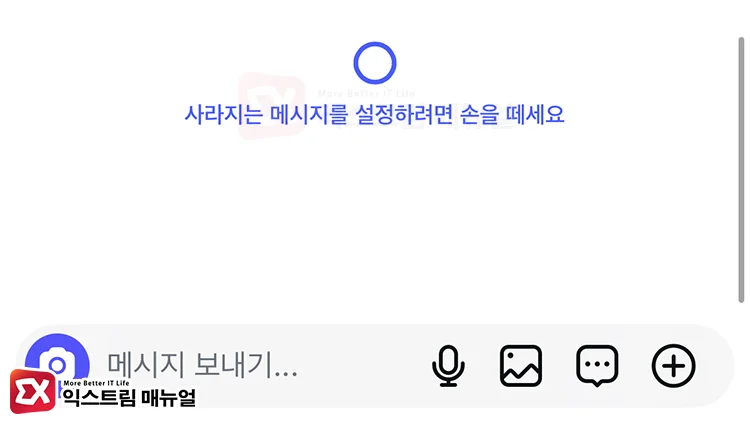
사라지는 메시지를 켜려면 채팅창에서 화면을 위로 스와이프합니다. 그러면 화면 하단에 ‘사라지는 메시지 기능을 설정했습니다. 새로운 메시지와 공감은 모든 사람이 확인하고 24시간 후에 사라집니다.’라는 안내가 표시됩니다.
이 모드에서 주고받은 텍스트·사진·동영상은 채팅창을 나가는 순간 모두 삭제됩니다. 사라지는 메시지를 끄려면 동일하게 위로 스와이프하거나, 화면 하단 안내 메시지 끝에 있는 ‘변경’를 탭합니다.
마치며
인스타그램 DM의 사라지는 사진·동영상은 파란색 카메라 아이콘 경로로 진입해 보기 옵션을 선택하면 전송됩니다. 이미 갤러리에 저장된 사진도 동일한 경로로 불러와 열람 횟수를 제한할 수 있습니다. 이 방식으로 전송된 미디어는 서버에 저장되지 않아 재열람이 불가능하므로, 다시 확인할 가능성이 있는 경우에는 다시 보기 허용 옵션을 쓰는 것이 낫습니다. 캡처 알림 기능은 앱 내 캡처에 한해 작동하며, 전송 전 옵션을 꼭 확인하는 습관이 중요합니다.
FAQ
사라지는 사진을 보낸 뒤 내 쪽에서도 볼 수 없나요?
네, 발신자도 전송 후 원본을 재열람할 수 없습니다. 채팅창에는 ‘사진’ 텍스트와 상태 아이콘만 남습니다. 보내기 전 갤러리 원본을 따로 보관해두는 것이 유일한 방법입니다.
안드로이드와 아이폰에서 옵션 이름이 다른가요?
‘한 번만 표시’는 동일하지만 안드로이드는 ‘두 번 보기, 무제한 조회’, 아이폰은 ‘다시 보기 허용, 채팅에 보관’으로 표기됩니다. 기능은 동일합니다.
다시 보기 허용으로 보낸 사진을 상대방이 두 번 이상 보려고 하면 어떻게 되나요?
두 번째 열람 후 채팅창을 나가는 순간 완전히 삭제됩니다. 이후 채팅창에 재진입해도 해당 미디어는 복구되지 않으며, 발신자 쪽에도 사라집니다.
상대방이 캡처 알림을 받지 않고 저장하는 방법이 있나요?
인스타그램 앱 내 스크린샷과 화면 녹화는 감지됩니다. 다른 기기로 화면을 직접 촬영하는 방법은 앱에서 감지하지 못하지만, 이는 인스타그램 이용 약관을 위반하는 행위입니다.
그룹 채팅에서도 사라지는 사진을 보낼 수 있나요?
네, 가능합니다. 그룹 채팅에서도 파란색 카메라 아이콘으로 진입해 동일한 옵션을 선택하면 됩니다. 그룹 내 모든 수신자에게 동일한 보기 제한이 적용됩니다.
사라지는 사진 기능이 안보여요.
서로 팔로우 관계가 아니거나 DM을 허용하지 않은 상대에게는 전송이 불가합니다. PC 웹 버전에서도 이 기능을 사용할 수 없으며, 반드시 스마트폰 앱이 필요합니다.