카카오톡 링크를 다른 브라우저로 열려면, 갤럭시(안드로이드)는 인앱 브라우저 하단 더보기(⋮) > 다른 브라우저로 열기를 탭하고, 아이폰은 공유 버튼에서 원하는 브라우저를 선택합니다.
PC와 Mac은 인앱 브라우저 없이 시스템 기본 브라우저로 바로 열리므로 Windows 또는 macOS의 기본 브라우저 설정만 변경하면 됩니다.
단, 안드로이드에서 다른 브라우저로 열기를 탭했을 때 원하지 않는 브라우저로 바로 열린다면 시스템 기본 브라우저가 다른 앱으로 지정된 상태입니다. 기본 브라우저가 아직 지정되지 않은 경우에는 브라우저 선택 창이 표시됩니다. 두 경우 모두 아래 기본 브라우저 변경 방법으로 해결됩니다.
1. 갤럭시에서 카카오톡 링크 다른 브라우저로 열기
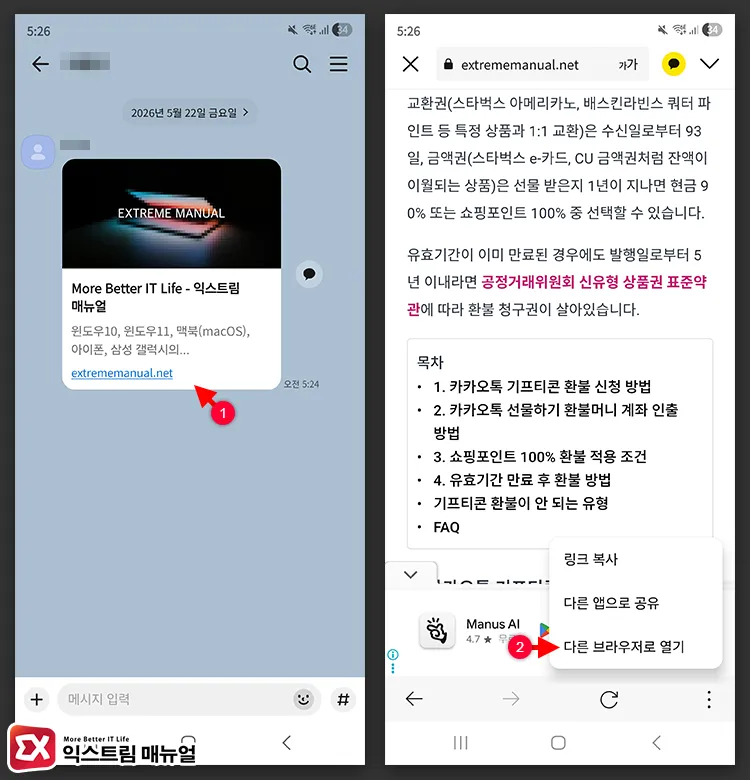
카카오톡에서 링크를 탭하면 인앱 브라우저가 실행됩니다. 화면 우측 하단의 더보기(⋮) 버튼을 탭합니다. 메뉴에서 다른 브라우저로 열기를 선택하면 시스템 기본 브라우저로 즉시 전환됩니다.
기본 브라우저가 지정되지 않은 경우 브라우저 선택 창이 표시되며, 원하는 브라우저를 고른 뒤 항상을 탭하면 해당 앱이 시스템 기본 브라우저로 등록됩니다.
갤럭시 기본 브라우저 변경
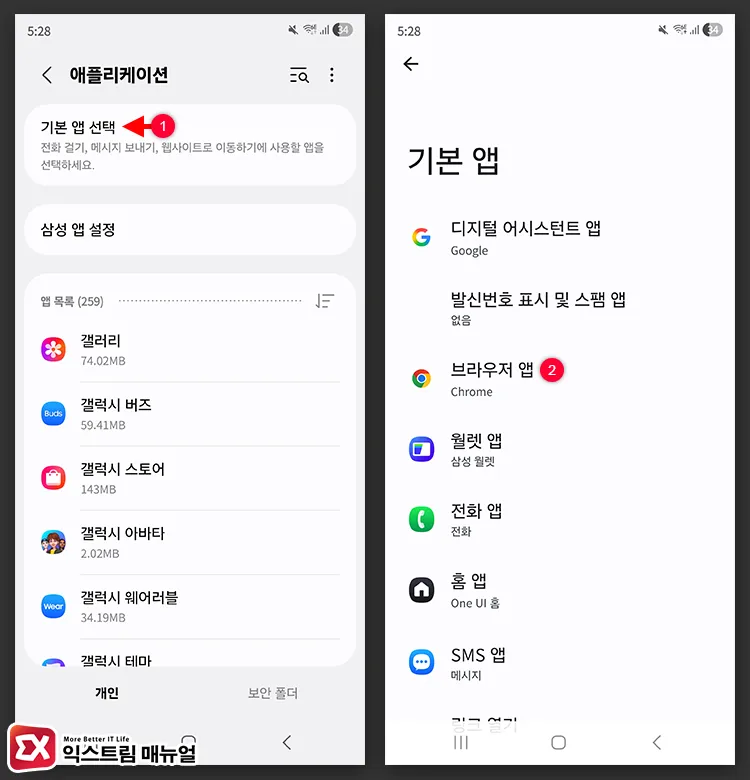
다른 브라우저로 바꾸려면, 설정 > 애플리케이션 > 기본 앱 선택 > 브라우저 앱에 진입합니다.
갤럭시에 설치된 브라우저 중에서 하나를 선택하면 이후 카카오톡에서 다른 브라우저로 열기를 탭하면 새로 지정한 브라우저로 열립니다.
2. 아이폰에서 카카오톡 링크 다른 브라우저로 열기
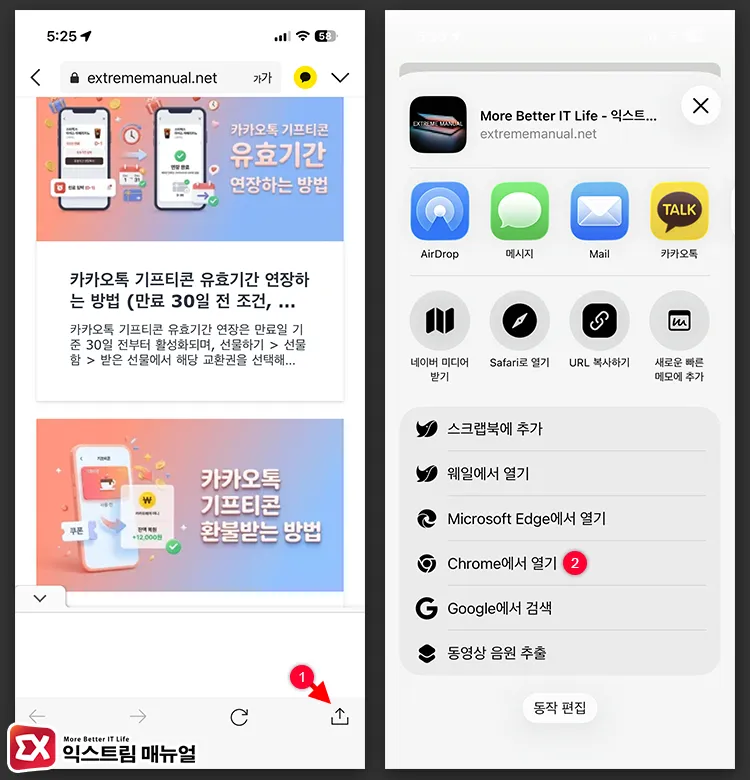
아이폰 카카오톡에는 다른 브라우저로 열기 버튼이 없습니다. 인앱 브라우저 화면 우측 하단의 공유 버튼을 탭하면 iOS 공유 시트가 열리며, 브라우저 목록에서 Safari, Chrome, Whale 등 원하는 앱을 직접 선택해 열 수 있습니다.
목록에 원하는 브라우저가 보이지 않으면 공유 시트 하단의 더 보기를 탭해 해당 앱을 활성화합니다.
3. Windows PC에서 카카오톡 링크 다른 브라우저로 열기
PC 카카오톡에서 링크를 클릭하면 Windows 기본 브라우저로 즉시 열립니다. 원하는 브라우저로 열리지 않는다면 기본 브라우저 설정을 변경합니다.
Windows 11 기본 브라우저 변경
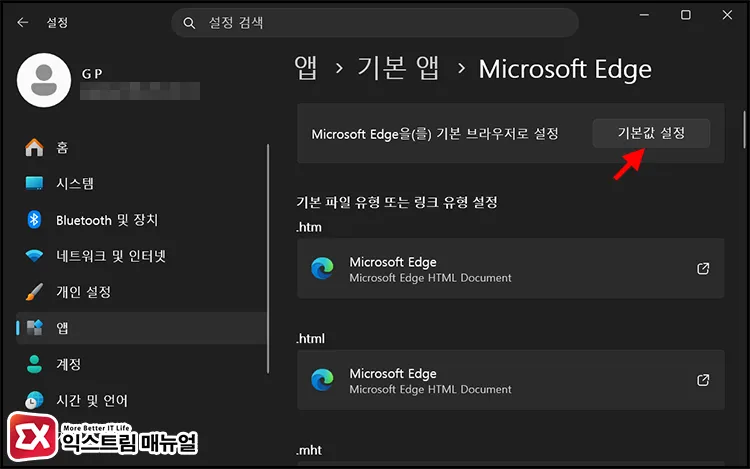
기본 브라우저를 변경하려면, 설정 > 앱 > 기본 앱에 진입합니다. 단축키는 Win + I → 앱 → 기본 앱입니다.
앱 목록에서 기본값으로 지정할 브라우저(Chrome, Whale, Firefox 등)를 찾아 클릭한 뒤, 상단의 기본값으로 설정 버튼을 클릭합니다. 재부팅 없이 즉시 적용됩니다.
Windows 10 기본 브라우저 변경
설정 > 앱 > 기본 앱에 진입합니다. 페이지 중간의 웹 브라우저 항목에서 현재 기본값으로 표시된 항목을 클릭하면 설치된 브라우저 목록이 나타납니다. 원하는 브라우저를 선택하면 즉시 변경됩니다.
4. macOS에서 카카오톡 링크 다른 브라우저로 열기
macOS 카카오톡도 링크 클릭 시 시스템 기본 브라우저로 바로 열립니다. 기본값은 Safari이므로 다른 브라우저를 사용하려면 macOS 시스템 설정에서 기본 브라우저를 변경합니다.
macOS Ventura(13) 이상
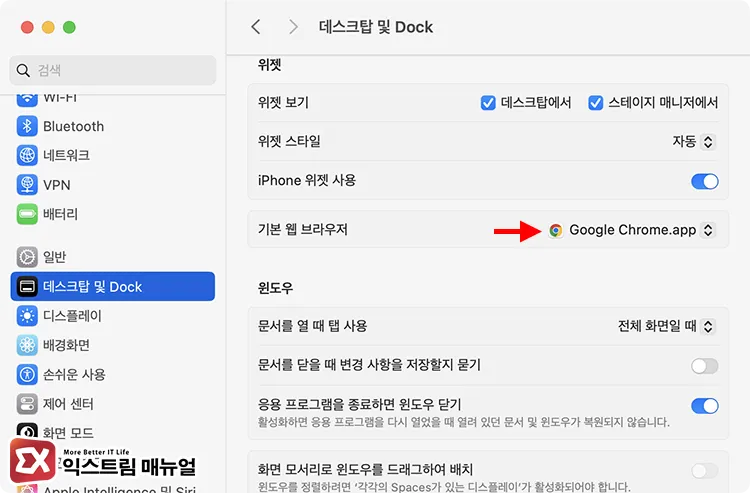
기본 브라우저를 변경하려면, 애플 메뉴() > 시스템 설정 > 데스크탑 및 Dock에 진입합니다.
오른쪽 영역을 아래로 스크롤하면 기본 웹 브라우저 항목이 있으며, 팝업 메뉴에서 원하는 브라우저를 선택합니다. 설치된 브라우저만 목록에 표시됩니다.
macOS Monterey(12) 이하
애플 메뉴() > 시스템 환경설정 > 일반에 진입합니다. 기본 웹 브라우저 팝업 메뉴에서 원하는 브라우저를 선택하면 즉시 변경됩니다.
마치며
안드로이드와 아이폰은 카카오톡 인앱 브라우저에서 한 번의 탭으로 외부 브라우저로 전환할 수 있습니다.
PC와 Mac은 기본 브라우저를 한 번 지정해두면 카카오톡뿐 아니라 다른 앱의 링크에도 동일하게 적용됩니다.
카카오톡 인앱 브라우저는 로그인 세션이 외부 브라우저와 공유되지 않아, 자동 로그인이나 확장 기능을 사용하는 서비스는 외부 브라우저로 여는 것이 낫습니다.
FAQ
안드로이드에서 다른 브라우저로 열기를 탭했는데 원하지 않는 브라우저로 바로 열립니다.
시스템 기본 브라우저가 다른 앱으로 지정된 상태입니다. 설정 > 앱 > 기본 앱 > 브라우저 앱에서 원하는 브라우저로 변경하면 이후 카카오톡 링크도 해당 앱으로 열립니다.
아이폰 공유 시트에 원하는 브라우저가 보이지 않습니다.
해당 브라우저가 설치되지 않았거나 공유 시트에서 숨겨진 상태입니다. 공유 시트 하단의 더 보기를 탭해 앱 목록에서 해당 브라우저를 활성화합니다.
Windows에서 기본 브라우저를 변경했는데 재부팅 후 Edge로 돌아옵니다.
일부 Windows 11 환경에서 Edge가 설정을 복원하는 경우가 있습니다. 원하는 브라우저를 실행한 뒤 브라우저 내 설정 > 기본 브라우저로 설정을 통해 브라우저 측에서도 권한을 등록하면 더 안정적으로 유지됩니다.