파인더에서 파일을 우클릭했을 때 공유 메뉴에 원하는 앱이 없다면, 시스템 설정에서 특정 앱의 공유 확장 프로그램을 활성화할 수 있습니다.
macOS는 공유 기능을 지원하는 앱을 자동으로 목록에 추가하지 않습니다. 앱을 설치한 후에도 별도로 활성화 과정을 거쳐야 항목에 표시됩니다.
NearDrop처럼 서드파티 앱뿐 아니라 일부 Apple 기본 앱도 비활성화 상태로 설치되는 경우가 있습니다. 이 설정은 파인더, 사진 앱, 미리보기 등 macOS 기본 앱 전반에서 공통으로 적용되기 때문에 한 번 설정해 두면 어디서든 동일하게 사용할 수 있습니다.
왜 설치한 앱이 공유 메뉴에 나타나지 않을까
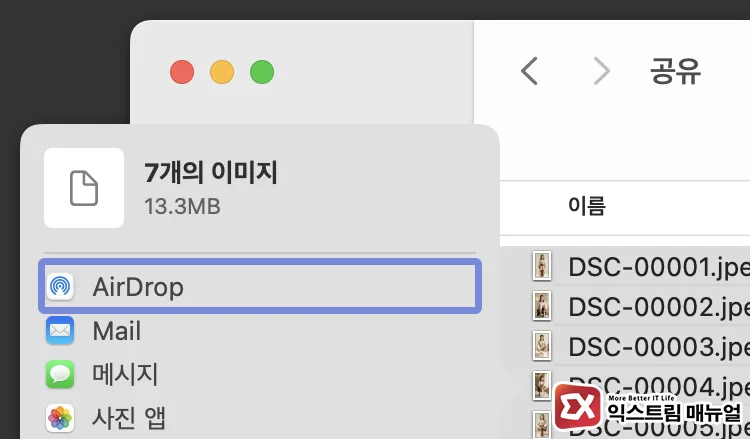
앱을 설치했는데도 공유 메뉴에 보이지 않는 이유는 macOS의 확장 프로그램 관리 방식 때문입니다. macOS는 보안과 성능을 위해 앱의 확장 프로그램을 기본적으로 비활성화 상태로 유지합니다.
공유 메뉴에 표시되려면 앱이 공유 확장 프로그램(Share Extension)을 포함하고 있어야 하고, 사용자가 이를 직접 활성화해야 합니다.
앱 자체가 설치되어 있어도 확장 프로그램이 꺼져 있으면 목록에 나타나지 않습니다. 또한 NearDrop처럼 Homebrew로 설치한 앱도 같은 이유로 설치 직후 보이지 않습니다.
공유 메뉴에서 바로 확장 앱 설정하는 방법
가장 빠른 방법은 공유 메뉴 안에서 직접 설정하는 것입니다. 별도로 시스템 설정을 열지 않아도 됩니다.
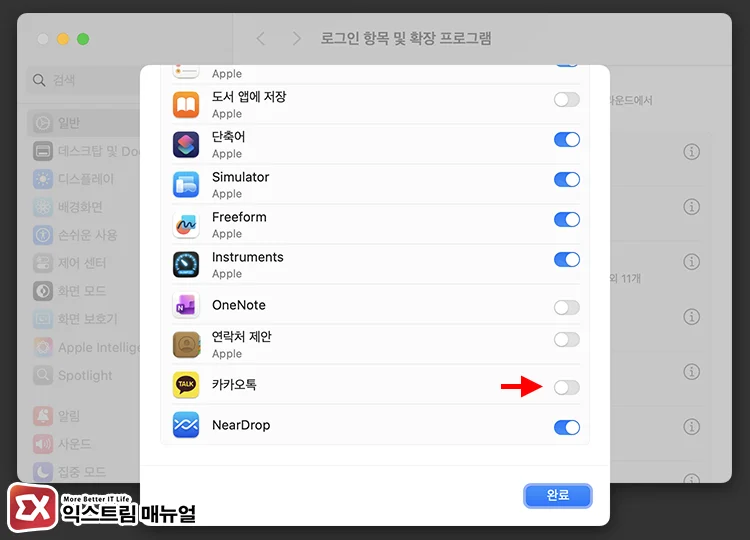
- 파인더에서 파일을 우클릭한 다음 공유를 선택합니다.
- 공유 메뉴 아래쪽에 있는 확장 프로그램 편집을 클릭합니다.
- 시스템 설정의 공유 확장 프로그램 목록으로 바로 이동합니다.
- 추가하려는 앱 옆의 토글을 켜면 즉시 공유 메뉴에 반영됩니다.
시스템 설정에서 공유 메뉴 관리하기
시스템 설정에서 직접 진입하면 공유 메뉴에 등록된 모든 앱을 한눈에 확인하고 관리할 수 있습니다. macOS Ventura 이상에서는 경로가 변경되었으므로 버전에 따라 아래 경로를 사용합니다.
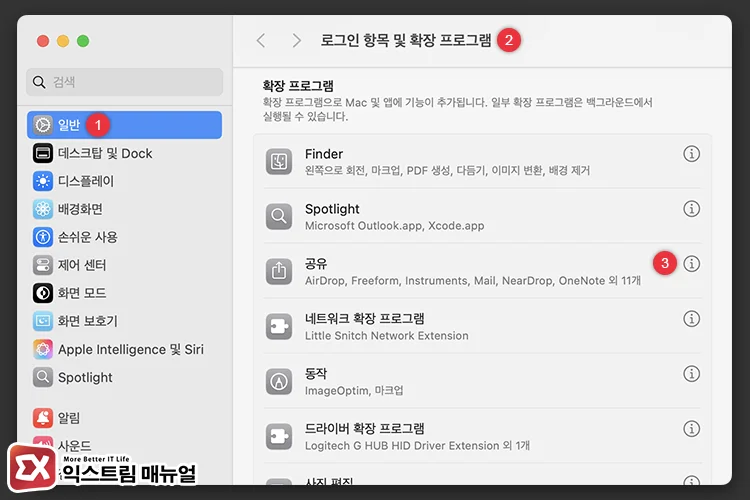
macOS Ventura(13) 이상에서는 시스템 설정 → 일반 → 로그인 항목 및 확장 프로그램으로 이동합니다.
화면 오른쪽에서 확장 프로그램 항목을 찾아 클릭한 다음 카테고리별 보기에서 공유 항목 옆의 정보 버튼(ⓘ)을 클릭합니다. 목록에서 원하는 앱의 토글을 켜면 공유 메뉴에 추가됩니다.
macOS Monterey(12) 이하에서는 시스템 환경설정 → 확장 프로그램으로 이동한 다음, 왼쪽 목록에서 공유 메뉴를 선택합니다. 오른쪽에 표시되는 앱 목록에서 체크박스를 켜면 됩니다.
앱이 목록에 아예 표시되지 않을 때
시스템 설정의 공유 확장 프로그램 목록에서 앱이 보이지 않는다면, 해당 앱이 공유 확장 프로그램을 지원하지 않는 것입니다. 모든 앱이 공유 기능을 내장하고 있는 것은 아닙니다. NearDrop의 경우 macOS의 공유 확장 프로그램 방식으로 동작하기 때문에 목록에 나타납니다.
앱이 목록에 없다면 앱을 한 번 실행한 후 다시 확인해보는 것이 좋습니다. 확장 프로그램은 앱을 처음 실행해야 시스템에 등록되는 경우가 있습니다. 그래도 나타나지 않는다면 해당 앱이 공유 확장 프로그램을 지원하지 않는 것으로, 앱 개발자 페이지에서 지원 여부를 확인해야 합니다.
마치며
공유 메뉴에 앱이 나타나지 않는 원인은 대부분 확장 프로그램 활성화 여부입니다. 앱이 설치되어 있고 공유 기능을 지원한다면, 시스템 설정에서 토글을 켜는 것만으로 해결됩니다.
앱이 목록에 아예 없다면 앱을 먼저 한 번 실행한 후 다시 확인하는 것이 맞습니다. 이 설정은 macOS 전체에 적용되므로 한 번만 설정해 두면 파인더를 비롯한 모든 앱에서 동일하게 사용할 수 있습니다.