맥북에서 아웃룩을 기본 메일 앱으로 설정하는 방법과 Mail 앱에 저장된 메일을 아웃룩으로 이전하고, 아웃룩에서 iCloud 메일 계정을 동기화하는 방법을 정리합니다.
맥북 기본 메일 앱인 Mail에 아웃룩 기반 Microsoft 365 계정을 연결해 쓰다가 어느 날부터 Mail 앱이 계정 암호를 반복해서 묻거나 메일이 동기화되지 않는 경우가 있는데요.
Microsoft가 2026년 10월 1일부터 Exchange Online의 EWS를 기본값으로 차단하기 시작했고, 맥의 Mail 앱이 Exchange 계정에 접속할 때 쓰는 프로토콜이 EWS이기 때문에 암호를 다시 입력해도 같은 창이 반복되는 불편함이 있습니다. 차단은 조직(테넌트) 단위로 적용되며 관리자가 2027년 4월 1일 전까지 임시로 되살릴 수 있습니다. 하지만 기간이 지나면 EWS는 영구 종료되어 Mail 앱으로는 Microsoft 365 메일을 받을 수 없게 됩니다.
MS 365 기반 메일을 주로 사용하는 경우 EWS를 쓰지 않는 Outlook for Mac을 맥북 기본 메일 앱으로 지정하고, Mail 앱에 남아 있는 메일과 iCloud 메일 계정까지 아웃룩으로 옮기면 되며 방법은 다음과 같습니다.
1. Mail 설정에서 맥북 기본 메일 앱을 아웃룩으로 바꾸기
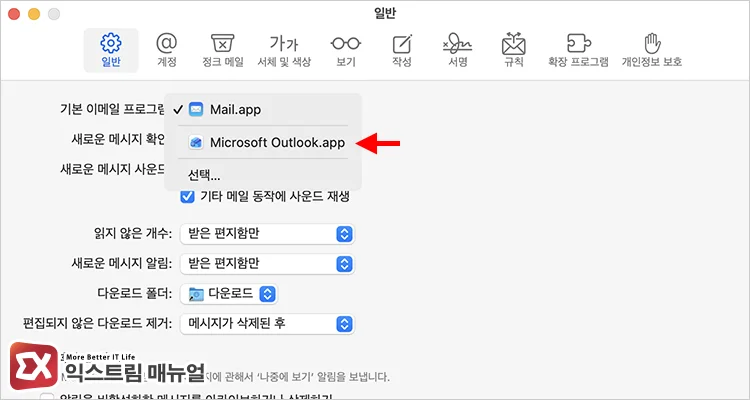
맥북 기본 메일 앱을 아웃룩으로 바꾸려면, Mail 앱에서 Mail > 설정 > 일반에 진입해 기본 이메일 프로그램을 Mail.app에서 Microsoft Outlook으로 변경합니다.
이 항목은 웹 페이지에서 메일 주소를 눌렀을 때 열리는 앱을 정하며 설정 전에 아웃룩이 먼저 설치되어 있어야 목록에 Microsoft Outlook이 나타납니다.
아웃룻을 실행한 다음 Microsoft 365 계정의 이메일 주소로 로그인하면 새 버전인지 레거시 아웃룩인지 확인할 수 있습니다.
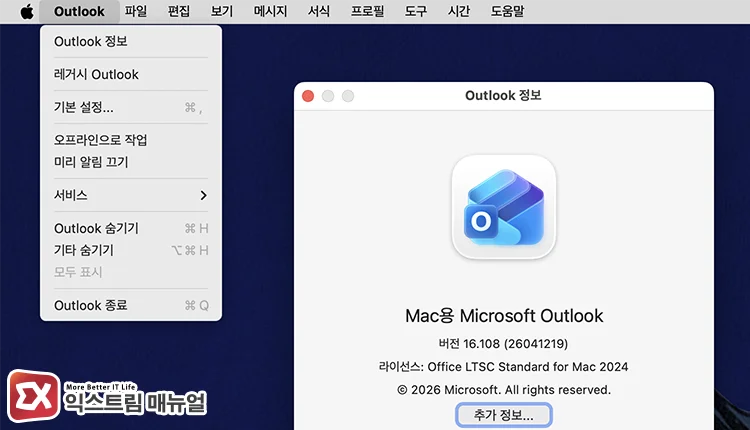
Outlook 16.108 기준으로 Outlook 메뉴에 레거시 Outlook으로 되돌리기가 보이면 새 Outlook 버전이고 보이지 않으면 레거시 Outlook입니다. 레거시 버전이면 Outlook을 최신 빌드로 업데이트한 뒤 새 Outlook for Mac으로 전환합니다.
아웃룩의 레거시 버전도 Mail 앱처럼 EWS를 사용하기 때문에, 레거시 Outlook을 사용하면 메일 동기화가 안되는 증상이 반복될 수 있습니다. 레거시 Outlook을 계속 써야 한다면 테넌트 관리자가 EWS를 허용할 앱 목록에 Microsoft Office 앱의 ID를 추가해야 하며, 새 Outlook은 별도 조치 없이 쓸 수 있습니다.
2. Mail 앱에 저장된 메일을 아웃룩으로 옮기기
Mail 앱에 저장된 메일을 아웃룩으로 옮기려면 메일이 저장된 위치부터 구분해야 합니다. Microsoft 365 계정의 메일은 서버에 있어서 아웃룩에 같은 계정으로 로그인하면 옮기지 않아도 그대로 표시됩니다. 옮겨야 하는 대상은 이 맥북에만 저장된 메일상자입니다.
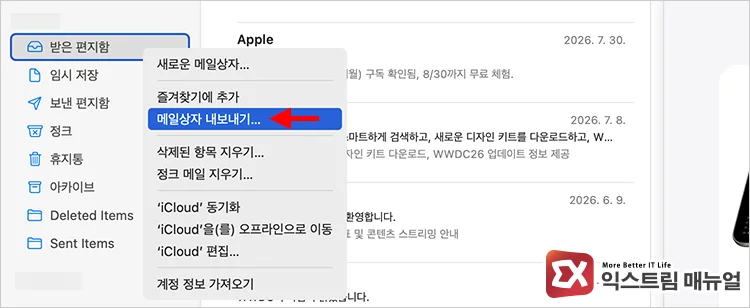
먼저 Mail 앱에서 옮길 메일상자를 백업합니다.
- Mail 앱의 사이드바에서 옮길 메일상자를 선택합니다.
- 메일상자를 우클릭한 다음, 메일상자 내보내기를 선택합니다.
- 저장할 폴더를 고르고 선택을 누릅니다. 메일상자가
.mbox패키지로 저장됩니다.
내보낸 .mbox 파일은 아웃룩에서 바로 열리지 않습니다. 아웃룩의 도구 > 가져오기 창이 지원하는 형식은 Mac용 Outlook 보관 파일(.olm), Windows용 Outlook 보관 파일(.pst), Outlook 2011 데이터뿐이며 .mbox는 없습니다. 그래서 .mbox는 백업용으로 보관하고, 아웃룩으로 옮길 메일은 .eml 파일로 만들어야 합니다.
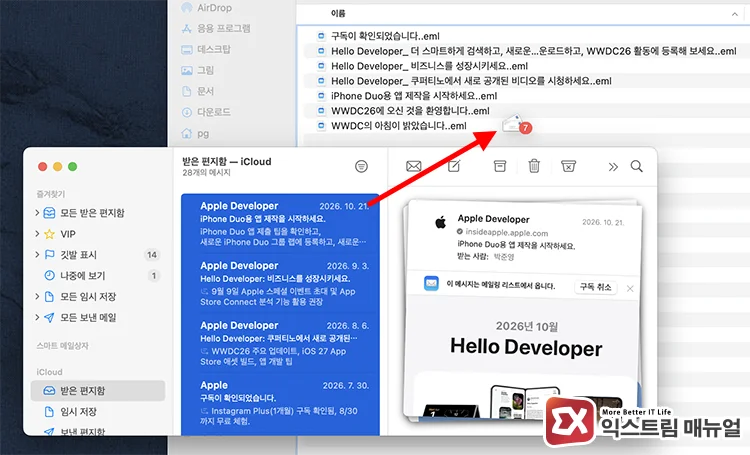
- Mail 앱에서 옮길 메일을 선택해 Finder의 새 폴더로 끌어 놓으면 메일 한 통당
.eml파일이 만들어집니다. - 아웃룩에서 메일을 넣을 폴더를 만들거나 선택합니다.
- Finder의
.eml파일을 아웃룩의 그 폴더로 끌어 놓습니다.
Mail 앱에서 계정을 삭제하면 그 계정으로 받은 메일의 로컬 복사본도 함께 사라지므로, 아웃룩에서 메일이 정상적으로 표시되는 것을 확인한 뒤에 삭제합니다.
3. 아웃룩에서 애플 iCloud 메일 계정 동기화하기
아웃룩에서 애플 iCloud 메일 계정을 동기화하려면, 아웃룩의 Outlook > 기본 설정 > 계정에 진입해 계정을 추가합니다. iCloud 메일도 서버에 보관되므로 아웃룩에 계정을 추가하면 Mail 앱에서 보던 iCloud 메일함이 그대로 동기화됩니다.
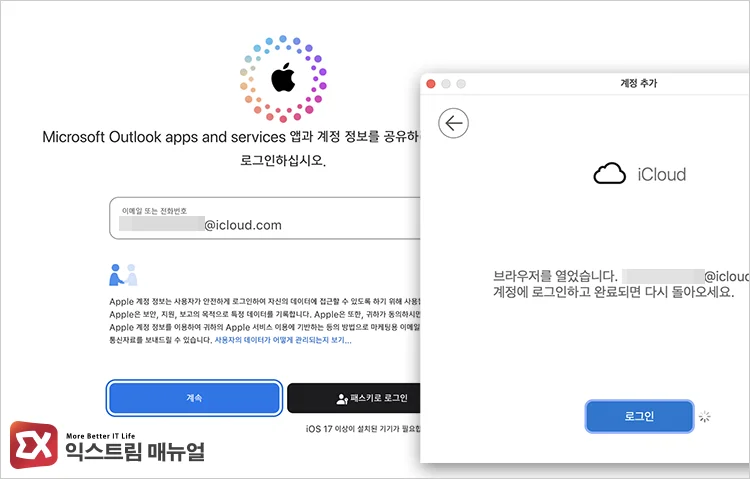
- 계정 추가를 누르고 iCloud 메일 주소를 입력한 뒤 계속을 선택합니다.
- 브라우저가 열리면 Apple 계정으로 로그인하고, 2단계 인증을 쓰고 있다면 신뢰하는 기기에 표시된 코드를 입력합니다.
- Apple 계정이 아웃룩의 접근 권한을 묻는 창에서 허용을 선택합니다.
- 성공 창이 나오면 완료를 눌러 아웃룩에서 iCloud 메일이 표시되는지 확인합니다.
로그인이 실패하거나 아웃룩이 앱 암호를 요구하면 Apple 계정에서 앱 암호를 만들어 입력합니다.
앱 암호는 2단계 인증이 켜져 있어야 만들 수 있으며, account.apple.com에 로그인해 로그인 및 보안 > 앱 암호 > 앱 암호 생성을 선택하고 표시된 암호를 일반 암호 대신 입력합니다.
마치며
맥북 Mail 앱에서 Microsoft 365 메일이 끊긴 원인은 Microsoft가 Exchange Online의 EWS를 기본 차단했기 때문이며, 새 Outlook은 EWS를 쓰지 않아 Microsoft 365 메일을 계속 받을 수 있습니다.
기본 메일 앱을 아웃룩으로 바꿔 두면 웹 페이지에서 메일 주소를 눌렀을 때도 아웃룩이 열리므로, 메일 앱을 두 개 오가는 일 없이 한 곳에서 작업을 마칠 수 있습니다.
Microsoft 365 메일과 iCloud 메일은 서버에 있어서 계정만 추가하면 되고, 내 Mac에만 저장된 메일을 아웃룩으로 옮기면 메일 앱을 바꾸는 마이그레이션 작업은 끝납니다. Mail 앱의 내보내기를 통한 .mbox 백업은 아웃룩에서 메일이 정상 표시되는 것을 확인할 때까지 지우지 않고 보관하면 되겠습니다.
FAQ
개인 iCloud 메일도 Mail 앱에서 쓸 수 없게 되나요?
아닙니다. EWS 폐기는 Microsoft 365와 Exchange Online에만 적용되므로 iCloud 메일 계정은 Mail 앱에서 그대로 쓸 수 있습니다. 아웃룩에서 iCloud 메일을 함께 보고 싶다면 아웃룩의 Outlook > 설정 > 계정에서 iCloud 메일 계정을 추가합니다.
아웃룩을 기본 메일 앱으로 바꿨는데 웹 페이지의 메일 주소를 누르면 여전히 Mail 앱이 열려요.
Mail 앱의 Mail > 설정 > 일반에서 기본 이메일 항목이 Microsoft Outlook으로 선택되어 있는지 확인합니다. 목록에 Outlook이 없다면 아웃룩을 한 번 실행한 뒤 Mail 앱을 다시 열어 설정 창을 확인합니다.