맥에서 터미널에 출력되는 내용을 txt 파일로 저장하려면 메뉴바에서 셸 > 텍스트를 다음으로 내보내기를 선택하거나 Command + S를 누르는 것이 가장 빠릅니다. 터미널 창에 남아 있는 출력이 텍스트 파일 하나로 저장되므로, 긴 결과를 스크롤하며 드래그해서 복사할 필요가 없습니다.
단, 이 메뉴는 화면에 남은 내용만 저장하기 때문에 목적에 따라 다른 방법을 사용할 수 있습니다.
명령어 하나의 결과만 필요하면 > 리다이렉션으로 출력 내용을 파일에 저장할 수 있고, script 명령어를 사용해 실행한 시점부터 종료할 때까지 입력한 명령과 출력 전체를 기록할 수 있습니다. 클로드 코드나 Codex 같은 AI 에이전트에서는 자체 명령어 /export 를 사용합니다.
| 저장하려는 터미널 내용 | 방법 | 저장 범위 |
|---|---|---|
| 터미널 화면에 남은 출력 | 셸 메뉴 또는 Command + S | 창 전체 또는 선택한 부분 |
| 명령어 하나에 대한 결과 | > 리다이렉션, tee | 해당 명령의 출력 |
| 입력한 명령과 출력 전체 | script | 시작부터 exit까지 |
| 클로드 코드, Codex 대화 | /export | 현재 대화 |
1. 셸 메뉴에서 맥 터미널 내용을 txt로 저장하는 방법
개발자에게 에러 로그를 보내야 하는데 출력이 길어 터미널 화면을 전체 선택하지 못하는 상황이 대표적입니다. 맥 터미널 내용을 txt로 저장하려면, 텍스트를 다음으로 내보내기를 사용합니다.
셸 메뉴는 이미 화면에 출력된 결과를 그대로 텍스트 파일로 저장하는 방법이라, 명령어를 다시 실행할 필요가 없습니다.
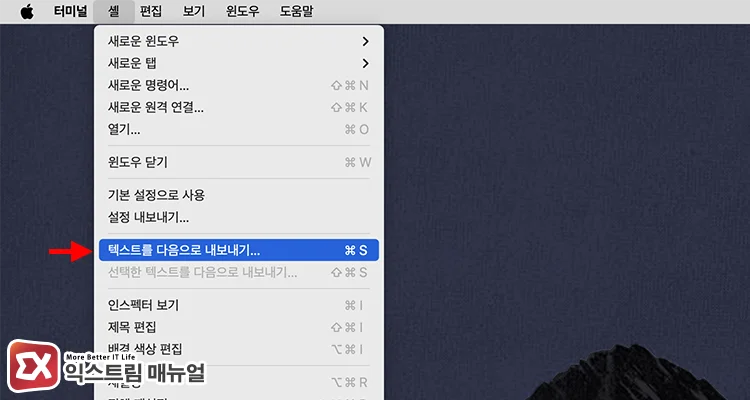
- 저장할 내용이 있는 터미널 창을 맨 앞으로 가져옵니다.
- 메뉴바에서 셸 > 텍스트를 다음으로 내보내기를 선택합니다. 단축키는
Command + S입니다. - 저장 창에서 파일 이름 끝에
.txt를 붙이고 저장 위치를 고른 뒤 저장을 누릅니다.
화면 일부만 필요하다면 마우스로 해당 영역을 드래그해 선택한 뒤 Command + S를 누릅니다. 이 경우 터미널은 선택한 텍스트만 파일로 저장하므로, 긴 작업 로그에서 필요한 구간만 뽑을 때 쓸 수 있습니다.
2. 리다이렉션과 tee로 명령어 결과를 txt에 저장하는 방법
ls -l로 뽑은 폴더 목록처럼, 명령어 하나의 결과만 파일로 남기고 싶을 때 쓰는 방법으로, 명령어 결과를 화면 대신 txt 파일에 담으려면, 명령 뒤에 > 파일명.txt를 붙입니다.
> 리다이렉션 시 같은 이름의 파일이 이미 있으면 내용을 덮어씁니다. 기존 파일을 남겨야 한다면 새 파일 이름을 씁니다.
ls -l ~/Documents > ~/Desktop/documents-list.txt명령어 결과가 파일로만 들어가고 화면에는 나오지 않습니다. 파일 이름만 쓰고 경로를 생략하면 터미널의 현재 작업 폴더에 txt 파일이 생기며, 그 폴더 위치는 pwd로 확인합니다.
실행되는 모습을 보면서 동시에 저장하려면 tee를 파이프(|)로 연결합니다.
ls -l ~/Documents | tee ~/Desktop/documents-list.txttee는 앞서 실행한 명령이 넘겨준 출력을 화면과 파일에 함께 복사하므로 시간이 오래 걸리는 명령의 진행 상황을 지켜보면서 로그도 남겨야 할 때 활용할 수 있습니다.
3. script 명령어로 맥 터미널 세션 전체를 txt에 기록하는 방법
script는 macOS에 기본으로 들어 있는 명령어입니다. 사용자가 script를 실행하면 터미널에 출력되는 모든 내용이 파일에 기록됩니다. 여러 명령을 차례로 입력하며 문제의 원인을 추적하다가, 그 과정을 입력한 명령과 함께 통째로 남겨야 하는 상황에서 활용할 수 있습니다.
기록을 시작하려면 아래 명령을 입력합니다.
script -q ~/Desktop/session.txt-q는 시작과 종료 때 나오는 안내 문구를 생략하는 옵션입니다. 이 시점부터 사용자가 입력한 명령과 터미널에 출력되는 모든 내용이 session.txt에 쌓입니다.
기록을 끝내려면 exit를 입력하거나 control + D를 누릅니다. 기록만 종료되고 터미널 창은 그대로 남습니다.
단, ls -G처럼 색을 입히는 명령의 출력은 ^[[34m 같은 색상을 나타내는 제어 문자와 줄 끝의 ^M까지 파일에 그대로 저장됩니다. 텍스트 편집기에서 열면 글자 사이에 이 문자가 보입니다.
제어 문자 없이 읽을 수 있는 텍스트가 필요하다면 셸 > 텍스트를 다음으로 내보내기 메뉴로 저장합니다.
4. AI 에이전트의 대화 내용을 txt에 저장하는 방법
클로드 코드나 Codex와 긴 대화 끝에 얻은 해결 방법을 나중에 문서로 정리해야 하는데, 터미널 화면을 스크롤해 복사하기 번거로운 상황에서 쓰는 방법입니다. 두 도구 모두 /export 명령을 제공하며, 입력창에서 실행하는 방법은 같습니다.
Claude Code에서 /export로 저장하기
클로드 코드 대화를 txt로 저장하려면, 클로드 코드 입력창에서 /export를 사용합니다. /export는 현재 대화를 일반 텍스트로 내보내는 명령이라 터미널 화면에 남은 범위와 상관없이 대화 전체가 저장됩니다.
/export 뒤에 파일 이름을 함께 입력하면 대화 내용이 해당 파일에 바로 기록됩니다.
/export claude-chat.txt파일 이름 없이 /export만 입력하면 클립보드로 복사할지, 파일로 저장할지 고르는 창이 열립니다.
Codex에서 /export로 저장하기
Codex 대화를 파일로 저장하려면, Codex 입력창에서 /export를 사용합니다. Codex의 /export는 대화 전체를 Markdown으로 내보내며, 저장 위치로 클립보드와 파일을 고를 수 있습니다.
/export 뒤에 경로를 함께 입력하면 대화 내용이 해당 파일에 바로 기록됩니다.
/export codex-chat.mdCodex는 txt가 아닌 Markdown 형식으로 내보내므로 파일 확장자는 .md를 씁니다. 같은 이름의 파일이 이미 있어도 기존 파일을 덮어쓰지 않도록 처리되며, 텍스트 편집기로 열면 내용을 그대로 읽을 수 있습니다. 입력창에서 /export가 보이지 않는 구버전이라면 codex update로 Codex CLI를 업데이트합니다.
마치며
터미널 출력은 파일로 저장하지 않으면 창을 닫을 때 함께 사라지므로, 남겨야 할 결과는 작업 직후에 저장해야 합니다. 저장한 txt 파일은 open 파일명.txt로 바로 열어 내용이 제대로 담겼는지 확인할 수 있습니다.
설치나 빌드처럼 끝난 뒤에 로그를 다시 확인해야 하는 작업이라면 시작하기 전에 script를 켜 두면 화면에 의존하지 않고 기록을 남길 수 있습니다.
FAQ
> 로 텍스트를 저장했는데 파일이 비어 있고 화면에 오류만 나옵니다.
> 는 정상 출력만 파일에 담고 오류 메시지는 화면에 그대로 출력합니다. 오류까지 파일에 남기려면 ls /없는폴더 > result.txt 2>&1처럼 명령 끝에 2>&1을 붙입니다.
이미 만든 txt 파일 끝에 내용을 이어서 저장할 수 있나요?
> 대신 >>를 쓰면 기존 내용 뒤에 덧붙입니다. tee는 tee -a 파일명.txt, script는 script -a 파일명.txt처럼 -a 옵션을 붙이면 두 명령 모두 기존 파일 뒤에 새 내용을 덧붙입니다.
파일로 만들지 않고 명령어 결과를 복사만 하려면 어떻게 하나요?
명령 뒤에 | pbcopy를 붙이면 결과가 클립보드에 복사됩니다. 메모나 메신저에 붙여넣을 용도라면 txt 파일을 만들 필요 없이 바로 붙여넣을 수 있습니다.