맥북에서 DNG 파일을 JPG로 변환하려면, 아이폰 ProRAW는 파인더 빠른 동작으로 즉시 저장할 수 있고, 미러리스나 DSLR의 독자 RAW 파일은 Adobe DNG Converter(무료)를 거쳐 변환하면 됩니다.
DNG 파일을 공유하거나 SNS에 올리려 할 때 “지원하지 않는 형식입니다”라는 메시지를 마주친 경험이 있을 겁니다.
RAW 촬영 후 JPG가 필요한 상황은 크게 두 가지입니다. 아이폰 ProRAW처럼 맥OS가 기본으로 인식하는 DNG 파일과, 미러리스·DSLR 카메라가 생성하는 제조사 고유 RAW 파일이 DNG 형식으로 저장된 경우입니다. 두 경우 모두 맥북에서 손쉽게 JPG로 변환할 수 있습니다.
아이폰 ProRAW를 JPG로 변환하는 방법
아이폰 ProRAW로 촬영한 사진은 .dng 확장자로 맥에 전송됩니다. 맥OS 몬터레이 이상에서는 파인더 자체 기능으로 즉시 JPG로 내보낼 수 있습니다.
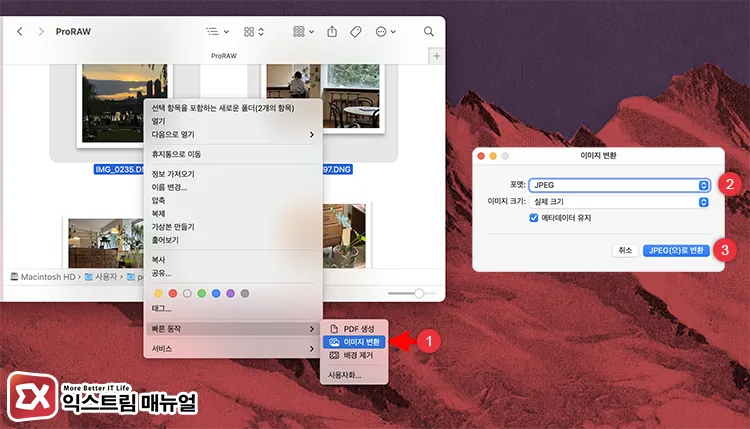
파인더 빠른 동작으로 변환하는 단계
- 파인더에서 변환할
.dng파일을 선택합니다. - 파일을 우클릭(Control + 클릭)합니다.
- 컨텍스트 메뉴에서 빠른 동작을 선택합니다.
- 이미지 변환을 클릭합니다.
- 포맷 목록에서 JPEG를 선택하고, 품질·해상도를 조정한 뒤 변환을 클릭합니다.
변환된 JPG 파일은 원본 DNG와 같은 폴더에 저장됩니다. 원본 DNG는 삭제되지 않으므로 별도 보관이 가능합니다.
여러 장 일괄 변환이 필요한 경우에는 Command + 클릭으로 여러 파일을 동시에 선택한 뒤 동일하게 빠른 동작 → 이미지 변환을 진행하면 됩니다.
맥을 사용하지 않고 아이폰에서 직접 jpg로 변환하고 싶다면 파일 앱 또는 단축어를 사용하면 됩니다.
참고 : 이미지 변환 항목이 보이지 않는다면, 시스템 설정 → 일반 → 로그인 항목 및 확장 프로그램 → Finder 오른쪽 ⓘ → 이미지 변환 항목이 활성화되어 있는지 확인합니다.
macOS 미리보기로 DNG를 JPG로 변환하는 방법
아이폰 ProRAW처럼 맥OS가 바로 읽을 수 있는 DNG 파일이라면, 미리보기 앱에서도 변환할 수 있습니다. 미리보기에서 파일 → 내보내기를 선택하고 포맷 팝업에서 JPEG를 고른 뒤 저장하면 됩니다.
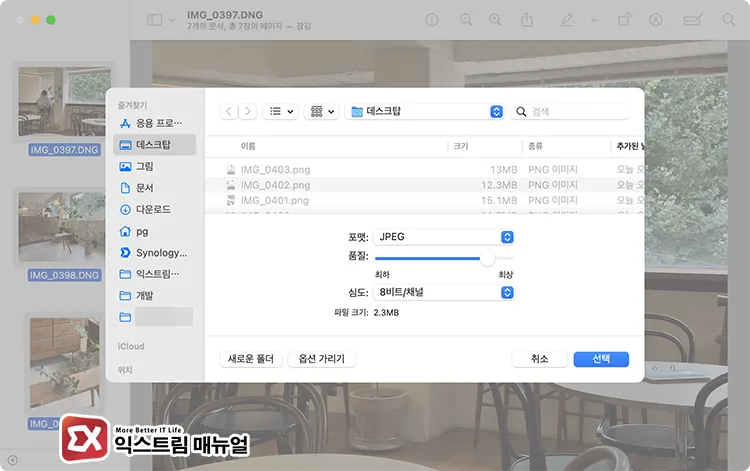
.dng파일을 미리보기로 엽니다.- 메뉴에서 파일 → 내보내기를 선택합니다.
- 옵션 버튼을 클릭 후 포맷을 JPEG로 선택합니다.
- 슬라이더로 품질을 조정하고 저장을 클릭합니다.
여러 장을 한 번에 내보내려면, 파인더에서 여러 파일을 선택한 뒤 마우스 우클릭 → 다음으로 열기 → 미리보기를 선택해 열고 사이드바에서 전체 이미지 선택(Command + A), 메뉴에서 파일 → 선택한 이미지 내보내기를 선택하면 됩니다.
단, 미러리스·DSLR의 독자 RAW 파일은 미리보기에서 열리지 않는 경우가 있으므로 Adobe DNG Converter를 사용해야 합니다.
포토샵, 라이트룸 없이 카메라의 RAW를 JPG로 변환하는 방법
Adobe DNG Converter는 어도비가 무료로 배포하는 유틸리티입니다.
이 앱의 역할은 하나입니다. 카메라 독자 RAW 파일(.CR3, .ARW, .NEF 등)을 범용 포맷인 디지털 네거티브(DNG)로 변환합니다. 포토샵이나 라이트룸 구독 없이 무료로 사용할 수 있습니다.
변환된 DNG 파일은 macOS가 기본으로 인식하기 때문에, 이후 파인더 빠른 동작이나 미리보기를 통해 jpg로 내보낼 수 있습니다.
1단계 : Adobe DNG Converter 설치
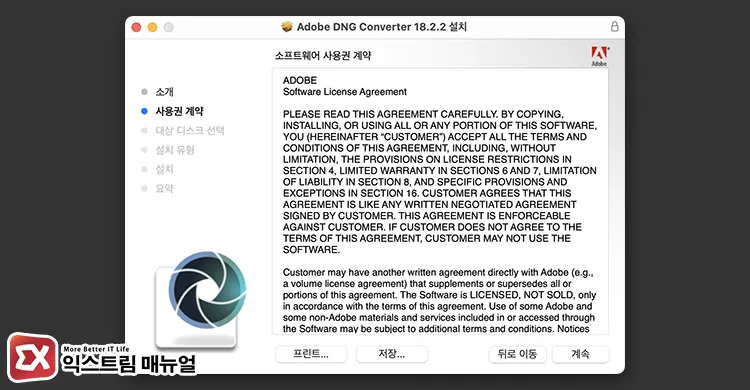
어도비 공식 DNG 다운로드 페이지에서 Adobe DNG Converter for macOS를 다운로드합니다. 2026년 3월 기준 최신 버전은 18.2.2입니다. macOS 13 Ventura 이상이 필요합니다.
.dmg 파일을 열어 설치하면 /응용 프로그램/Adobe DNG Converter가 추가됩니다.
2단계 : RAW 파일을 DNG로 변환
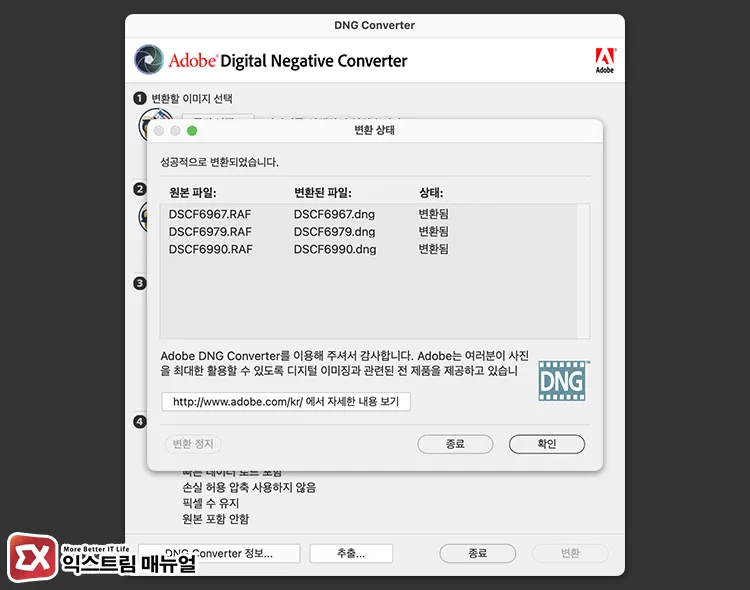
- Adobe DNG Converter를 실행합니다.
- 상단 첫 번째 항목에서 변환할 RAW 파일이 있는 폴더를 선택합니다.
- 두 번째 항목에서 DNG 저장 위치를 지정합니다.
- 파일 이름 형식은 기본값(원본 이름 유지)을 그대로 사용해도 됩니다.
- 변환을 클릭합니다.
변환이 완료되면 지정 폴더에 .dng 파일이 생성됩니다.
호환성 설정 : 하단 환경 설정에서 Camera Raw 버전 호환 범위를 지정할 수 있습니다. 최신 Lightroom이나 Photoshop에서 dng 파일을 편집할 경우 기본값을 유지합니다. 오래된 버전을 사용 중이라면 해당 버전에 맞게 낮춰 설정합니다.
3단계 : DNG → JPG 변환
파인더에서 변환된 .dng 파일을 선택하고, 우클릭 → 빠른 동작 → 이미지 변환 → JPEG로 최종 저장합니다. 또는 맥OS 미리보기 앱을 열어 파일 → 내보내기에서 JPEG를 선택해도 됩니다.
RAW 파일을 파인더에서 JPG로 변환할 수 없는 이유
미러리스·DSLR 카메라는 제조사마다 독자 RAW 형식(.CR3, .ARW, .NEF, .RAF, .RW2 등)을 사용합니다.
이 파일들은 맥OS 미리보기나 파인더에서 직접 이미지 포맷 변환을 지원하지 않는 경우가 많습니다. 미러리스나 DSLR 사용자라면 Adobe DNG Converter에서 macOS와 호환 가능한 dng 파일로 먼저 변환한 뒤, dng를 jpg로 변환해야 합니다.
Adobe DNG Converter 18.x 기준 지원 카메라 목록
어도비 Camera Raw 공식 지원 카메라 목록에서 전체 기종을 확인할 수 있습니다. 2026년 3월 기준 18.2 버전에서 새로 추가된 기종 예시는 다음과 같습니다.
| 제조사 | 추가된 기종 예시 (v18.2) |
|---|---|
| OM Digital Solutions | OM-3 Astro |
| OPPO | Find X8 시리즈 (Wide / Ultrawide / Telephoto) |
| Ricoh | GR IV Monochrome |
주요 브랜드별 지원 현황 (v17~18 기준):
| 브랜드 | 지원 형식 | 최소 ACR 버전 |
|---|---|---|
| Canon | CR3, CR2, CRW | 11.0+ |
| Nikon | NEF, NRW | 10.0+ |
| Sony | ARW | 10.0+ |
| Fujifilm | RAF | 10.0+ |
| Panasonic | RW2 | 10.0+ |
| OM Digital / Olympus | ORF | 10.0+ |
| Apple iPhone 16 시리즈 | DNG | 17.0+ |
| Apple iPhone 17 시리즈 | DNG | 18.0+ |
| Samsung Galaxy (일부) | DNG | 버전별 상이 |
카메라가 목록에 없다면 : 제조사 전용 소프트웨어(캐논 Digital Photo Professional, 니콘 NX Studio 등)로 JPG 직접 내보내기가 가능합니다. Adobe DNG Converter는 어디까지나 DNG 표준 기반 변환 도구입니다.
방법별 비교
| 방법 | 대상 파일 | 추가 설치 | 일괄 처리 | 원본 보존 |
|---|---|---|---|---|
| 파인더 빠른 동작 | 아이폰 ProRAW (DNG) | 없음 | 가능 (다중 선택) | ✓ |
| 미리보기 내보내기 | 아이폰 ProRAW (DNG) | 없음 | 가능 (사이드바 다중 선택) | ✓ |
| Adobe DNG Converter → 빠른 동작 | 미러리스·DSLR RAW | Adobe DNG Converter (무료) | 가능 (폴더 단위) | ✓ |
마치며
아이폰 ProRAW는 파인더 빠른 동작으로 추가 프로그램 없이 즉시 해결됩니다. 미러리스·DSLR의 독자 RAW 파일은 Adobe DNG Converter를 먼저 설치해 DNG로 변환한 뒤, 동일한 방식으로 JPEG로 내보내면 됩니다.
두 경우 모두 무료로 처리되며, 이미지 품질은 저장 시 슬라이더로 직접 조정할 수 있습니다. 카메라 기종이 목록에 없다면 제조사 전용 소프트웨어에서 JPG 직접 내보내기를 시도하는 것이 가장 빠릅니다.
DNG 파일이란
DNG(Digital Negative)는 2004년 Adobe가 공개한 개방형 RAW 이미지 포맷입니다. 제조사마다 다른 독자 RAW 형식(CR3, ARW, NEF 등)의 호환성 문제를 해소하기 위해 만든 표준 규격으로, TIFF 6.0 구조를 기반으로 합니다.
카메라가 생성하는 RAW 파일에는 센서가 읽어들인 비압축 이미지 데이터와 EXIF 메타데이터(촬영 일시, 카메라 설정, 화이트밸런스 등)가 그대로 담겨 있습니다. JPG처럼 카메라 내부에서 압축·처리를 거치지 않기 때문에 후보정 여지가 훨씬 넓지만, 파일 크기가 크고 범용 소프트웨어에서 바로 열리지 않는다는 단점이 있습니다.
아이폰 ProRAW 사진이 .dng 확장자로 저장되는 것도 같은 이유입니다. Apple은 ProRAW 포맷으로 DNG 표준을 채택해 서드파티 편집 앱과의 호환성을 확보했습니다. 미러리스·DSLR의 경우 캐논(CR3), 소니(ARW), 니콘(NEF) 등 자체 RAW 포맷을 쓰지만, Adobe DNG Converter를 통해 DNG로 통일할 수 있습니다.
FAQ
DNG를 JPG로 변환하면 화질이 손상되나요?
품질 손실이 발생합니다. JPG는 손실 압축 포맷이기 때문에 RAW 원본 데이터를 100% 유지하지 못합니다. 변환 시 품질 슬라이더를 최대로 설정하면 육안 차이를 최소화할 수 있습니다. 원본 DNG는 삭제하지 말고 별도 보관하는 것을 권장합니다.
아이폰 ProRAW DNG가 파인더에서 ‘이미지 변환’ 항목이 보이지 않습니다. 왜 그런가요?
맥OS 몬터레이 미만 버전이거나, 파인더 확장 프로그램에서 이미지 변환이 비활성화된 경우입니다. 시스템 설정 → 개인정보 보호 및 보안 → 확장 프로그램 → Finder 확장 프로그램에서 이미지 변환 항목을 활성화하면 됩니다.
Adobe DNG Converter로 변환한 DNG 파일은 Lightroom에서 바로 열 수 있나요
열 수 있습니다. 단, 변환 시 환경 설정에서 호환 버전을 현재 사용 중인 Lightroom 버전에 맞게 설정해야 합니다. 최신 Lightroom이라면 기본값을 유지하면 됩니다