맥북 포토샵 메모리 점유율이 높아지는 핵심 원인은 Apple Silicon의 통합 메모리 구조에 있습니다. M1 Pro 16GB 맥북에서 포토샵 2025를 종료하지 않고 장시간 실행하면, 간단한 작업만으로도 수 시간 뒤 16GB 전체를 점유하는 현상을 직접 확인했습니다.
다만, 이 현상이 설정 최적화만으로 완전히 해소되지 않는 경우가 있습니다. 간단한 작업 중에도 포토샵을 재시작하지 않고 오래 실행할수록 메모리가 반환되지 않고 누적된다면, 설정 문제보다 메모리 누수 버그를 먼저 의심해야 합니다.
포토샵 메모리 최적화로 점유율을 늦추면, 재시작 없이 작업할 수 있는 시간이 늘어납니다.
Apple Silicon 맥에서 포토샵 메모리 사용량이 유독 높은 이유
포토샵 RAM 최적화에 앞서 구조를 먼저 파악해야 합니다.
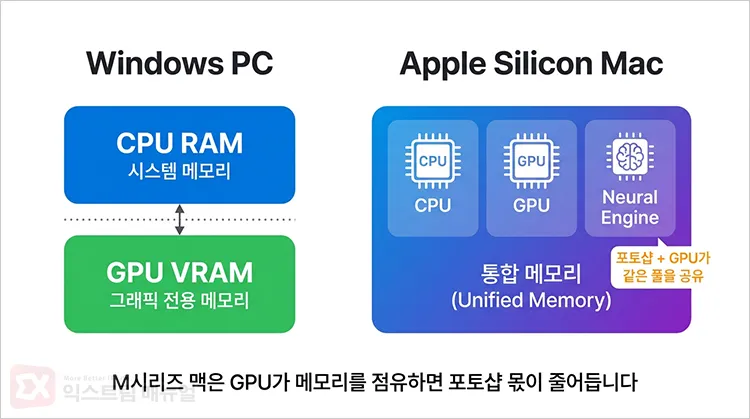
Windows PC는 CPU RAM과 GPU VRAM이 물리적으로 분리됩니다. M시리즈 맥은 CPU, GPU, Neural Engine이 단일 통합 메모리(Unified Memory)를 공유합니다. GPU가 화면 렌더링과 영상 재생으로 메모리를 잠식하면 포토샵에 남는 몫이 줄어드는 구조입니다.
여기에 macOS 고유의 메모리 관리 방식이 더해집니다. macOS는 비활성 앱 데이터를 압축(Compressed Memory)해 RAM에 유지하고, 물리 메모리 한계에 달하면 SSD에 스왑(Swap)으로 확장합니다.
이 구조 때문에 활성 상태 보기에서 “여유 메모리 0″이 표시되는 것은 정상입니다. 실제 메모리 부족 여부는 수치가 활성 상태 보기 메모리 탭 하단의 메모리 압력 그래프 색상으로 판단합니다. 녹색이면 시스템이 정상 관리 중이고, 노란색·빨간색이 됐을 때 사용자의 개입이 필요합니다.
Windows 기준으로 작성된 포토샵 최적화 가이드의 메모리 할당 수치를 그대로 따르면 오히려 역효과가 발생하는 이유가 여기에 있습니다.
맥북에서 현재 포토샵 메모리 점유 현황 확인하는 법
조치 전에 실제 수치를 먼저 파악합니다. 확인 방법은 macOS 시스템 전체를 모니터링하는 방법과 포토샵 앱 내부에서 확인하는 방법 두 가지입니다.
활성 상태 보기로 확인
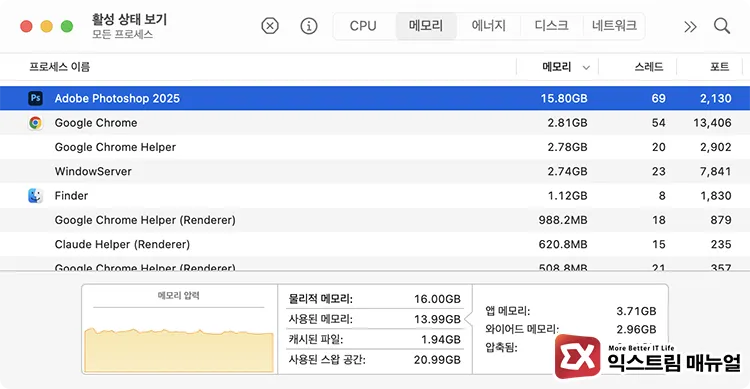
Spotlight(Command + Space)를 열고 “활성 상태 보기”를 입력해 실행합니다. 상단 탭에서 메모리를 선택하고 리스트에서 Adobe Photoshop을 찾습니다. 메모리 열에 표시된 숫자가 현재 포토샵이 점유 중인 실제 RAM 용량입니다.
하단 메모리 압력 그래프가 초록색이면 정상입니다. 노란색이나 빨간색으로 변한다면 시스템 전체가 메모리 한계에 근접한 상태이므로, 이후 설명하는 할당 슬라이더 조정이 최우선입니다.
포토샵 메모리 효율성 지표로 확인
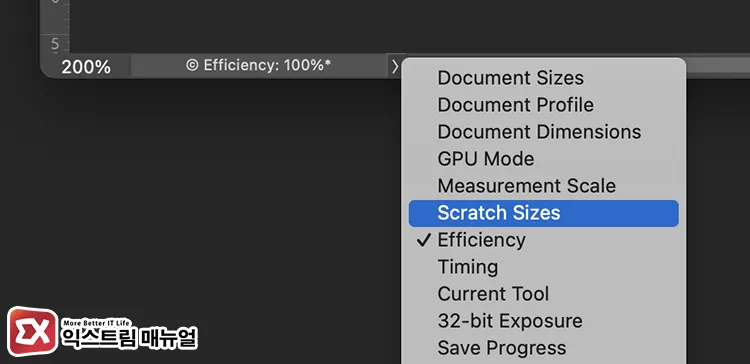
포토샵 작업 창 맨 아래 상태 표시줄에서 삼각형 아이콘(▶)을 클릭하거나 해당 영역을 Control + 클릭합니다. 메뉴에서 효율성(Efficiency)을 선택하면 수치가 표시됩니다.
100%이면 모든 작업이 RAM 내에서 처리되고 있어 속도가 최적 상태입니다. 100% 미만이면 RAM이 부족해 스크래치 디스크(SSD)를 빌려 쓰고 있다는 뜻입니다. 90% 미만이 되면 체감 속도 저하가 시작되므로, 이 시점에 메모리 할당 슬라이더 조정이 필요합니다.
포토샵 성능 설정에서 할당 범위 확인
Photoshop → 설정(Command + K) → 성능으로 진입하면 세 가지 수치를 확인할 수 있습니다.
Available RAM은 포토샵이 인식하는 시스템 총 가용 메모리, Ideal Range는 시스템 안정성을 해치지 않는 권장 할당 범위, Let Photoshop Use는 현재 포토샵에 허용된 메모리 비율입니다.
| 확인 위치 | 주요 지표 | 용도 |
|---|---|---|
| 활성 상태 보기 | 실제 사용 메모리(GB), 메모리 압력 | 시스템 전체 리소스 간섭 확인 |
| 포토샵 상태 표시줄 | 효율성(%) | 스크래치 디스크 사용 여부 판단 |
| 성능 설정 | 할당 범위(%) | 메모리 독점 한도 설정 및 확인 |
메모리 압력 그래프가 초록색임에도 포토샵이 느리다면, 메모리 용량 문제보다 CPU·GPU 부하, 파일 내부의 레이어 복잡도 또는 스크래치 디스크 여유 공간 부족이 원인일 가능성이 높습니다.
포토샵 메모리 할당 슬라이더 Apple Silicon 기준 최적화
가장 즉각적인 효과가 있는 설정입니다. Adobe의 Photoshop 성능 환경 설정 공식 가이드는 RAM 할당을 85% 이상으로 높이면 실행 중인 다른 앱의 성능에 영향을 미쳐 시스템이 불안정해질 수 있다고 명시합니다. Apple Silicon에서는 GPU도 동일한 풀을 사용하므로 그보다 낮게 설정해야 합니다.
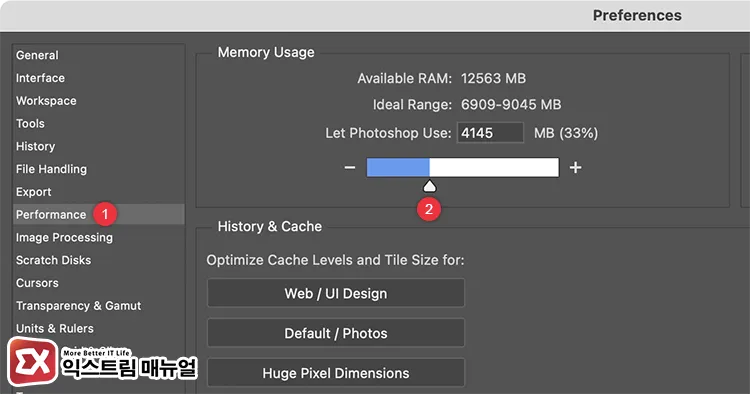
Photoshop → 설정(Command + K) → 성능(Performance)으로 진입합니다. 좌측 상단 메모리 사용(Memory Usage) 항목에서 슬라이더를 조정합니다.
| 통합 메모리 용량 | 권장 할당 비율 |
|---|---|
| 8GB | 50~60% |
| 16GB | 60~70% |
| 32GB | 70~75% |
| 64GB 이상 | 75~80% |
설정 변경 후 포토샵을 완전히 종료하고 재시작해야 적용됩니다. 8GB 맥에서는 포토샵 단독 작업 시에도 60%를 넘기지 않는 것이 안전합니다.
포토샵 히스토리와 캐시 레벨 줄이기
히스토리와 캐시는 실행 취소 기능을 위해 메모리를 점유합니다. 수치를 낮출수록 포토샵 메모리 사용량이 직접적으로 줄어듭니다.
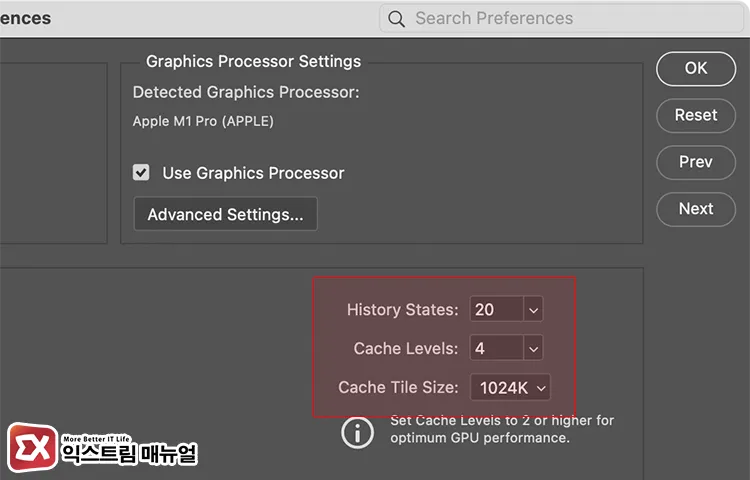
설정 → 성능(Performance) → 작업 내역 및 캐시에서 조정합니다.
- 작업 내역 상태(History Status): 기본값 50. 배터리와 메모리 효율이 중요한 맥북이라면 20으로 낮춥니다. 이 숫자 이상으로 실행 취소가 필요한 작업이라면 단계마다 수시로 저장하는 습관으로 대체합니다.
- 캐시 레벨(Cache Levels): 레이어가 많은 합성 작업은 2, 대형 단일 이미지(인쇄물·현수막 등)는 4~6이 적합합니다.
- 캐시 타일 크기(Cache Tile Size): 웹·SNS용 소형 다중 레이어 문서는 128K, 일반 사진 보정·중형 파일은 1024K가 적합합니다. 타일이 작을수록 레이어 전환 반응이 빠르고, 클수록 대형 이미지 처리 속도가 향상됩니다.
그래픽 프로세서 사용 설정 확인
포토샵은 GPU를 이용해 캔버스 합성을 처리합니다. 통합 메모리를 사용하는 맥에서 이 기능이 활성화되면 GPU 메모리 점유가 늘어나 전체 RAM 여유가 줄어듭니다.
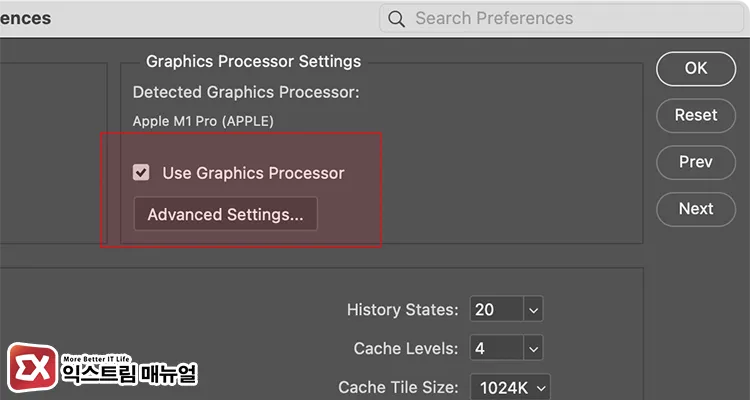
설정 → 성능(Performance) → 그래픽 프로세서 설정으로 진입합니다.
그래픽 프로세서 사용 체크박스가 켜져 있다면 해제 후 재시작해 반응 속도 변화를 확인합니다. 대다수 M시리즈 맥에서는 비활성화가 기본값이지만, 포토샵 업데이트 후 자동으로 켜지는 경우가 있습니다.
작업 유형별 권장 설정 조합과 포토샵 워크플로우
설정 항목을 개별로 조정하는 것보다 작업 유형에 맞는 조합을 한 번에 적용하는 것이 효율적입니다. 아래 표는 16GB 기준이며, 32GB 이상에서는 메모리 할당을 5~10%p 높여도 됩니다.
| 설정 항목 | 간단한 편집 | 레이어 합성 | AI 기능 위주 |
|---|---|---|---|
| 메모리 할당 | 60% | 65~70% | 55~60% |
| 작업 내역 상태 | 20 | 20 | 10 |
| 캐시 레벨 | 2 | 2 | 2 |
| 캐시 타일 크기 | 128K | 1024K | 128K |
간단한 편집은 SNS·웹용 소형 이미지, 레이어 5개 이하 작업입니다.
레이어 합성은 마스크·블렌딩이 복합된 다중 레이어 작업입니다.
AI 기능 위주는 Generative Fill·뉴럴 필터를 반복 사용하는 경우로, GPU가 통합 메모리를 추가로 점유하므로 포토샵 할당을 의도적으로 낮춰 충돌을 방지합니다.
파일 자체의 비트 심도와 레이어 구성이 포토샵 RAM 점유에 가장 직접적인 영향을 줍니다.
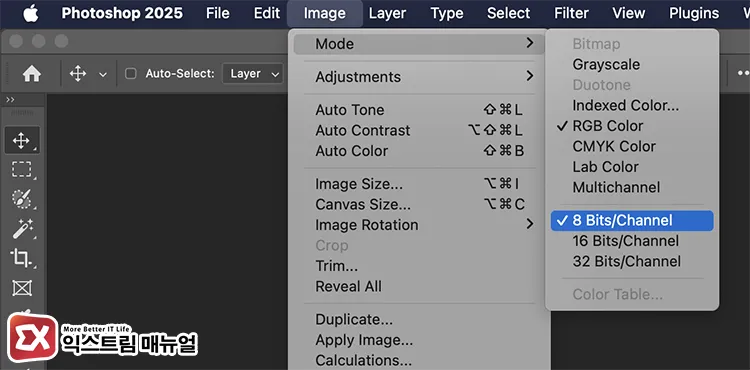
비트 심도 변환: Adobe의 Photoshop 성능 최적화 공식 문서에 따르면 16비트·32비트 파일은 8비트 대비 처리에 더 많은 메모리와 스크래치 공간을 필요로 합니다. 인쇄물 목적이 아니라면 이미지 → 모드 → 8비트/채널로 변환합니다. 변환 전 원본 파일을 반드시 별도 저장합니다.
레이어 병합: 수정이 끝난 레이어 그룹은 병합(Command + E)해 메모리 점유를 줄입니다.
글꼴 미리 보기 끄기: 유형 → 글꼴 미리 보기 크기 → 없음을 선택하면 글꼴 처리에 할당된 메모리를 일부 회수할 수 있습니다.
열린 파일 최소화: 작업하지 않는 파일은 닫아둡니다. 파일마다 작업 내역 상태 전체가 스크래치 디스크에 누적되므로, 동시에 열린 파일 수가 늘수록 RAM과 스크래치 공간이 비례해 소모됩니다.
자동 복구 저장 간격 조정: 설정 → 파일 처리에서 자동 복구 저장 간격을 기본 5분에서 10~15분으로 늘리면 스크래치 디스크 I/O 부담이 줄어듭니다. 단, 강제 종료 시 복구 가능 범위가 좁아지므로 수동 저장(Command + S) 습관이 전제됩니다.
스크래치 디스크 설정 : 맥북과 맥 미니·스튜디오의 차이
스크래치 디스크는 RAM이 부족할 때 포토샵이 가상 메모리로 활용하는 디스크 공간입니다. 설정에 따라 포토샵 메모리 점유율과 직접 연관됩니다.
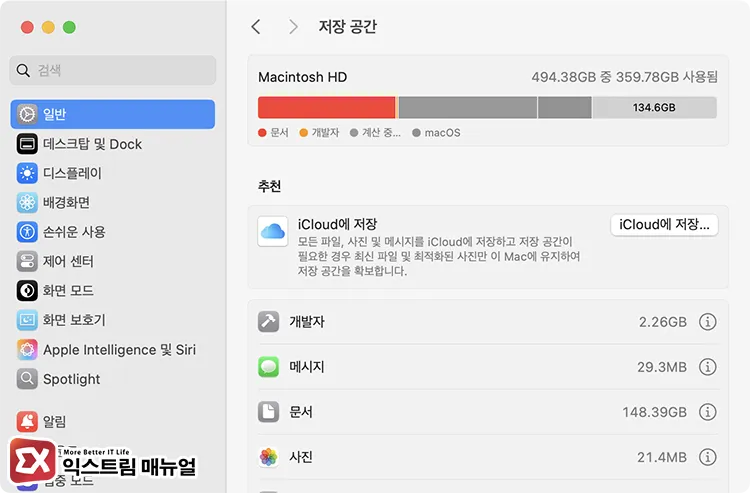
맥북(Air/Pro): 내부 SSD가 단일 드라이브이므로 별도 드라이브 지정이 불가능합니다. 대신 내부 저장공간 여유 확보가 핵심입니다. 최소 100GB 이상 여유 공간이 있어야 스크래치 파일 생성에 문제가 없습니다.
맥 미니·맥 스튜디오·맥 프로: 외장 SSD를 연결해 스크래치 디스크를 분리 지정할 수 있습니다. 설정 → 스크래치 디스크에서 외장 SSD를 1순위로 설정합니다. Thunderbolt 4 또는 USB-C 3.1 Gen 2(10Gbps) 이상 규격 드라이브를 권장합니다.
포토샵이 갑자기 느려질 때 종료 없이 메모리 비우는 법
포토샵을 끄지 않고 작업을 이어가면서 메모리를 회수해야 할 때 사용하는 순서입니다. 효율성 수치가 90% 미만으로 떨어졌거나 작업이 눈에 띄게 느려졌을 때 순서대로 진행합니다.
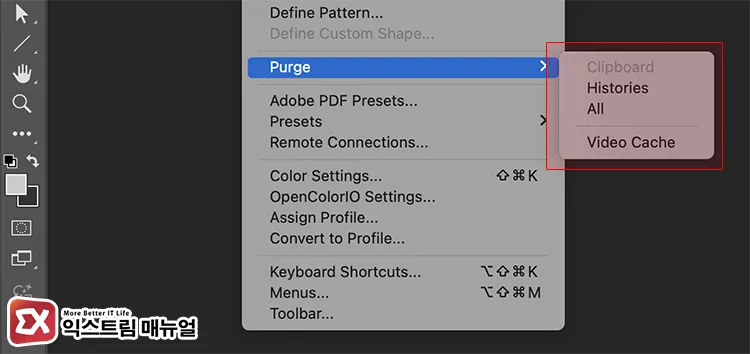
1단계, 캐시 전체 제거 : 편집(Edit) → 제거(Purge) → 모두(All)를 선택합니다. 실행 취소 기록, 클립보드, 작업 내역을 한 번에 비웁니다. 즉각적인 효과가 가장 큽니다. 단, 실행 후 Command + Z 실행 취소가 불가능해지므로, 진행 전 현재 파일을 저장합니다.
2단계, 불필요한 파일 닫기 : 작업 중이 아닌 파일을 모두 닫습니다. 파일마다 작업 내역이 스크래치 디스크에 남아 있어, 닫는 것만으로도 수백 MB를 즉시 회수할 수 있습니다.
3단계, 효율성 수치 재확인 : 상태 표시줄 효율성 수치가 90% 이상으로 회복됐는지 확인합니다. 회복됐다면 작업을 이어갑니다.
4단계, 슬라이더 임시 하향 : 회복되지 않았다면 Photoshop → 설정 → 성능에서 메모리 할당 비율을 현재보다 10%p 낮춥니다. 재시작 없이 적용되지 않으므로, 파일을 저장하고 포토샵을 재시작합니다.
5단계, 포토샵 재시작 : 위 단계를 거쳐도 개선되지 않는다면 포토샵 재시작이 유일한 해결책입니다. 특히 아이들 상태에서도 메모리가 계속 증가하는 경우라면 메모리 누수 버그이므로 재시작 외의 방법이 없습니다.
포토샵 내부 캐시 외에 어도비 앱 공통 캐시까지 함께 삭제하면 디스크 여유 공간도 회수할 수 있습니다.
터미널에서 sudo purge는 macOS 캐시 파일만 비우고 포토샵 App Memory에는 접근하지 못합니다. 포토샵 메모리 회수에는 효과가 없습니다.
마치며
맥에서 포토샵 RAM 점유가 과도한 문제의 핵심은 Apple Silicon 유니파이드 메모리 구조를 이해하는 것입니다.
메모리 할당 슬라이더를 통합 메모리 용량에 맞게 낮추고, 캐시 레벨과 작업 내역 상태 수를 줄이는 것만으로도 체감 개선이 큽니다. 맥북은 스크래치 디스크 분리가 불가능하므로 내부 저장공간 여유(100GB 이상) 확보가 추가로 중요합니다.
파일을 열지 않아도 메모리가 계속 증가한다면 포토샵 재시작으로 해결하고, 동일 버전에서 반복된다면 Adobe Creative Cloud에서 최신 버전 업데이트를 확인합니다.
FAQ
포토샵 메모리 할당을 100%로 설정하면 더 빠르지 않나요?
Adobe 공식 문서는 85% 이상 할당 시 다른 앱과 충돌로 시스템이 불안정해질 수 있다고 명시합니다. Apple Silicon에서는 GPU도 같은 메모리를 사용하므로 16GB 맥 기준 60~70%가 실질적인 최적값입니다. 100%로 설정하면 macOS 자체 메모리 압축 엔진이 개입해 오히려 속도가 저하됩니다.
파일을 열지 않았는데 포토샵이 수십 GB를 점유합니다. 설정 문제인가요?
설정 문제가 아닌 메모리 누수 버그일 가능성이 높습니다. Adobe 커뮤니티에 M1/M2 맥 16GB 환경에서 아이들 상태에서도 초당 10MB씩 메모리가 증가한다는 보고가 다수 있습니다. 포토샵을 완전히 종료 후 재시작하면 즉시 해소됩니다. 반복 발생 시 도움말 → 업데이트에서 최신 버전 설치를 먼저 시도합니다.
외장 SSD를 맥북에 연결해 스크래치 디스크로 지정하면 효과가 있나요?
지정 자체는 가능하지만 효과는 제한적입니다. Thunderbolt 4 연결이 아닌 이상 내부 SSD보다 속도가 느려, 스크래치 파일 읽기·쓰기 성능이 오히려 낮아질 수 있습니다. 맥 미니·맥 스튜디오처럼 내부 드라이브를 별도 지정할 수 있는 기종에서 효과적입니다. 맥북에서는 내부 저장공간 여유 100GB 이상 확보가 더 현실적인 방법입니다.
포토샵 메모리 부족 경고가 뜰 때 즉시 할 수 있는 것이 있나요?
편집 → 제거(삭제) → 모두로 캐시를 즉시 비운 뒤, 작업 내역 상태 수를 20 이하로 낮춥니다. 이 두 가지만으로도 수백 MB~수 GB의 RAM을 즉시 회수할 수 있습니다. 근본적으로는 Photoshop → 설정 → 성능에서 메모리 할당 비율을 통합 메모리 용량에 맞게 조정하는 것이 재발 방지에 효과적입니다.
Generative Fill 등 AI 기능 사용 후 메모리 점유가 갑자기 치솟습니다.
Generative Fill·뉴럴 필터 등 AI 기능은 실행 시 추가 메모리를 할당하고, 작업 완료 후에도 즉시 반환하지 않는 경우가 있습니다. AI 기능 사용 직후 편집 → 제거(삭제) → 모두로 캐시를 수동 제거하면 상당량의 RAM을 즉시 회수할 수 있습니다. 16GB 맥에서는 AI 기능 사용 중 브라우저 등 다른 앱을 종료해 여유를 확보하는 것이 가장 현실적입니다