맥북에서 어도비 캐시를 안전하게 삭제하려면 ~/Library/Caches/Adobe(사용자 캐시)와 /Library/Application Support/Adobe/Common(시스템 공용 캐시) 두 경로를 정리하면 됩니다. 라이선스·설정 파일과 분리된 경로라 아래 순서대로 진행하면 로그인 해제나 환경 설정 초기화 없이 캐시만 제거됩니다.
단, 삭제 전에는 실행 중인 모든 어도비 프로그램을 종료해야 합니다. 앱이 열린 상태에서 캐시를 삭제하면 파일 충돌이 발생할 수 있습니다.
삭제 전 캐시 용량 확인
정리 전에 실제로 얼마나 쌓여 있는지 확인하면 효과를 수치로 파악할 수 있습니다. 터미널(Command + Space → “터미널” 검색)을 열고 아래 두 줄을 순서대로 실행합니다.
du -sh ~/Library/Caches/Adobe
du -sh /Library/Application\ Support/Adobe/Common
각 경로의 현재 용량이 표시됩니다. 삭제 후 동일 명령어를 다시 실행하면 회수된 용량을 직접 확인할 수 있습니다.
사용자 라이브러리 어도비 캐시 삭제
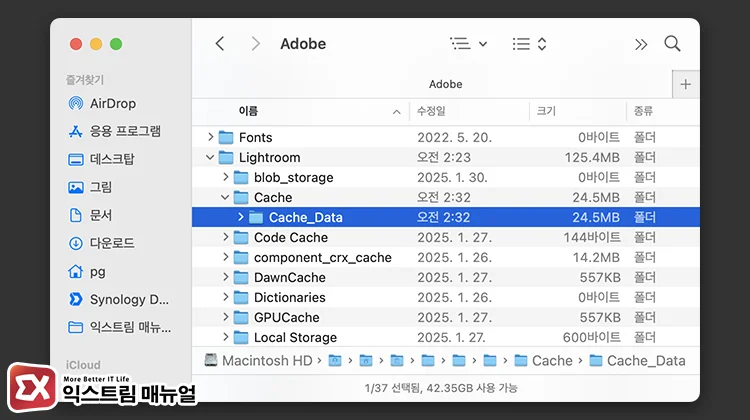
경로 : ~/Library/Caches/Adobe
파인더를 실행하고 Command + Shift + G를 누른 뒤 위 경로를 입력해 이동합니다. 포토샵·프리미어 프로·애프터 이펙트 등 프로그램 이름으로 된 폴더가 표시됩니다.
각 프로그램 폴더 자체는 삭제하지 않습니다. 폴더 내부의 cache, GPUCache 이름 폴더 안에 있는 파일만 선택해 삭제합니다. 폴더 구조를 유지하면 라이선스·환경 설정 초기화 없이 캐시만 제거됩니다.
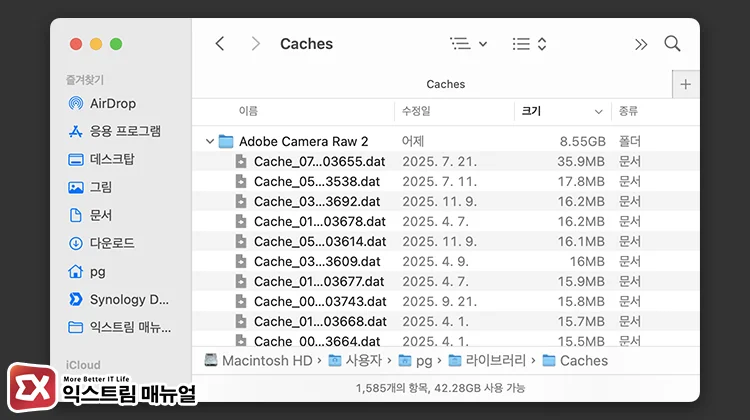
같은 위치(~/Library/Caches)에서 한 단계 위로 올라가면 Adobe Camera Raw 2 등 별도 이름으로 저장된 어도비 캐시 폴더도 존재합니다. 사진 편집 작업을 자주 한다면 이 폴더 용량이 상당히 커질 수 있어 함께 정리하는 것이 좋습니다.
포토샵의 경우 파인더 캐시 삭제와 별개로, 앱 내부에서도 포토샵 메모리 점유율 최적화를 통해 작업 내역·클립보드 캐시를 즉시 회수할 수 있습니다.
시스템 라이브러리 어도비 공용 캐시 삭제
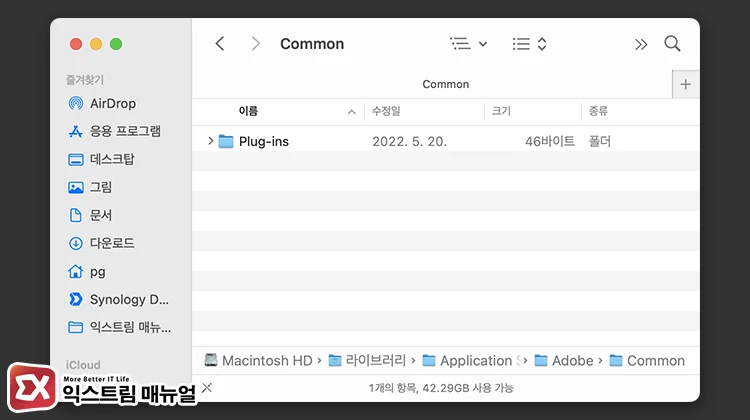
경로 : /Library/Application Support/Adobe/Common
파인더에서 Command + Shift + G를 누르고 위 경로를 입력해 이동합니다. 프리미어 프로·애프터 이펙트의 미디어 분석·렌더링·오디오 파형 데이터가 이곳에 저장됩니다. 장기간 사용하면 수 GB에 달하는 경우도 많아, 저장 공간 확보 효과가 가장 큰 경로입니다.
이 경로에는 라이선스·계정 인증 정보가 저장되지 않으므로 비교적 안심하고 정리할 수 있습니다. 각 폴더의 삭제 기준은 다음과 같습니다.
Media Cache – 미디어 파일을 분석하는 과정에서 생성되는 캐시입니다. 삭제해도 프로그램 실행에 문제 없습니다. 삭제 후 미디어를 다시 열면 분석 시간이 일시적으로 늘어납니다.
Media Cache Files – 렌더링 및 미리보기 과정에서 생성되는 실제 캐시 파일입니다. 용량이 가장 빠르게 증가하는 폴더로, 삭제 시 저장 공간 확보 효과가 가장 큽니다.
Peak Files – 오디오 파형 정보를 저장하는 캐시 파일입니다. 프리미어 프로·오디션 사용 시 생성되며, 삭제 후 자동으로 다시 생성됩니다.
PTX – 오디오 엔진에서 사용하는 캐시 폴더입니다. 영상 편집 위주라면 활용 빈도가 낮으며, 삭제해도 문제가 없습니다. 환경에 따라 GPUCache, Temp, Temporary 폴더가 추가로 보일 수 있습니다. 이들도 캐시 성격의 파일로 안전하게 삭제할 수 있습니다.
단, 같은 경로 내 Plug-ins 폴더는 삭제하지 않습니다. 플러그인 실행에 필요한 파일이 포함되어 있어 삭제 시 프로그램 오류가 발생합니다.
프리미어 프로, 애프터 이펙트 미디어 캐시 자동 삭제 설정
수동 정리가 번거롭다면 앱 내부에서 미디어 캐시를 일정 기간 후 자동 삭제하도록 설정할 수 있습니다. 한 번 설정해두면 이후 별도 정리가 필요 없습니다.
프리미어 프로: 상단 메뉴 Premiere Pro → 설정 → 미디어 캐시로 진입합니다. “다음 이후에 캐시 파일 자동 삭제” 항목을 체크하고 기간을 선택합니다. 30일·60일·90일 중 작업 빈도에 따라 선택하면 됩니다. 영상 편집을 자주 한다면 60일이 무난합니다.
애프터 이펙트: 상단 메뉴 After Effects → 설정 → 미디어 및 디스크 캐시로 진입합니다. “최대 디스크 캐시 크기” 항목에서 상한선을 설정하면 한도를 초과하는 오래된 캐시가 자동으로 제거됩니다. 기본값이 없거나 매우 크게 설정된 경우가 많으니 50~100GB 범위로 지정하는 것이 좋습니다.
포토샵은 미디어 캐시 자동 삭제 기능이 없습니다. 작업 중 수동으로 편집 → 제거(삭제) → 모두를 실행하거나, 위에서 안내한 파인더 경로를 주기적으로 정리해야 합니다.
마치며
맥북 어도비 캐시 삭제의 핵심은 삭제해도 되는 경로와 건드리면 안 되는 경로를 구분하는 것입니다.
~/Library/Caches/Adobe와 /Library/Application Support/Adobe/Common은 캐시 전용 경로로, 라이선스·설정에 영향 없이 정리할 수 있습니다. Application Support 하위 사용자 설정 폴더나 프로그램 설치 경로는 삭제하면 오류가 발생하므로 건드리지 않습니다.
맥북의 저장 공간을 정리하기 위해 어도비 관련 캐시를 삭제한 뒤 추가적으로 불필요한 시스템 파일을 정리하는 것도 좋습니다.
FAQ
어도비 캐시를 삭제하면 로그인이 해제되나요?
본문에서 안내한 두 경로만 삭제하면 라이선스·로그인 정보에 영향을 주지 않습니다. 라이선스 정보는 /Library/Application Support/Adobe/SLStore 등 별도 경로에 저장됩니다.
캐시를 얼마나 자주 정리해야 하나요?
정해진 주기는 없습니다. 저장 공간이 빠르게 줄어들거나 미리보기·렌더링 속도가 눈에 띄게 느려졌을 때 정리하면 됩니다. 영상 편집 작업을 자주 한다면 월 1회 정도 /Library/Application Support/Adobe/Common을 점검하는 것이 좋습니다.
캐시 삭제 후 프로그램이 일시적으로 느려진 것 같습니다.
캐시가 다시 생성되는 초기 실행 과정에서 일시적인 지연이 발생합니다. 이후에는 정상 속도로 돌아옵니다.
캐시 삭제 전 어도비 프로그램을 종료해야 하나요?
반드시 종료 후 진행합니다. 앱이 열린 상태에서 삭제하면 캐시 파일이 잠긴 상태라 삭제가 되지 않거나 파일 충돌이 발생할 수 있습니다.