윈도우11에서 이미지 파일을 선택하고 스페이스바를 누르면 맥북의 훑어보기(Quick Look)처럼 앱 실행 없이 즉시 미리보기가 열립니다. 이 동작은 윈도우 기본 기능이 아니라 마이크로소프트가 공식 배포하는 무료 유틸리티 PowerToys의 Peek 기능입니다.
필자는 이미지 편집 작업을 주로 맥에서 해왔기 때문에 스페이스바 미리보기가 완전히 몸에 배어 있었는데, PowerToys를 설치하고 나서야 윈도우에서도 같은 작업 흐름을 이어갈 수 있었습니다.
단, 스페이스바 단독 활성화는 PowerToys 0.95(2025년 10월) 이후부터 기본값입니다. 그 이전 버전에서는 Ctrl + Space가 기본 단축키였기 때문에, 구버전 사용 중이라면 설정에서 직접 변경해야 합니다.
튜토리얼 환경 : Windows 11 25H2, PowerToys 0.98.1
PowerToys 미리보기는 어떤 기능인가요?
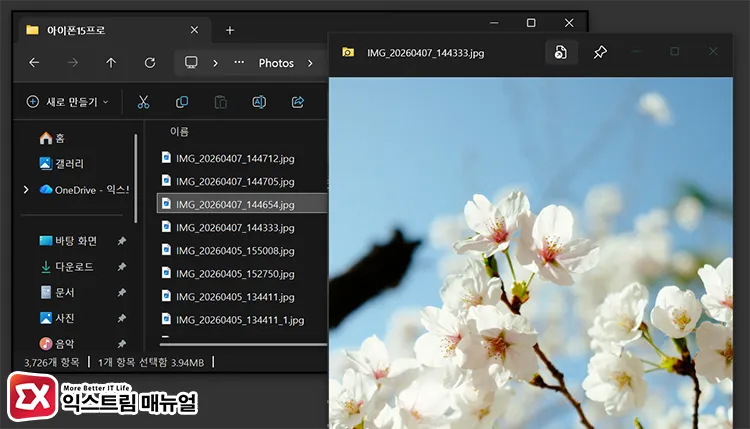
미리 보기는 PowerToys에 포함된 파일 미리보기 유틸리티로, 맥북 Finder의 훑어보기(Quick Look)와 같은 방식으로 작동합니다.
다만 맥의 훑어보기와 완전히 같지는 않습니다. 맥에서는 훑어보기 창 안에서 사진 회전, 마크업, 동영상 구간 트리밍까지 바로 처리할 수 있습니다.
Peek은 미리보기에 집중된 기능이라 이런 편집 동작은 지원하지 않고, Enter를 누르거나 우측 상단 버튼으로 기본 앱을 열어야 합니다. 파일을 빠르게 확인하는 용도로는 차이가 없지만, 이 점은 알고 쓰는 것이 좋습니다.
어떤 파일 형식을 미리볼 수 있나요?
JPEG, PNG, GIF, WebP 등의 이미지 포맷과 PDF, 텍스트, Markdown, 코드 파일, MP4 동영상은 추가 설치 없이 바로 미리보기를 할 수 있습니다.
MS Office 파일(docx, xlsx, pptx)은 Office Preview Handler가 설치된 환경, 즉 Microsoft 365가 설치되어 있으면 작동합니다.
아래 형식은 별도 코덱이 필요합니다.
- HEIC(HEIF): Windows 11 기본 미지원입니다. Microsoft Store에서 HEIF 이미지 확장과 HEVC Video Extensions를 설치해야 Peek에서도 미리보기가 됩니다. 설치 절차는 윈도우11 HEIC(HEIF) 파일 보는 방법에 정리되어 있습니다.
- RAW(DNG, CR2, ARW, NEF 등): Microsoft Store의 Raw Image Extension을 설치하면 됩니다.
- MOV: H.264 인코딩 파일은 대부분 바로 열립니다. H.265(HEVC) 인코딩 MOV는 HEVC Video Extensions 설치가 필요합니다.
PowerToys 설치 방법
PowerToys는 Microsoft Store 또는 GitHub에서 무료로 설치합니다. 이미 설치되어 있다면 설정 > 일반 > 업데이트 확인에서 0.98.1 이상으로 업데이트합니다.
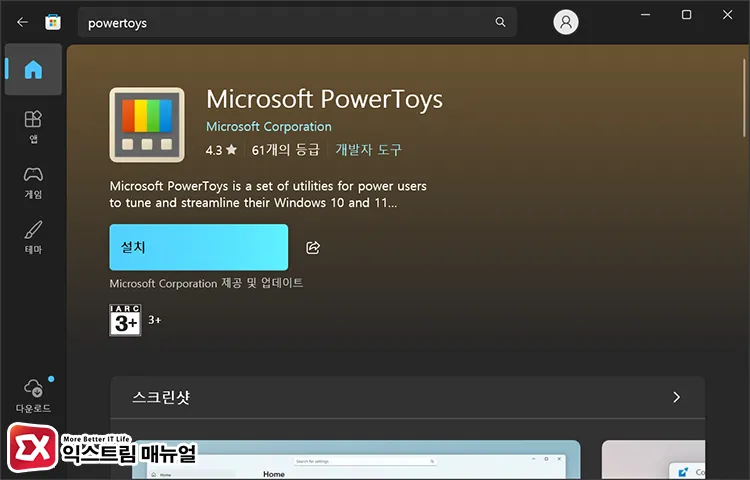
Microsoft Store에서 설치하려면, 시작 메뉴에서 Microsoft Store를 열고 검색창에 PowerToys를 입력한 뒤 설치를 클릭합니다.
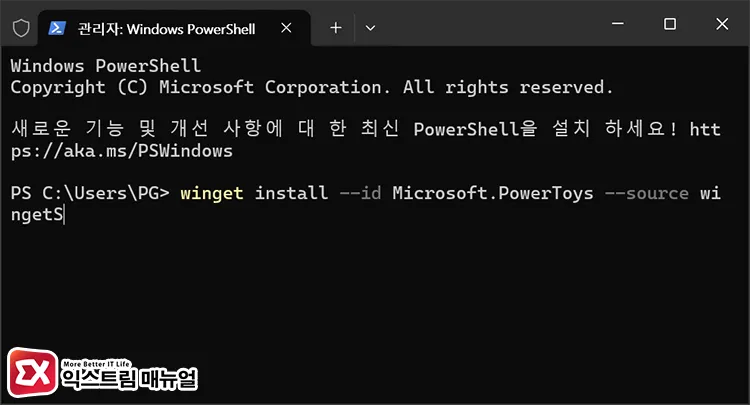
winget을 선호한다면 PowerShell에서 아래 명령어로 설치합니다.
winget install --id Microsoft.PowerToys --source winget설치 후 시스템 트레이에 PowerToys 아이콘이 나타나면 정상입니다.
스페이스바 미리보기를 활성화하려면
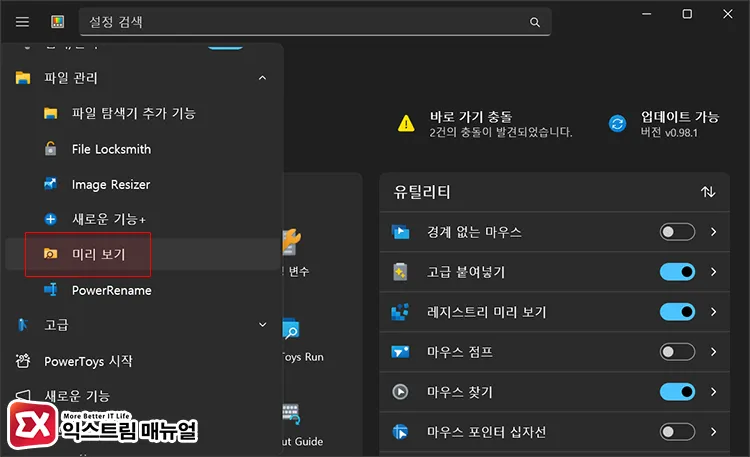
미리보기 기능을 활성화하고 활성화 방식을 스페이스바로 설정하려면, PowerToys 설정 > 파일 관리 > 미리 보기에 진입합니다.
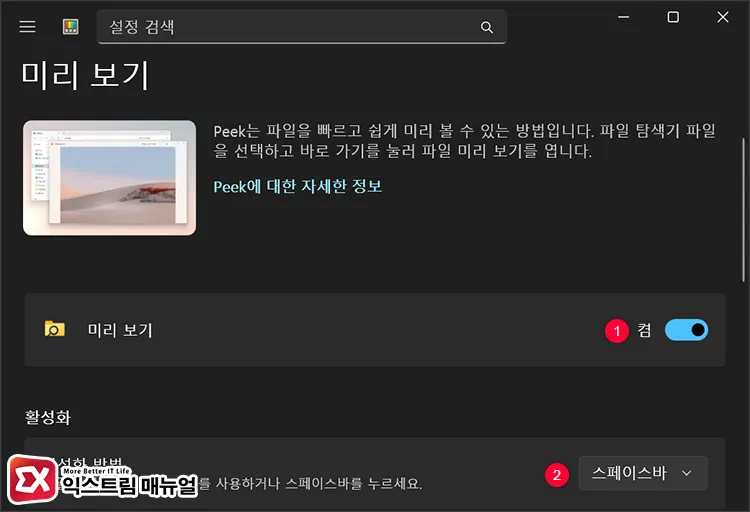
미리 보기 사용 토글이 켜져 있는지 확인합니다. PowerToys 0.95 이상이라면 활성화 단축키가 이미 스페이스바로 설정되어 있습니다. 다른 단축키로 변경되어 있다면 항목을 클릭해 스페이스바로 재설정합니다.
설정을 변경한 경우 PowerToys를 재시작하면 적용됩니다.
스페이스바 미리보기 사용 방법
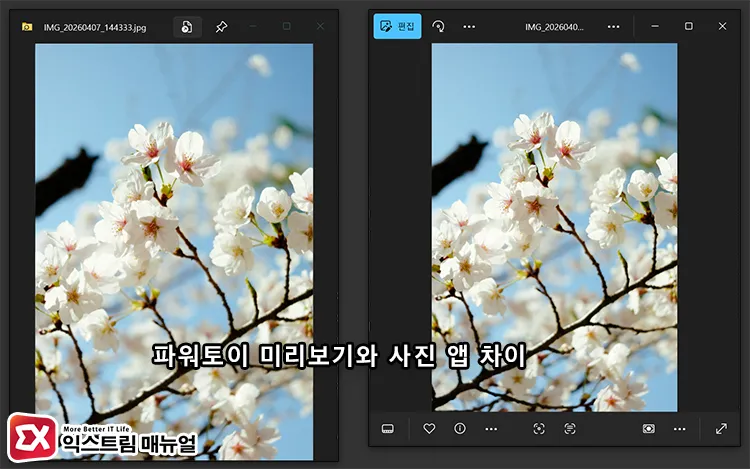
파일 탐색기에서 미리 볼 파일을 한 번 클릭해 선택합니다. 스페이스바를 누르면 팝업 창이 즉시 열립니다.
이미지 파일이라면 원본 비율로 표시되고, Ctrl + 마우스 휠로 확대·축소가 됩니다. 방향키로 인접 파일을 순서대로 넘겨볼 수 있어 사진 폴더를 훑어볼 때 유용합니다.
윈도우 기본 사진 앱은 실행할 때마다 스플래시 화면이 뜨고, 파일을 닫으면 앱 자체도 종료해야 합니다. 반면 미리보기는 팝업 창만 띄우기 때문에 열리는 속도가 체감상 빠르고, 확인 후 Esc 한 번으로 바로 탐색기로 돌아옵니다.
파일을 열어볼지 말지 판단하는 용도라면 사진 앱보다 흐름이 끊기지 않습니다. 편집이나 공유가 필요한 파일은 팝업 창 우측 상단의 외부 앱에서 열기 버튼으로 넘기면 됩니다.
바탕화면에서도 동일하게 작동합니다.
Peek 기능을 끄려면
스페이스바 단독 활성화 방식은 편리하지만 파일 이름 변경 중(F2) 스페이스바를 누르면 Peek 창이 튀어나오는 부작용이 있습니다. 불편하다면 비활성화하거나 Ctrl + 스페이스 등 수식키 조합으로 변경하는 것이 낫습니다.
Peek을 완전히 끄려면 PowerToys 설정 > 파일 관리 > 미리 보기에서 미리 보기 사용 토글을 끕니다.
단축키만 바꾸려면 활성화 단축키 항목을 클릭한 뒤 원하는 조합(예: Ctrl + 스페이스)을 입력합니다. 파일 이름 변경 중 충돌 문제는 수식키 조합으로 설정하면 해결됩니다.
QuickLook이라는 대안도 있습니다
PowerToys 없이 같은 동일한 기능을 원한다면 Microsoft Store에서 QuickLook을 무료로 설치하는 방법도 있습니다. 설치 후 백그라운드에서 상주하며 스페이스바 동작을 처리합니다. PowerToys와 동시에 활성화하면 충돌할 수 있으므로 둘 중 하나만 사용합니다.
마치며
HEIC나 RAW처럼 코덱이 필요한 형식은 사전에 확장을 설치해두면 Peek 안에서 끊김 없이 넘길 수 있습니다.
파일 이름 변경 중 오작동이 거슬린다면 단축키를 수식키 조합으로 변경하거나 기능을 비활성화하면 됩니다.
PowerToys는 Peek 외에도 30개 이상의 유틸리티를 포함하고 있어, 설치해두면 윈도우 사용 편의성이 전반적으로 높아집니다.
FAQ
이미지 파일은 미리보기가 되는데 Office 파일이 안 열립니다.
Office 파일 미리보기는 Office Preview Handler가 필요합니다. Microsoft 365가 설치된 환경에서는 대부분 자동으로 작동합니다. 안 될 경우 PowerToys 설정 > 파일 탐색기 추가 기능에서 관련 핸들러가 활성화되어 있는지 확인합니다.
바탕화면에서는 작동하는데 특정 폴더에서 미리보기가 열리지 않습니다.
포커스 감지 문제로 간헐적으로 발생합니다. 폴더 빈 영역을 마우스로 한 번 클릭해 포커스를 명시적으로 준 뒤 파일을 선택하면 정상 작동합니다.
PowerToys를 제거하면 스페이스바 미리보기도 사라지나요?
그렇습니다. 미리보기 기능은 PowerToys 서비스에 의존하기 때문에 PowerToys를 제거하면 스페이스바 미리보기도 함께 비활성화됩니다. 기능만 끄고 싶다면 PowerToys 설정에서 미리보기 토글만 비활성화하면 됩니다.