윈도우11에서 HEIC 파일이 열리지 않거나 썸네일이 빈칸으로 나오는 이유는 코덱이 없어서이며, Microsoft Store에서 무료로 설치하면 해결됩니다. 아이폰이나 갤럭시로 찍은 사진을 PC로 옮길 때 이 현상이 자주 나타납니다.
HEIC(High Efficiency Image Container)는 JPEG 대비 절반 용량으로 동급 화질을 저장하는 고효율 이미지 포맷으로, iOS 11(2017년)부터 아이폰의 기본 촬영 포맷으로 자리 잡았습니다. 갤럭시도 카메라 설정에서 HEIF 촬영을 선택할 수 있습니다.
단, 많은 글에서 HEIF 이미지 확장 하나만 설치하면 된다고 안내하는데, .heic 파일을 보려면 HEVC Video Extensions까지 함께 설치해야 합니다. HEIF 이미지 확장은 컨테이너를 인식하는 역할이고, 그 안의 이미지 데이터를 디코딩하는 건 HEVC 코덱이 담당하기 때문입니다.
튜토리얼 환경 : Windows 11 25H2
아이폰, 갤럭시 사진이 윈도우11에서 안 열리는 이유는?
윈도우11은 JPEG, PNG, WebP 같은 주요 이미지 포맷을 기본 지원하며, HEIC(HEIF) 형식은 기본 코덱에 포함되지 않습니다.
Windows 11 22H2부터 마이크로소프트는 HEVC(H.265) 영상 재생을 하드웨어 디코딩 지원 기기에 한해 기본 포함했습니다. 다만 이는 동영상 재생에 국한된 지원입니다.
HEIC 이미지 파일은 별개의 HEIF 컨테이너 구조를 사용하며, 이를 인식하는 HEIF 이미지 확장은 여전히 별도로 설치해야 합니다. HEVC 코덱이 하드웨어 디코딩을 지원하지 않는 구형 기기라면 두 확장 모두 수동 설치가 필요합니다.
코덱이 없으면 파일 탐색기에서 HEIC 썸네일이 빈칸으로 나오고, 사진 앱으로 열려고 해도 “이 파일 형식을 지원하지 않습니다” 오류가 표시됩니다.
코덱 설치 방법
HEIC 파일을 보려면 Microsoft Store에서 HEIF 이미지 확장과 HEVC Video Extensions 두 가지를 모두 설치해야 합니다.
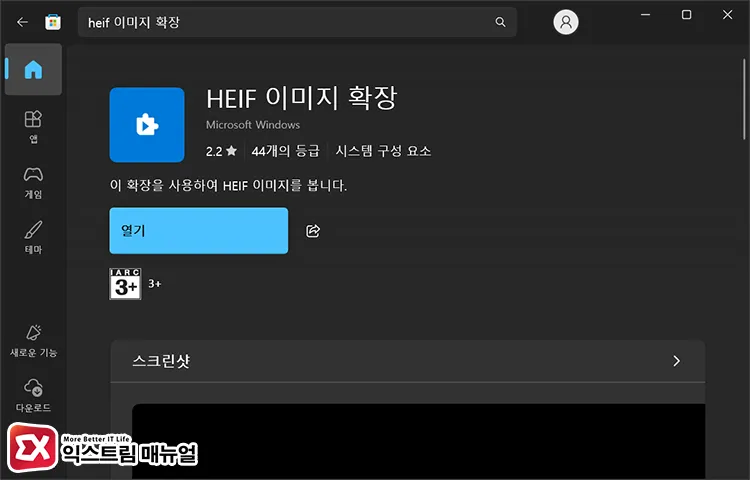
Microsoft Store에서 설치하려면, 시작 메뉴에서 Microsoft Store를 열고 검색창에 HEIF 이미지 확장을 입력합니다. 그리고 게시자가 Microsoft Corporation인 항목을 선택해 설치합니다.
설치가 완료되면 같은 방식으로 HEVC Video Extensions도 설치합니다.
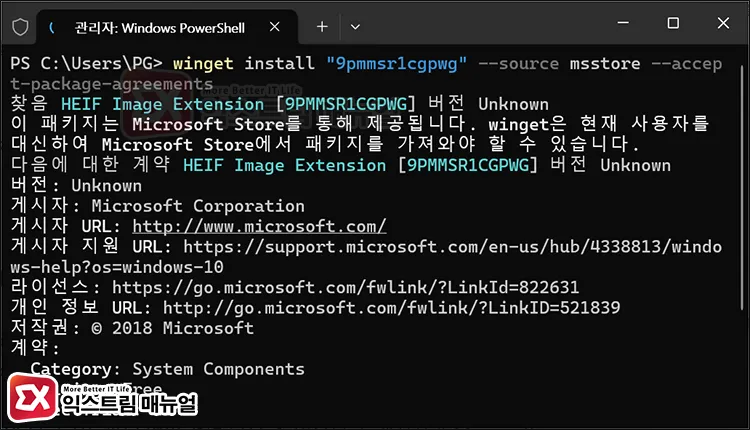
winget을 사용한다면 PowerShell에서 아래 두 명령어를 순서대로 실행해 설치할 수 있습니다.
winget install "9pmmsr1cgpwg" --source msstore --accept-package-agreements
winget install "9nmzlz57r3t7" --source msstore --accept-package-agreements
두 확장 모두 무료입니다. Microsoft Store 검색 시 유사한 이름의 유료 서드파티 앱이 섞여 나올 수 있으므로, 게시자가 Microsoft Corporation인지 반드시 확인합니다.
Microsoft Store에서 무료 HEVC Video Extensions를 찾을 수 없고 설치 명령어가 동작하지 않는다면 HEVC Video Extensions을 설치하는 방법을 참고하시길 바랍니다.
사진 앱에서 HEIC, HEIF 파일 열기
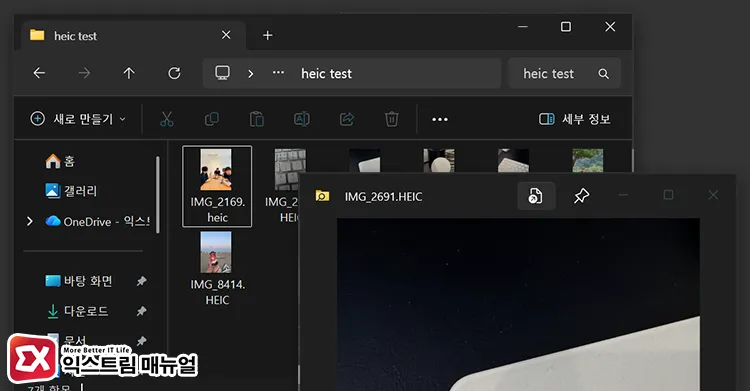
두 확장이 모두 설치되면 별도 재부팅 없이 즉시 적용됩니다.
HEIC 파일을 보려면 파일 탐색기에서 해당 파일을 더블클릭합니다. 사진 앱이 HEIC 파일의 기본 뷰어로 작동하며 파일이 열립니다. 처음 열 때 진단 데이터 수집 동의를 묻는 ‘옵트인 알림’ 팝업이 표시되면 동의를 클릭합니다. 파일 탐색기 아이콘 보기에서도 HEIC 파일 미리보기가 썸네일로 표시됩니다.
PowerToys의 스페이스바 미리보기 기능을 사용 중이라면 HEIC 파일도 추가 설정 없이 바로 확인할 수 있습니다. 미리보기는 시스템에 설치된 코덱을 그대로 활용하기 때문에, 코덱 설치만으로 연동됩니다.
HEIC 파일을 열 때 나타나는 오류 메시지
코덱 설치 전후로 증상이 다르게 나타납니다. 아래 메시지 중 해당하는 항목을 확인합니다.
“이 파일 형식을 지원하지 않습니다”
사진 앱에서 HEIC 파일을 더블클릭했을 때 나오는 메시지입니다. HEIF 이미지 확장이 설치되어 있지 않거나, 설치 후 손상됐을 때 발생합니다. HEIF 이미지 확장을 설치하거나 재설치합니다.
“이 파일을 표시하려면 HEVC Video Extensions가 필요합니다”
HEIF 이미지 확장은 설치됐지만 HEVC Video Extensions가 없을 때 나오는 팝업입니다. 사진 앱이 컨테이너는 인식했지만 이미지 데이터를 디코딩하지 못한 상태입니다. HEVC Video Extensions를 추가 설치합니다.
오류 코드 0xc00d5212
“누락된 코덱. 이 항목은 지원되지 않는 형식으로 인코딩되어 있습니다”라는 메시지와 함께 나옵니다. HEIC 이미지 파일이 아닌 아이폰 동영상(.mov)에서 주로 발생합니다.
아이폰에서 사진·동영상을 설정 > 사진 > Mac 또는 PC로 전송을 “원본 유지(원본 포맷 유지)”로 설정한 상태로 PC에 옮기면, 동영상이 HEVC(H.265) 인코딩 MOV 파일로 저장됩니다.
HEVC 코덱이 없는 윈도우에서 이 파일을 재생하면 0xc00d5212가 발생합니다. HEVC Video Extensions 설치로 해결됩니다.
설치 후에도 HEIC 파일이 안 열린다면
코덱이 정상 설치됐는데도 파일이 열리지 않는 경우, 확장이 손상됐을 가능성이 있습니다. 시작 메뉴에서 PowerShell을 검색한 뒤 마우스 오른쪽 버튼을 클릭해 관리자 권한으로 실행합니다.
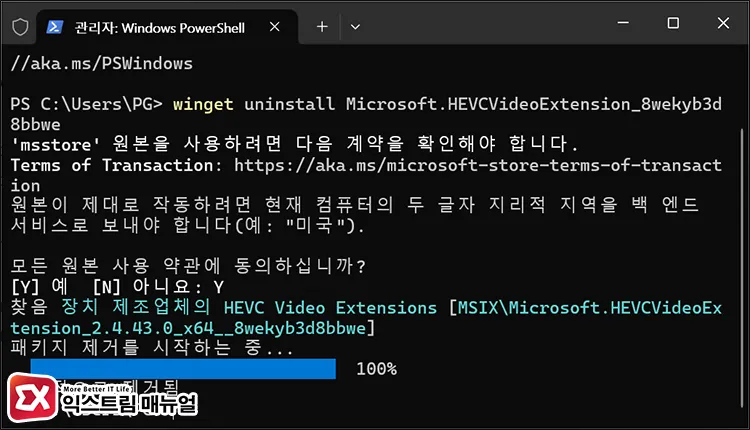
아래 명령어로 두 확장을 제거합니다.
winget uninstall Microsoft.HEVCVideoExtension_8wekyb3d8bbwe
winget uninstall Microsoft.HEIFImageExtension_8wekyb3d8bbwe
제거 후 아래 명령어로 다시 설치합니다.
winget install "9pmmsr1cgpwg" --source msstore --accept-package-agreements
winget install "9nmzlz57r3t7" --source msstore --accept-package-agreements
마치며
HEIC 형식은 용량과 화질을 동시에 잡는 포맷이라 아이폰과 갤럭시 모두 기본 또는 선택 촬영 포맷으로 지원하고 있고, 앞으로 사용 비중은 더 늘어날 것입니다.
HEIF 이미지 확장과 HEVC Video Extensions를 한 번만 설치해두면 이후에는 JPEG와 동일하게 파일 탐색기에서 썸네일로 확인하고 사진 앱에서 바로 열 수 있습니다. 두 확장 모두 무료이고 설치에 1분도 걸리지 않습니다.
FAQ
HEIC 파일을 JPG로 변환하려면 어떻게 하나요?
HEIF 이미지 확장 설치 후 사진 앱에서 HEIC 파일을 열고, …(더 보기) > 저장 > JPEG를 선택해 변환할 수 있습니다. 여러 파일을 일괄 변환해야 한다면 그림판에서 열어 다른 이름으로 저장(JPEG 선택)하거나 iMazing HEIC Converter를 사용하는 방법도 있습니다.
갤럭시에서 촬영한 HEIF 파일도 같은 방법으로 열 수 있나요?
열 수 있습니다. 갤럭시 카메라 설정에서 HEIF 포맷으로 찍은 사진은 .heif 확장자로 저장되지만, HEIF 이미지 확장과 HEVC Video Extensions를 설치하면 사진 앱과 파일 탐색기 썸네일 모두 아이폰 HEIC와 동일하게 동작합니다.
코덱을 설치했는데 다른 사용자 계정에서는 HEIC 파일이 안 열립니다.
Microsoft Store 앱 설치는 기본적으로 설치한 계정에만 적용됩니다. 다른 계정에서도 열려면 해당 계정으로 로그인한 뒤 Microsoft Store에서 동일한 두 확장을 별도로 설치해야 합니다.