맥북에서 메시지 전송 실패는 아이폰 문자 메시지 전달 설정 누락, 키체인(Keychain) 잠금, 발신 주소 누락 중 하나에서 발생합니다. macOS Sequoia 15.4가 설치된 MacBook Pro M1에서 각 증상을 직접 재현해 해결 방법을 확인했습니다.
전송 실패 시 말풍선 옆에 빨간 느낌표가 표시되는데, Apple 시스템 상태 페이지에서 iMessage 서버 상태가 녹색이 아니라면 서버 장애이므로 복구를 기다리면 됩니다. 서버가 정상이라면 아래 원인별 해결 방법을 적용합니다.
1. 아이폰에서 문자 메시지 전달 설정 켜기
맥에서 일반 문자가 수신되지 않거나 메시지 앱이 아예 동작하지 않는다면, 아이폰의 문자 메시지 전달 설정부터 확인합니다. 이 설정은 아이폰이 수신한 SMS(MMS), iMessage를 맥으로 중계하는 연속성(Continuity) 기능으로, 꺼져 있으면 메시지 전체가 맥에 전달되지 않습니다.
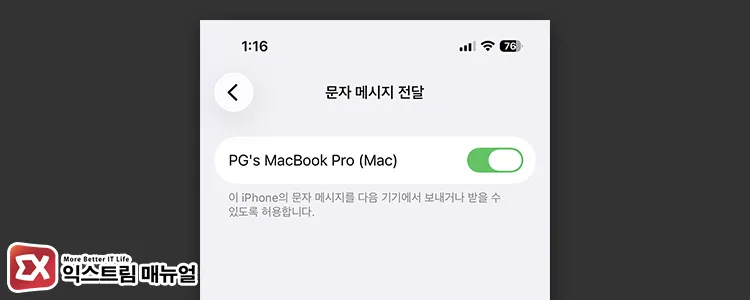
문자 메시지 전달을 활성화하려면, 아이폰에서 설정 > 앱 > 메시지 > 문자 메시지 전달에 진입합니다. 목록에서 해당 맥북을 찾아 토글을 켭니다.
맥북이 목록에 표시되지 않는다면 맥 메시지 앱이 동일한 Apple 계정으로 로그인되어 있는지 먼저 확인합니다.
애플 공식 가이드에 따르면 문자 메시지 전달을 사용하려면 아이폰과 맥 모두 동일한 Apple 계정에서 iMessage가 활성화된 상태여야 합니다. 맥을 교체하거나 macOS를 초기화한 경우 전달 목록에서 이전 맥이 그대로 남고 새 맥이 자동 추가되지 않으므로, 기기 변경 후에는 이 설정을 반드시 다시 확인합니다.
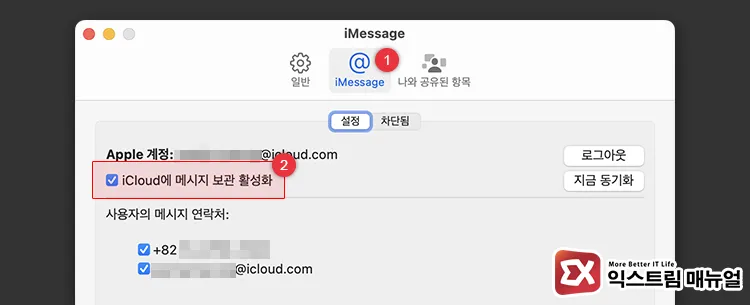
iCloud 메시지 동기화도 양쪽 기기에서 활성화되어 있어야 합니다.
맥에서는 메시지 > 설정 > iMessage에 진입해 ‘iCloud에 메시지 보관 활성화’ 체크박스를 켭니다.
아이폰에서는 설정 > [Apple 계정] > iCloud에 진입해 메시지 항목 토글이 켜져 있는지 확인합니다. 어느 한쪽이 꺼져 있으면 iMessage 대화가 기기 간에 동기화되지 않습니다.
2. 발신 및 수신 주소에서 전화번호 등록 확인
맥북 메시지 전송 실패가 특정 번호와의 대화에서만 발생한다면 발신 및 수신 주소 설정을 확인합니다.
발신 및 수신 항목은 이 기기에서 iMessage를 보내고 받을 수 있는 전화번호·이메일 주소 목록입니다. 전화번호가 목록에 없으면 이메일 주소로만 iMessage가 전달되고, 전화번호로 보낸 메시지는 전송 실패로 표시됩니다.
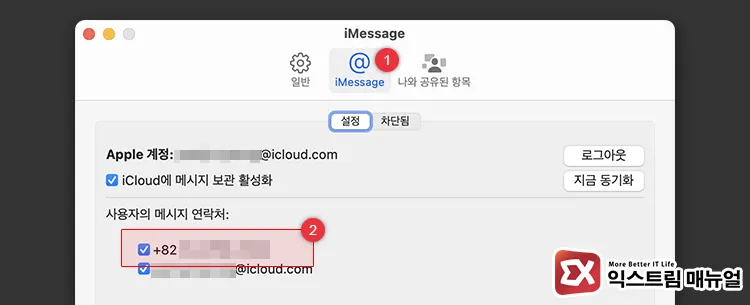
발신 및 수신 주소를 확인하려면, 메시지 > 설정 > iMessage에 진입해 ‘사용자의 메시지 연락처’ 항목을 확인합니다.
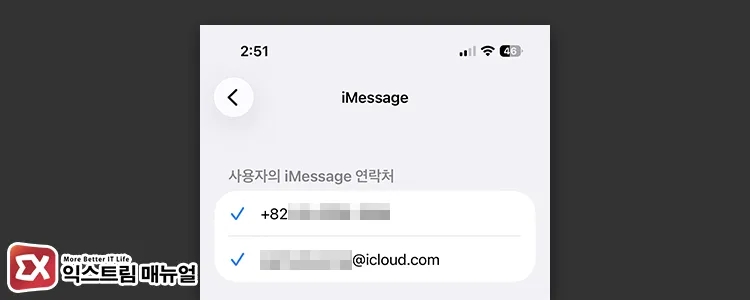
전화번호가 목록에 없다면 아이폰에서 설정 > 앱 > 메시지 > 발신 및 수신으로 이동해 전화번호에 체크가 되어 있는지 확인합니다.
아이폰 설정에서도 전화번호가 표시되지 않는 경우가 있습니다. ‘나의 전화번호’가 공란이거나 올바르지 않게 표시된다면, 아이폰을 껐다가 다시 전원을 켭니다. 통신사 네트워크에서 전화번호 등록 신호를 새로 받으면 메시지 설정의 발신 목록에 번호가 표시됩니다.
이메일 주소가 복수로 등록된 경우, 맥과 아이폰의 기본 발신 주소가 서로 다르면 대화 스레드가 분리되어 두 기기에서 각각 별개의 대화창으로 이어집니다.
두 기기 모두 메시지 > 설정 > iMessage > 발신 및 수신에서 동일한 주소를 기본 발신 주소로 지정하거나 전화번호를 기본 발신 주소로 설정합니다.
3. 로그인 키체인 잠금 설정 해제
맥북 아이메시지 로그인 오류의 가장 흔한 원인은 키체인(Keychain) 잠금입니다. 키체인은 macOS가 비밀번호·인증서·토큰을 저장하는 보안 저장소로, 맥 재부팅 후 로그인 키체인이 잠긴 상태에서 iMessage가 인증을 시도하면 연결이 거부됩니다.
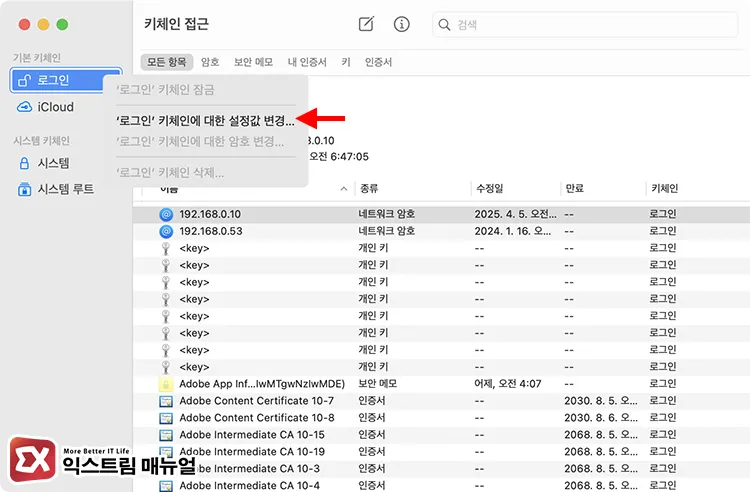
키체인 잠금을 해제하려면, Spotlight(Command+Space Bar)에서 키체인 접근(Keychain Access) 앱을 실행한 뒤 왼쪽 목록에서 ‘로그인’을 마우스 우클릭으로 선택합니다. 그리고 ‘로그인’ 키체인에 대한 설정값 변경을 클릭합니다.
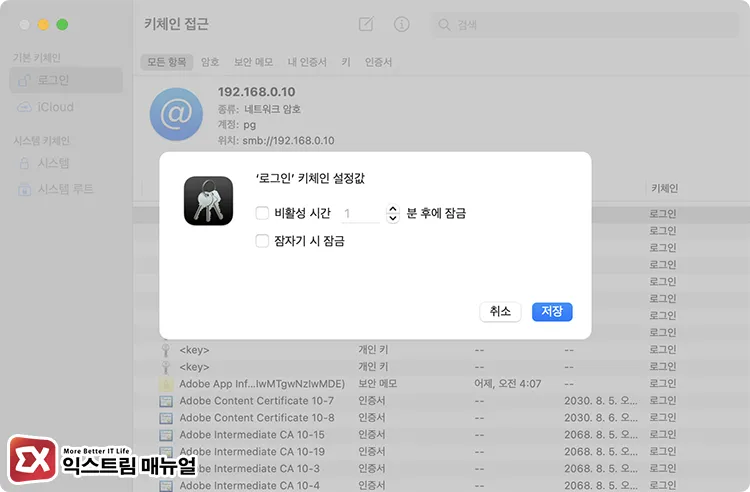
사용자 암호를 입력한 뒤, ‘로그인’ 키체인 설정값에서 ‘비활성 시간 후에 잠금’, ‘잠자기 시 잠금’ 2가지 옵션을 체크 해제합니다. 이후 메시지 앱을 재시작합니다.
키체인이 정상인데도 로그인이 안 된다면 메시지 앱에서 로그아웃 후 재로그인합니다. 메시지 > 설정 > iMessage에 진입해 ‘로그아웃’을 선택합니다.
또한 FaceTime 앱도 함께 로그아웃해야 합니다. iMessage와 FaceTime이 동일한 Apple ID 인증 세션을 공유하기 때문에, 한쪽만 재로그인하면 인증 상태가 불일치해 전송 오류가 재발합니다.
메시지 → FaceTime 순서로 로그아웃한 뒤 같은 순서로 다시 로그인합니다.
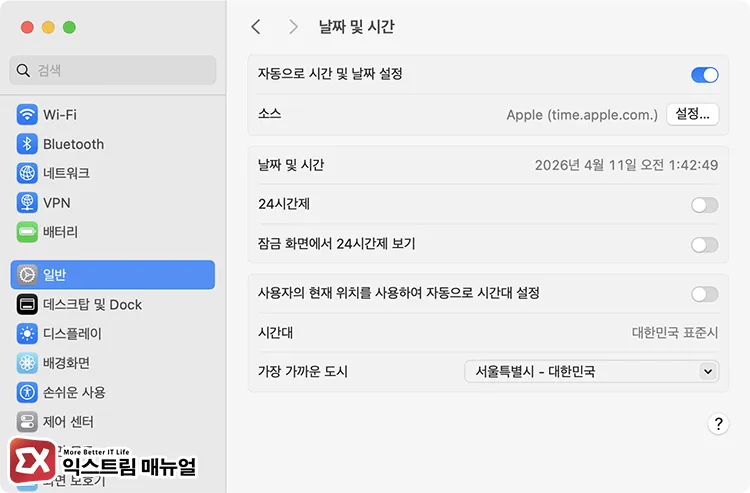
위 두 방법으로 해결되지 않는다면 날짜/시간 설정을 확인합니다.
시스템 설정 > 일반 > 날짜 및 시간에서 ‘자동으로 시간대 설정’ 토글이 꺼져 있고 시각이 실제와 다른 경우, iMessage 서버가 인증 요청을 거부합니다. 애플 공식 문서에서도 로그인 실패 진단 항목으로 명시하고 있습니다.
4. 메시지 앱 캐시 초기화
위 방법으로도 아이메시지 전송이 안 된다면 메시지 앱 캐시 파일 손상을 의심합니다. 터미널에서 아래 명령어를 실행해 캐시를 삭제합니다. com.apple.iChat은 앱 이름이 메시지로 바뀐 이후에도 그대로 유지되는 메시지 앱의 내부 식별자입니다.
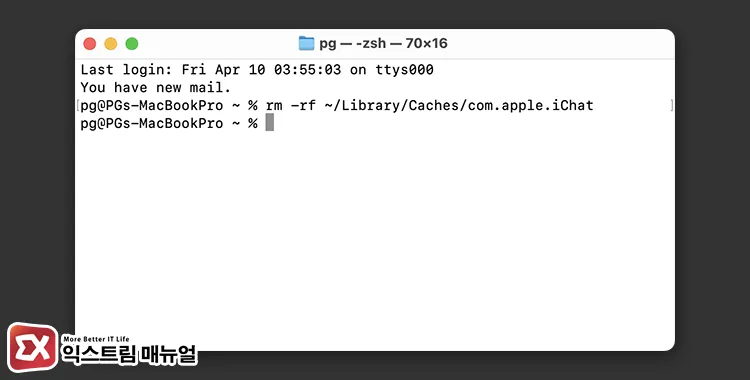
rm -rf ~/Library/Caches/com.apple.iChat이 명령어는 대화 내용이 아닌 앱 캐시만 삭제하므로 기존 메시지는 보존됩니다. 삭제 후 맥을 재시동하면 메시지 앱이 캐시를 새로 생성합니다.
iCloud에서 메시지 동기화를 사용 중인 경우, 재시동 직후 대화 목록이 비어 보일 수 있습니다. 수 분 내에 iCloud에서 자동으로 내려받아 복원됩니다.
5. Apple 서비스가 VPN을 우회하도록 허용 설정
VPN을 사용 중이라면 iMessage 전송에 필요한 TCP 포트 5223이 차단되어 메시지가 발송되지 않을 수 있습니다. 포트 5223은 Apple이 iMessage 푸시 알림과 메시지 전송에 사용하는 전용 포트입니다.
macOS Sequoia(15.x) 이상 버전에서 Mullvad, ExpressVPN, PIA 등의 Network Lock(Kill Switch: VPN 연결이 끊길 때 인터넷 전체를 차단하는 기능) 기능이 활성화된 경우 특히 자주 발생합니다.
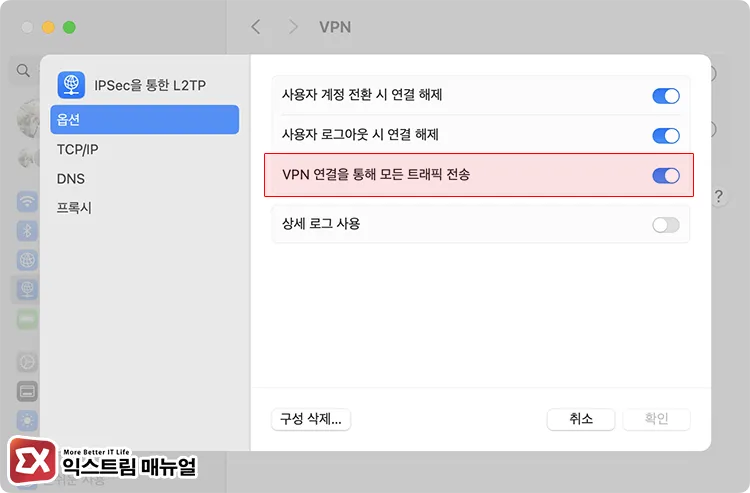
VPN 설정에서 ‘VPN 연결을 통해 모든 트래픽 전송’ 옵션을 켜거나, VPN을 일시 해제한 뒤 메시지 전송 여부를 확인합니다.
VPN 해제 후 정상 전송이 확인된다면 해당 VPN 앱의 Split Tunneling(특정 앱 트래픽만 VPN 외부로 우회시키는 기능) 설정에서 메시지 앱을 예외로 추가합니다.
VPN 사용 중 아이메시지 동기화 전체가 안 된다면 맥북과 아이폰 간 아이메시지 동기화 안됨 해결 방법을 참고합니다.
마치며
맥북 메시지 전송 실패는 아이폰 문자 메시지 전달 설정, 발신 주소 누락, 키체인 잠금 순서로 점검하면 대부분 해결됩니다. M1 이후 맥북에서는 FaceTime과 메시지를 함께 재로그인하는 단계가 추가로 필요합니다. 기기 교체 후 맥북 문자가 안 온다면 문자 메시지 전달 목록에서 새 맥북이 등록되어 있는지 가장 먼저 확인합니다. 위 방법을 순서대로 적용하면 대부분의 맥북 메시지 오류는 애플 지원 없이 해결됩니다.
FAQ
메시지가 전송은 되는데 상대방이 받지 못합니다. 어떻게 확인하나요?
전송 말풍선 옆에 느낌표가 없다면 맥 쪽에서는 발송 완료된 상태입니다. 이 경우 상대방 기기 수신 문제이거나, 상대방 번호가 차단된 경우입니다. 맥 메시지 앱에서 해당 대화를 선택한 뒤 메시지 > 연락처 세부 정보에서 차단 여부를 확인합니다.
맥 메시지에서 특정 대화만 전송이 안 됩니다.
특정 대화에서만 오류가 발생한다면 상대방의 iMessage 등록 정보와 저장된 연락처 정보가 불일치한 경우입니다. 해당 대화를 삭제 후 새로 시작하거나, 연락처 앱에서 해당 번호의 이메일·전화번호 정보를 확인합니다.
메시지가 초록 말풍선으로만 표시됩니다. iMessage로 바꿀 수 없나요?
초록 말풍선은 SMS/MMS 또는 RCS로 전송된 메시지입니다. 상대방이 안드로이드폰이거나 iMessage를 비활성화한 경우에 해당하며, 오류가 아닙니다. iMessage로 전송하려면 상대방도 Apple 기기에서 iMessage를 활성화해야 합니다.