계정 사진 오류 0x80070520은 KB5036893 업데이트 이후 발생하는 설정 앱 버그로, 사진을 바꾸면 저장이 안 됐다는 메시지가 뜨지만 실제로는 저장에 성공한 경우가 대부분입니다. 25H2 기준 직접 테스트했으며, 재시작만으로 해결됩니다.
단, 재시작 후에도 반영이 안 되는 경우에는 계정 사진 파일이 저장되는 AccountPictures 폴더에 직접 배치하는 방법이 필요합니다.
로컬 계정과, 마이크로소프트 이메일로 로그인하는 마이크로소프트 계정은 사진 변경 경로가 달라 아래에서 분리해 안내합니다.
1. 시스템 완전히 종료 후 다시 부팅하기
오류 메시지가 떠도 사진 파일은 폴더에 이미 기록된 상태입니다. 윈도우11의 빠른 부팅으로 인해 시스템 설정 일부가 꼬여있을 수 있으며, 완전히 종료 후 다시 부팅해서 계정 사진 오류 0x80070520을 해결할 수 있습니다.
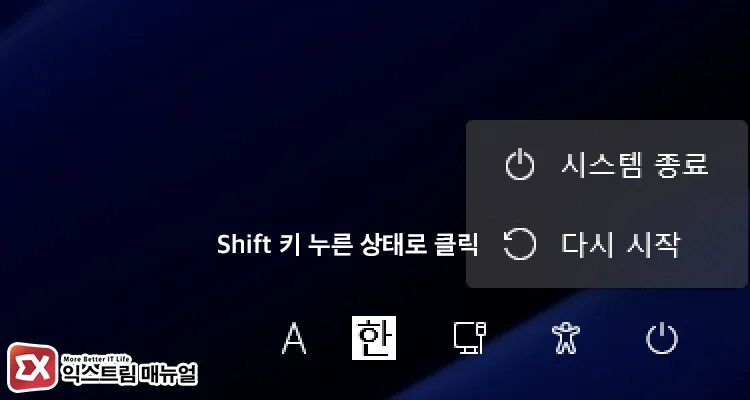
시작 메뉴 > 전원 > 다시 시작을 선택하되, Shift 키를 누른 상태에서 다시 시작을 실행합니다. 이후 나타나는 파란 화면에서 PC 끄기를 선택해 시스템을 완전히 종료한 후, 전원 버튼을 눌러 다시 부팅합니다.
재시작 완료 후 잠금 화면과 시작 메뉴 아이콘에 새 사진이 반영되면 해결된 것입니다. 설정 > 계정 > 사용자 정보 화면의 아이콘은 재시작 후에도 갱신이 늦을 수 있으므로, 잠금 화면과 시작 메뉴를 기준으로 확인합니다.
이 방식은 빠른 시작 기능으로 인해 세션이 완전히 초기화되지 않아 발생하는 문제를 해결하는 것으로, 대부분의 PC에서 효과가 있습니다.
2. 계정 사진 폴더에 직접 프로필 등록하기
설정 앱 대신 AccountPictures 폴더에 사용자 계정 사진 파일을 직접 넣으면 됩니다. 이 폴더는 윈도우11이 로그인 화면과 시작 메뉴에 표시할 프로필 이미지를 읽어오는 저장 위치입니다.
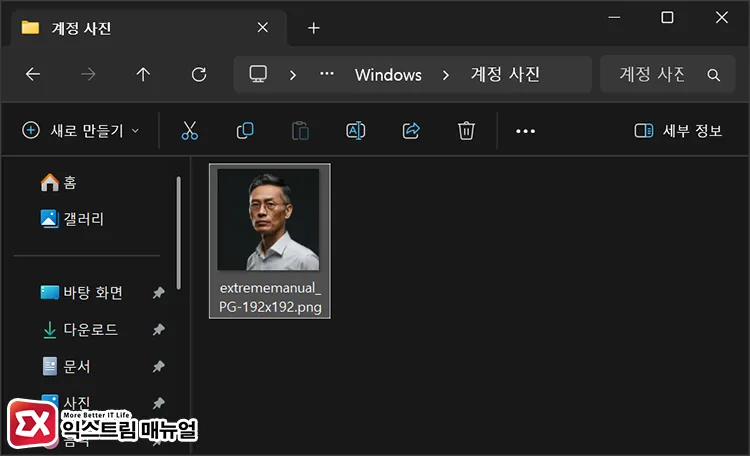
사용자 계정 사진을 수동으로 교체하려면, 파일 탐색기 주소창에 아래 경로를 그대로 붙여넣고 Enter를 누릅니다.
AppData 폴더는 기본적으로 숨김 처리되어 있어 탐색기에서 직접 탐색하면 보이지 않습니다. 주소창에 경로를 붙여넣는 방식이 가장 빠릅니다.
%AppData%\Microsoft\Windows\AccountPictures폴더가 열리면 안에 있는 기존 파일 목록을 확인합니다. 파일이 있다면 전부 삭제하고, 사용할 PNG 이미지를 이 폴더 안에 복사합니다. 이후 다시 시작하면 새 사진이 적용됩니다.
기존 파일을 남긴 채 새 파일만 추가하면 충돌이 발생해 반영되지 않을 수 있습니다. 폴더를 비운 뒤 새 파일 하나만 넣는 것이 가장 안정적입니다. 파일명은 자유롭게 지정해도 됩니다.
전체 경로는 C:\Users\사용자이름\AppData\Roaming\Microsoft\Windows\AccountPictures이며, %AppData%는 이 경로의 단축 변수입니다.
사진을 새로 지정하는 대신 윈도우11 기본 프로필 이미지로 되돌리려면 별도 절차가 필요합니다.
3. 마이크로소프트 계정이라면 웹에서 계정 사진 변경하기
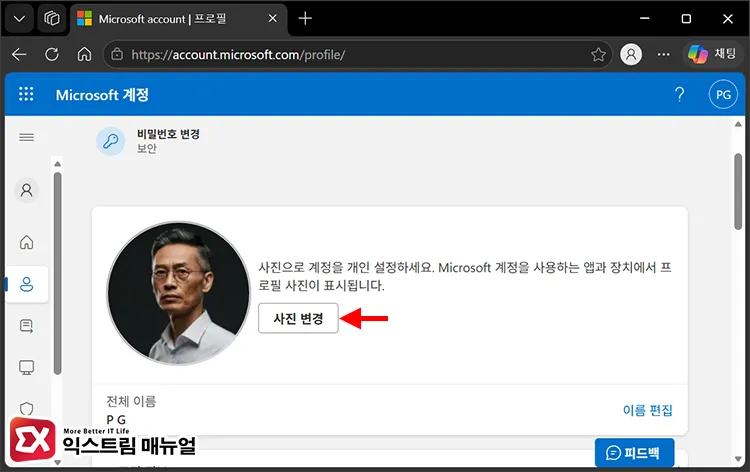
마이크로소프트 계정으로 로그인된 환경에서는, account.microsoft.com 의 프로필 사진을 변경하는 방식으로 설정 앱의 오류를 무시하고 계정 사진을 설정할 수 있습니다.
인터넷이 연결된 상태에서 마이크로소프트 서버에 사진이 반영되면 PC에 자동 동기화됩니다. 동기화까지 수십 분이 걸릴 수 있으며, 즉시 반영되지 않아도 정상이니 30분 후 PC를 재부팅해 보시길 바랍니다.
0x80070520 오류의 원인은?
윈도우11 계정 사진 오류 0x80070520은 시스템 파일 손상과 무관한 설정 앱 버그이므로, sfc /scannow(시스템 파일 검사기)나 DISM(배포 이미지 서비스 및 관리) 명령어를 실행해도 해결되지 않습니다.
오류 코드 자체의 원래 의미는 “지정한 로그온 세션이 존재하지 않음(ERROR_NO_SUCH_LOGON_SESSION)”으로, 설정 앱이 사진 저장 중 내부 세션 참조에 실패해 반환하는 코드입니다. 업데이트를 제거도 마찬가지로 근본 해결이 되지 않습니다.
마이크로소프트는 2024년 4월 KB5036893(22H2/23H2) 배포 시 이 버그를 공식 확인했고, 이후 KB5036980, KB5037770에서도 동일 증상이 보고됐습니다. 25H2 포함 현재 버전까지 간헐적으로 재현되고 있습니다.
2024년 5월 Patch Tuesday(KB5037771)에서도 이 버그는 Known Issue로 남았으며, 6월 업데이트 KB5039213에서 동일 증상이 재등재됐습니다. 마이크로소프트가 완전히 수정한 업데이트는 아직 배포되지 않은 상태입니다.
윈도우 업데이트 자체가 오류로 실패하는 경우라면 윈도우11 업데이트 오류 해결 방법을 참고합니다.
마치며
오류 메시지가 떠도 사진이 실제로 저장됐을 가능성이 높으니 재시작부터 시도합니다. 그래도 반영이 안 된다면 AccountPictures 폴더에 기존 파일을 지우고 PNG를 직접 넣으면 됩니다.
마이크로소프트 계정 사용자는 Microsoft 계정 웹페이지에서 변경하는 것이 가장 빠릅니다.
FAQ
오류 메시지가 떴는데 사진이 실제로 바뀌었는지 어떻게 확인하나요?
재시작 후 잠금 화면과 시작 메뉴 상단 아이콘을 확인합니다. 두 곳 모두 새 사진으로 표시된다면 저장 성공입니다. 설정 앱의 오류 메시지는 무시해도 됩니다.
AccountPictures 폴더 자체가 없거나 비어 있으면 어떻게 하나요?
폴더가 없으면 해당 경로에 직접 만들면 됩니다. 비어 있는 경우에도 PNG 파일을 넣고 재시작하면 정상 적용됩니다.
로컬 계정에서 마이크로소프트 계정으로 전환하면 이 오류가 사라지나요?
반드시 그렇지는 않습니다. OS 버그가 원인이므로 계정 유형 전환과 무관하게 재현될 수 있습니다. 단, 마이크로소프트 계정에서는 웹 변경이라는 우회 수단이 추가됩니다.