맥에 쌓인 중복 파일은 Duplicate File Finder Remover 무료 버전으로 이름이 달라도 내용이 같은 파일까지 한 번에 찾아 삭제할 수 있습니다.
Finder 스마트 폴더는 파일명 기준 정렬만 가능해 내용 기반 탐지가 되지 않지만, 이 앱은 파일 내용을 직접 대조하는 방식으로 정확한 중복을 잡아냅니다. Photos Library도 직접 스캔해 맥북 중복 사진 정리까지 가능하며, App Store에서 무료로 받을 수 있고 삭제 건수 제한도 없습니다.
다만 유사 폴더 병합(Merge Folders)과 삭제한 파일 복원(Restore)은 Pro 전용 기능입니다. 일반적인 맥북 중복 파일 정리라면 무료 기능만으로 충분합니다.
1. Duplicate File Finder Remover 설치
맥에서 중복 파일은 대부분 파일을 두 번 다운로드하거나, 이메일 첨부 파일을 열 때 자동으로 저장되거나, 폴더를 복사하는 과정에서 생깁니다. 의도하지 않아도 쌓이는 구조라, 전용 앱으로 주기적으로 정리하는 게 효율적입니다.
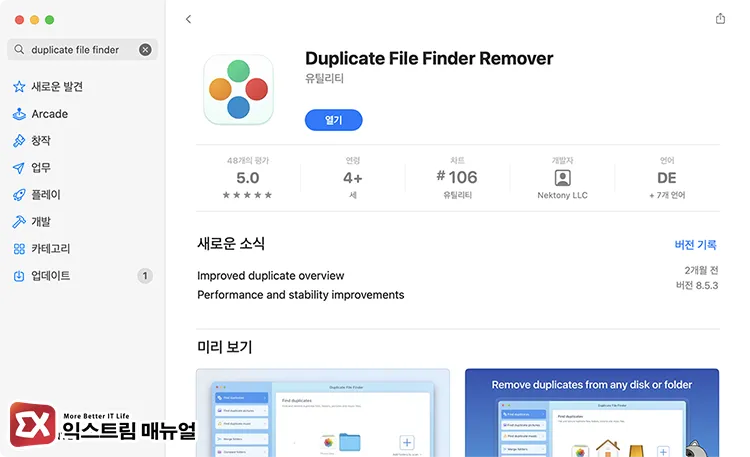
맥 중복 파일 삭제를 시작하려면, App Store에서 “Duplicate File Finder Remover”를 검색해 설치합니다. 개발사는 Nektony이며, 2026년 4월 기준 4.7점(App Store)을 유지하고 있습니다. 다운로드 수는 누적 1,000만 건 이상입니다.
중복 파일 외에도 맥 저장 공간을 차지하는 요소가 많다면 맥북 불필요한 파일 삭제 후 저장 공간 확보하는 5가지 방법도 함께 확인합니다.
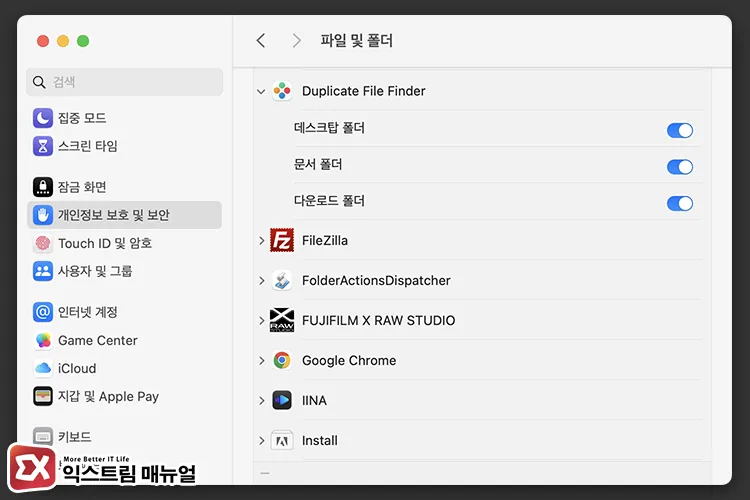
설치 후 처음 실행하면 폴더 접근 권한 요청 팝업이 나타납니다. 확인을 눌러 허용해야 스캔이 정상 작동합니다.
권한을 거부하면 해당 폴더는 스캔 목록에 포함되지 않으므로 시스템 설정 > 개인정보 보호 및 보안 > 파일 및 폴더, 사진에서 Duplicate File Finder 앱의 접근 권한을 부여합니다.
2. 스캔 범위 지정
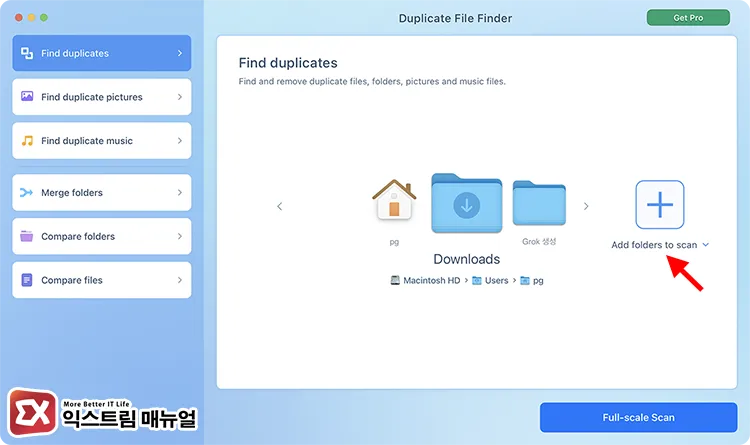
맥 중복 파일을 스캔하려면, 앱 메인 화면에서 + 버튼을 클릭해 폴더를 추가하거나 폴더를 앱 창으로 직접 드래그합니다. 홈 폴더 전체, 특정 폴더, 외장 드라이브, iCloud Drive 로컬 동기화 폴더까지 지정할 수 있습니다.
사용자 폴더가 기본으로 선택되어 있으며, + 버튼으로 추가한 폴더 안의 파일을 모두 스캔합니다. 사용자가 선택한 폴더가 강조되어 보여 해당 폴더만 스캔하는 것 처럼 혼동할 수 있으나, 등록한 폴더 모두 스캔 대상입니다.
기본 스캔 폴더는 Settings > Advanced > Default Folder 옵션에서 지정하거나 뺄 수 있습니다.
iCloud Drive 로컬 동기화 폴더란 iCloud에 올라간 파일 중 맥 본체에도 실제로 다운로드된 파일이 저장된 경로(~/Library/CloudStorage/iCloudDrive)를 말합니다.
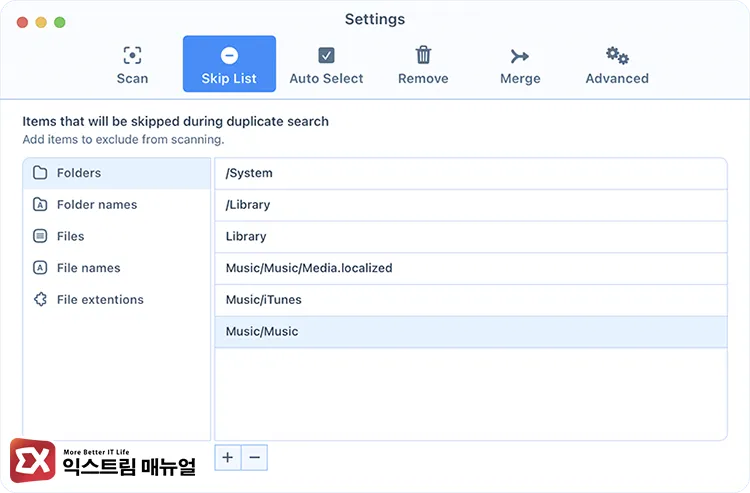
Skip List 설정
맥에서 중복 파일 제거 전 오삭제를 방지하려면, Settings > Skip List에 시스템 폴더(맥 내부 앱 데이터가 저장된 /Library)나 사용자 라이브러리 폴더(~/Library)나 사용자 라이브러리 폴더, 앱 데이터 폴더를 등록해 둡니다.
등록된 경로는 스캔 자체에서 제외되므로, 앱 구동에 필요한 파일을 잘못 삭제하는 상황을 막을 수 있습니다.
3. 스캔 실행 및 결과 확인
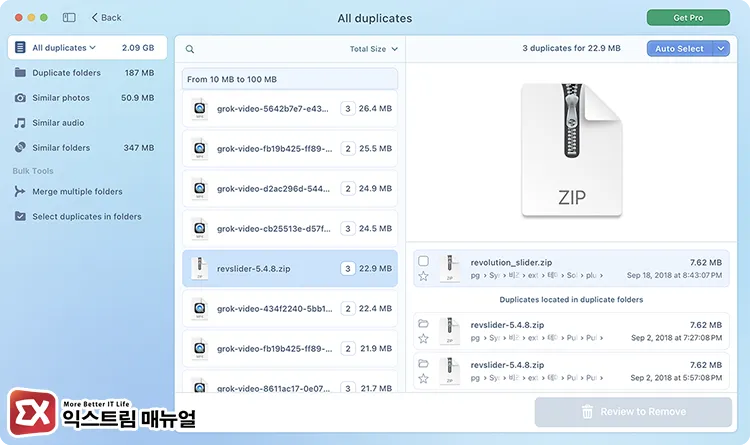
Scan 버튼을 클릭해 검사를 시작합니다. 폴더 용량에 따라 수십 초에서 수 분 정도 소요됩니다. 스캔이 완료되면 결과가 사진, 동영상, 음악, 문서, 기타 확장자 카테고리로 분류되어 표시됩니다.
왼쪽 패널에서 카테고리를 선택하면 해당 중복 파일 목록이 나타납니다. 각 항목을 클릭하면 오른쪽에 미리보기와 파일 경로가 함께 표시됩니다. 미리보기(스페이스바)로 파일을 열지 않고 내용을 바로 확인할 수 있습니다.
목록 상단에는 중복 파일이 차지하는 총 용량이 표시되므로, 삭제 전에 확보할 수 있는 용량을 미리 파악할 수 있습니다.
파일명이 달라도 중복으로 잡히는 이유
이 앱은 파일명이 아니라 파일 내용 자체를 비교합니다. 파일을 구성하는 데이터를 처음부터 끝까지 대조해 완전히 일치하면 중복으로 분류합니다.
그래서 photo.jpg와 photo_copy.jpg처럼 이름이 달라도 내용이 같으면 중복으로 잡힙니다. 반대로 파일명이 같아도 내용이 조금이라도 다르면 중복으로 처리하지 않습니다.
4. 삭제할 파일 선택
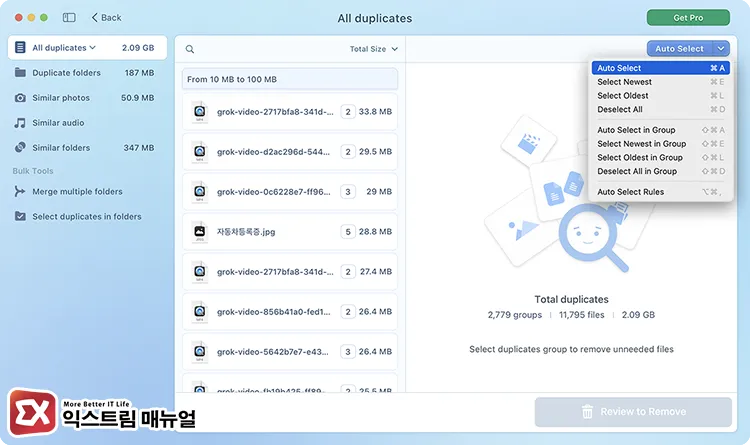
중복 파일을 삭제하려면, 먼저 어떤 복사본을 남길지 결정해야 합니다.
우측 상단의 Auto Select 버튼을 클릭하면 앱이 각 중복 그룹에서 복사본 하나를 자동으로 선택합니다. 기본 동작은 나중에 생성된 파일을 삭제 대상으로 잡는 방식이며, 화살표를 클릭해 오래된 파일 우선으로 변경할 수 있습니다.
Auto Select 기준을 바꾸려면, 앱 상단 메뉴바에서 Duplicate File Finder > Settings > Auto Select에 진입합니다. 날짜(생성일·수정일), 경로, 폴더 우선순위 기준으로 변경할 수 있습니다.
수동으로 선택할 때는 각 항목 왼쪽 체크박스를 클릭합니다. 한 그룹 안에서 원본을 포함해 전부 체크하지 않도록 주의합니다. 원본과 복사본 모두 선택되면 파일이 완전히 사라집니다.
Always Select / Never Select 규칙
Auto Select만으로는 어느 폴더의 파일을 남길지까지 제어하기 어렵습니다. 이럴 때 폴더 단위 규칙을 쓸 수 있으며, Settings > Auto Select 하위 옵션에서 설정합니다.
- Always Select : 이 폴더 안의 파일이 중복 그룹에 나타나면 항상 삭제 대상으로 체크합니다. 임시 다운로드 폴더처럼 중복이 생겼을 때 지워도 되는 위치에 설정합니다.
- Never Select : 이 폴더 안의 파일은 절대 삭제 대상으로 체크되지 않습니다. 원본을 반드시 보존해야 하는 폴더, 예를 들어 주 작업 폴더나 백업 원본 폴더에 설정합니다.
두 규칙은 앱 설정에 저장되어 모든 스캔에서 자동으로 적용됩니다. Auto Select 실행 시 Always Select 폴더는 우선 삭제 대상으로, Never Select 폴더는 우선 보존 대상으로 처리됩니다. 같은 중복 그룹 안에서 두 규칙이 충돌하면 Never Select가 우선합니다.
5. 검토 후 삭제
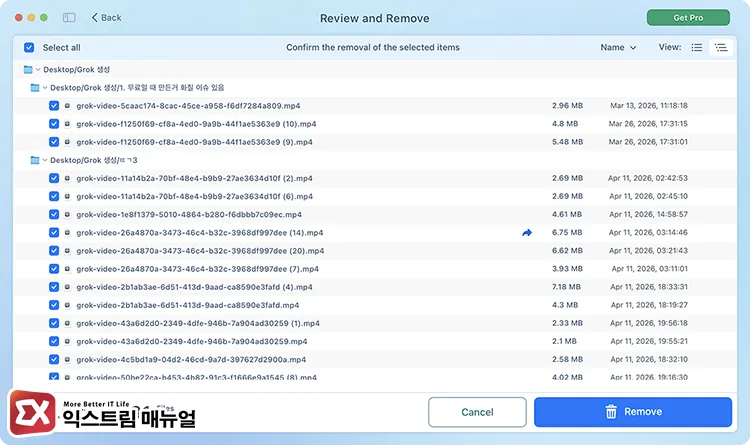
삭제 대상을 선택한 뒤 Review to Remove 버튼을 클릭합니다. 삭제 전 선택한 파일 확인 창이 나타나며, Settings > Remove에서 설정된 동작에 따라 파일이 정리됩니다.
- Move to Trash : 휴지통으로 이동. 삭제 후 복구 가능
- Delete without moving to Trash : 즉시 영구 삭제. 복구 불가
- Move to Folder : 지정 폴더로 이동 (프로 버전)
처음 사용할 때는 Move to Trash를 권장합니다. 삭제 후 이상이 없으면 휴지통을 비우면 됩니다. 단, 무료 버전에는 앱 내 복원 기능이 없으므로 휴지통을 비우기 전 목록을 한 번 더 확인합니다. 복원 기능은 Pro 전용입니다.
맥북 중복 사진 정리 방법 (Photos Library 스캔)
중복 사진 정리는 Photos Library 스캔으로 해결할 수 있습니다. Duplicate File Finder에서 Photos Library를 스캔 대상으로 추가하면, 사진 앱 내부 데이터베이스를 직접 읽어 중복 이미지를 찾아냅니다. Finder에서 사진 파일을 직접 탐색하는 방식과는 달리, 사진 앱이 관리하는 원본 파일에 직접 접근하는 구조입니다.
스캔이 완료되면 결과 화면에 Duplicate Photos 탭과 Similar Photos 탭이 함께 나타납니다. Duplicate Photos는 내용이 완전히 동일한 사진, Similar Photos는 구도나 피사체가 비슷한 연사 사진을 그룹으로 묶어 표시합니다. 두 탭 모두 무료 버전에서 사용 가능합니다.
삭제할 사진을 선택한 뒤 앱에서 제거하면, 사진 앱의 최근 삭제된 항목으로 이동하며 30일간 보관됩니다. 완전히 지우려면 사진 앱에서 최근 삭제된 항목 > 모두 삭제를 별도로 진행해야 합니다.
Finder 스마트 폴더로 중복 파일을 찾을 수 없는 이유
Finder 스마트 폴더로는 맥 중복 파일을 찾을 수 없습니다. 파일 내용을 비교하는 기능이 없어, 이름이 다른 복사본은 탐지 자체가 불가능하기 때문입니다.
파일 형식, 날짜, 이름 기준의 필터링만 가능하고, 내용이 같은지 확인하려면 각 파일의 데이터를 수치로 변환해 대조하는 방식(해시 비교)이 필요한데 스마트 폴더에는 이 기능이 없습니다.
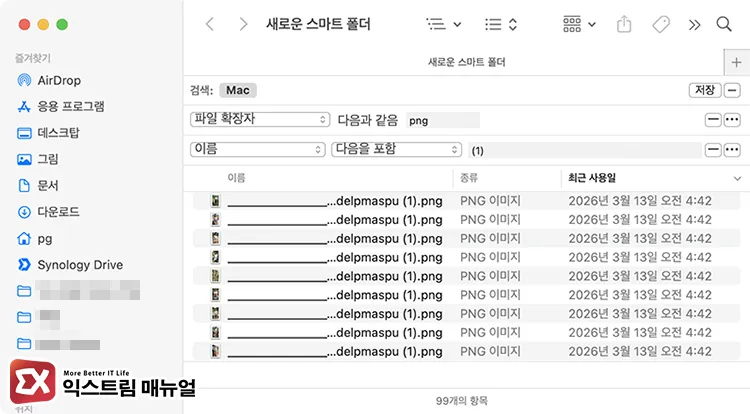
결과적으로 이름순 정렬로 (1), copy 접미사가 붙은 파일을 눈으로 찾는 수밖에 없는데, 파일명이 다른 복사본은 아예 탐지가 불가능합니다. Duplicate File Finder 같은 전용 앱이 필요한 이유입니다.
마치며
Duplicate File Finder 무료 버전은 파일명이 달라도 내용이 같으면 중복으로 탐지하고, 삭제 건수 제한 없이 맥 중복 파일을 정리할 수 있습니다. Skip List로 시스템 폴더를 스캔에서 제외해 두면 오삭제 걱정 없이 쓸 수 있습니다.
외장 드라이브와 Photos Library 중복 사진 정리까지 한 번에 처리할 수 있어, 맥북 사진 정리 프로그램을 따로 구하지 않아도 됩니다.
FAQ
Duplicate File Finder 무료 버전에서 삭제 건수 제한이 있나요?
삭제 건수 제한은 없습니다. 단, 유사 폴더 병합(Merge Folders)과 삭제 파일 복원(Restore)은 Pro 전용입니다.
스캔했는데 아무것도 안 나왔습니다. 왜 그런가요?
폴더 접근 권한이 없을 수 있습니다. 시스템 설정 > 개인정보 보호 및 보안 > 파일 및 폴더에서 Duplicate File Finder의 접근 권한을 확인합니다.
Photos Library 스캔 후 사진이 완전히 삭제되지 않습니다.
앱에서 제거한 사진은 즉시 지워지는 게 아니라 사진 앱의 최근 삭제된 항목으로 이동합니다. 맥북 중복 사진 정리를 완전히 마치려면 사진 앱을 열어 최근 삭제된 항목 > 모두 삭제를 별도로 진행해야 합니다.