macOS Sonoma(14)부터 도입된 cursoruiviewservice 프로세스가 응답 없음 상태에 빠지면, Caps Lock 전환 시 타이핑 렉과 맥북 전반으로 느려지는 현상이 동시에 나타납니다.
Sequoia 15.7.2(2025년 11월)에서도 동일 증상이 새로 보고되고 있으며, 2026년 4월 현재 macOS Tahoe 26 기준으로도 Apple의 공식 수정은 확인되지 않습니다.
원인이 한 가지가 아닙니다. macOS 자체 버그가 기본적인 이유이지만, 입력 소스 자동 전환 앱이나 Microsoft Office 백그라운드 프로세스가 함께 작용하면 증상이 더 자주, 더 심하게 나타납니다.
재부팅 후 며칠 만에 cursoruiviewservice 응답 없음 문제가 재발한다면 방법 3(Terminal)를, 특정 앱 실행 시에만 악화된다면 방법 1이나 2를 먼저 확인합니다.
cursoruiviewservice란 무엇인가
cursoruiviewservice는 macOS Sonoma(14)에서 처음 등장한 시스템 프로세스로, Ventura 이하에는 존재하지 않습니다.
이 서비스는 XPC(eXtensible Procedure Call) 구조 위에서 동작합니다. XPC는 macOS가 기능별로 프로세스를 분리해 실행하는 방식으로, cursoruiviewservice는 그 중 텍스트 입력 UI를 전담합니다.

Caps Lock을 켤 때 화면 중앙에 나타나는 파란 인디케이터와, 입력 소스를 전환할 때 잠깐 표시되는 언어 아이콘이 모두 이 서비스가 그려주는 화면입니다.
문제는 이 서비스가 멈추면 Caps Lock 표시가 작동을 멈추는 것에서 그치지 않고, 맥북 타이핑이 전반적으로 느려진다는 점입니다.
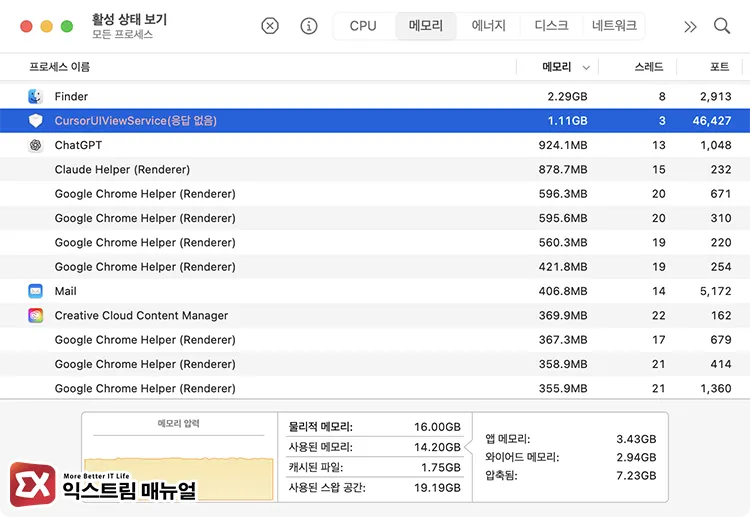
활성 상태 보기에서 “응답 없음”으로 표시되며, RAM을 170MB 이상 점유하고 경우에 따라 1GB를 넘기는 사례도 보고됩니다. Apple Community에 접수된 보고에 따르면 Apple 지원팀이 애플 실리콘 M 프로세서의 소프트웨어 버그로 원인을 특정하고 수정 예정이라고 답변했으나, Sequoia 15.7까지도 수정이 완료되지 않았습니다.
만일 AI 코드 에디터 Cursor를 사용 중이라면 프로세스 혼동에 주의합니다. 활성 상태 보기에 같은 이름의 프로세스가 보일 수 있는데, 이는 Cursor IDE가 앱을 종료한 뒤에도 잔여 프로세스를 남기는 별도 문제입니다. macOS 시스템의 cursoruiviewservice와는 원인이 다릅니다.
원인별 증상 요약
증상 패턴을 먼저 확인하면 어느 방법부터 시도할지 빠르게 좁힐 수 있습니다.
| 원인 | 주요 증상 | 해결 방법 |
|---|---|---|
| macOS 자체 버그 | 재부팅 후 며칠 지나면 재발, 특정 앱 무관 | 방법 3 |
| 입력 소스 자동 전환 앱 | Keyboard Maestro, Hammerspoon, Input Source Pro 사용 시 악화 | 방법 1 |
| Microsoft Office 백그라운드 | Outlook, Excel 사용 중 특히 심함, 클립보드 오류 로그 | 방법 2 |
| Caps Lock 빠른 반복 토글 | 전환할 때마다 렉 발생 | 방법 3 |
활성 상태 보기로 원인 먼저 확인하기
본격적인 해결 전에 원인이 cursoruiviewservice인지 먼저 확인합니다.
렉이 발생해 증상이 심하다면 프로세스를 강제 종료해 즉시 완화할 수 있고, 종료 후 렉이 사라지는지 여부로 원인을 가려낼 수도 있습니다. 다만 macOS가 프로세스를 곧 자동으로 재시작하기 때문에 근본 해결은 아닙니다.
프로세스 강제 종료 전, 중요한 작업이 있다면 저장합니다.
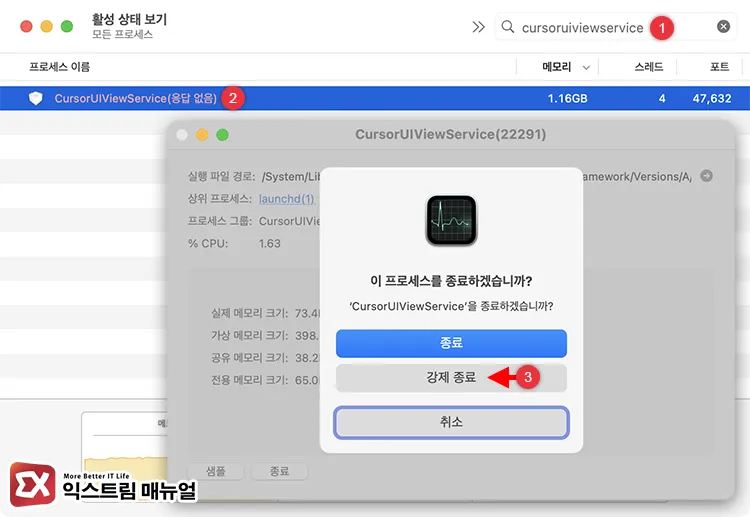
응용 프로그램 > 유틸리티 > 활성 상태 보기에 진입합니다. 검색창에 cursoruiviewservice를 입력해 해당 항목을 선택한 뒤, 좌측 상단 X 버튼을 클릭해 강제 종료합니다.
렉이 사라지고 맥북이 정상적인 속도로 되돌아 왔다면 이 프로세스가 원인입니다. 원인이 확인됐다면 위 표의 증상 패턴에 맞는 방법으로 넘어갑니다.
1. 입력 소스 자동 전환 기능 비활성화
Keyboard Maestro 포럼(2025년 6월)에서 확인된 케이스로, 앱마다 입력 소스를 자동으로 바꿔주는 기능이 cursoruiviewservice에 화면 업데이트 요청을 반복해서 보내다 과부하를 일으킵니다. 동일한 기능의 Input Source Pro, Hammerspoon을 사용 중인 경우도 동일한 패턴이 보고됩니다.
Keyboard Maestro를 사용 중이라면, Keyboard Maestro 앱을 열고 좌측 매크로 목록에서 입력 소스 전환 관련 매크로를 선택한 뒤, 목록 하단의 체크(✓) 버튼을 클릭해 비활성화합니다.
매크로(앱이 바뀔 때 자동으로 특정 동작을 실행하는 규칙) 이름 앞의 체크가 해제되면 비활성화된 상태입니다. 앱 엔진 자체를 종료하지 않아도 되며, 전환 매크로만 끈 상태로 수 일간 재현 여부를 관찰합니다. 한 사용자는 이 조치 후 10일 이상 cursoruiviewservice가 정상 상태를 유지함을 확인했습니다.
Input Source Pro를 쓰고 있다면, 앱 메뉴바 아이콘 클릭 후 Preferences > App Rules에서 앱별 언어 자동 전환 규칙을 비활성화합니다.
Hammerspoon은 init.lua 설정 파일에서 입력 소스 전환 관련 함수 호출 부분을 주석 처리하거나 삭제합니다. 두 앱 모두 이 기능을 끄면 cursoruiviewservice에 대한 불필요한 화면 업데이트 요청이 줄어들어 맥 렉이 사라집니다.
이 방법이 안 된다면, 방법 2로 넘어갑니다.
2. Microsoft Office 로그인 항목 비활성화
Microsoft Outlook이나 Excel을 사용 중이라면, Microsoft AutoUpdate와 Office Licensing 두 백그라운드 프로세스가 원인일 수 있습니다. AutoUpdate는 Office 업데이트를 자동으로 확인하고, Office Licensing은 라이선스 유효 여부를 주기적으로 점검합니다.
두 프로세스 모두 macOS 부팅 시 자동 실행되며, 클립보드 데이터를 처리하는 과정에서 충돌이 발생하면 cursoruiviewservice가 응답 없음 상태로 빠진다는 사실이 macOS 진단 로그(spindump)에서 포착됩니다.
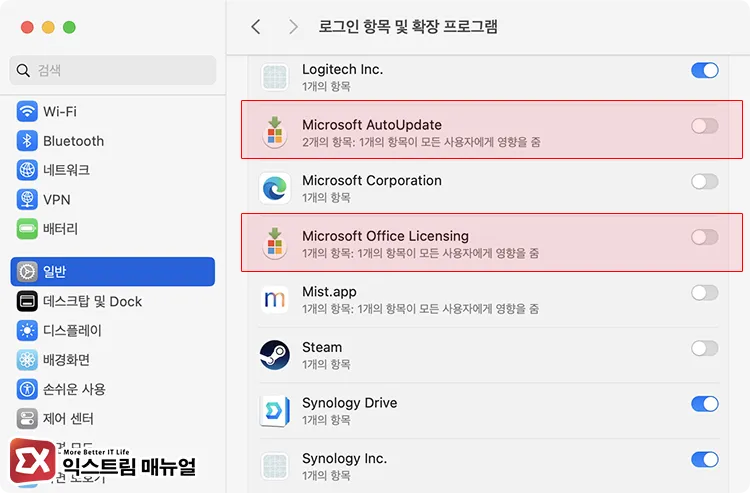
로그인 항목을 비활성화하려면, 시스템 설정 > 일반 > 로그인 항목 및 확장 프로그램에 진입합니다. 백그라운드에서 실행 허용 섹션에서 Microsoft AutoUpdate와 Microsoft Office Licensing 토글을 끕니다.
변경 후 Mac을 재시작하고, 활동 모니터에서 cursoruiviewservice가 응답 없음으로 표시되는지 확인합니다.
Microsoft Office 자체도 최신 버전으로 업데이트해 두면 추가적인 충돌 가능성을 줄일 수 있습니다. 또한 필요에 따라 백그라운드에 허용된 2가지 프로세스를 목록에서 제거할 수 있습니다.
3. cursoruiviewservice를 Terminal 명령어로 끄는 방법
방법 1~2로도 재발이 계속된다면, Terminal 명령어로 cursoruiviewservice 자체를 비활성화하는 방법이 가장 확실합니다.
이 명령어는 macOS 내부의 기능 활성화 여부를 결정하는 설정 파일(UIKit.plist)에서 새 커서 디자인 항목(redesigned_text_cursor)을 꺼서 프로세스가 아예 실행되지 않도록 합니다.
Caps Lock과 입력 소스 전환 시 화면에 뜨는 인디케이터가 사라지지만, 키보드 LED는 그대로 동작하므로 Caps Lock 켜짐 여부는 키보드에서 직접 확인할 수 있고 타이핑에는 영향이 없습니다. Apple Developer Forums에서도 동일한 명령어가 유효한 해결책으로 보고됩니다.
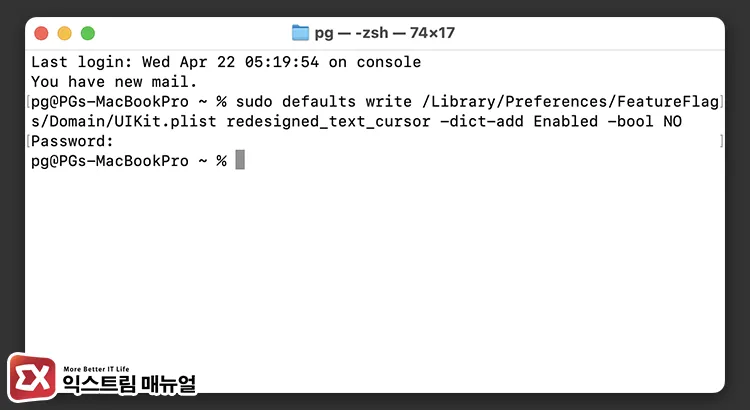
cursoruiviewservice를 끄려면, 응용 프로그램 > 유틸리티 > 터미널에 진입합니다.
아래 명령어를 입력하고 Enter를 누릅니다. 앞의 sudo는 시스템 파일을 변경하기 위해 관리자 권한으로 실행한다는 뜻으로, 입력 후 Mac 로그인 암호를 묻습니다.
sudo defaults write /Library/Preferences/FeatureFlags/Domain/UIKit.plist redesigned_text_cursor -dict-add Enabled -bool NO암호를 입력한 뒤 Mac을 재시작하면 적용됩니다. 이 명령어는 Sonoma, Sequoia, Tahoe 모두에서 동작합니다.
나중에 Apple이 공식 수정을 배포했을 때 인디케이터를 다시 켜고 싶다면, 아래 명령어를 실행한 뒤 재시작합니다.
sudo defaults delete /Library/Preferences/FeatureFlags/Domain/UIKit.plist redesigned_text_cursor마치며
cursoruiviewservice 응답 없음으로 인한 맥 렉은 macOS Sonoma부터 시작된 Apple 측 버그가 근본 원인이지만, 입력 소스 자동 전환 앱이나 Microsoft Office가 트리거로 겹치면 증상이 더 자주 발생합니다.
방법 1, 2로 트리거를 먼저 제거하는 것이 부작용 없는 접근이고, 맥북 타이핑 느려짐이 계속 재발한다면 Terminal 명령어로 cursoruiviewservice를 끄는 것이 현재로서 가장 안정적인 선택입니다. Apple의 공식 수정이 나오면 복원 명령어로 되돌리면 됩니다.
FAQ
macOS를 업데이트하면 cursoruiviewservice 문제가 해결되나요?
Sonoma 14.6 업데이트 이후 일부 완화됐다는 보고가 있지만, Sequoia 15.7.2(2025년 11월)에서도 동일 증상이 새로 보고되고 있습니다. 업데이트가 완전한 해결책은 아닙니다.
Terminal 명령어로 비활성화하면 Caps Lock 키 자체가 안 되나요?
키보드 LED 표시등과 Caps Lock 기능은 정상 동작합니다. 화면에 나타나는 파란 인디케이터 아이콘만 사라집니다.
Cursor(AI 코드 에디터)를 쓰는데 같은 이름의 프로세스가 보입니다. 같은 문제인가요?
다른 문제입니다. Cursor IDE가 종료 후에도 잔여 프로세스를 남기는 별도 버그로, Cursor를 완전히 종료하거나 재설치하면 해소됩니다. macOS의 cursoruiviewservice와는 무관합니다.