외장 그래픽이 탑재된 노트북에서 내장 그래픽을 비활성화하려면 제조사 소프트웨어 또는 BIOS에서 MUX 스위치 모드를 전환해야 하며, 장치 관리자만으로는 완전히 비활성화되지 않습니다. 제조사에 따라 BIOS 없이 전용 소프트웨어만으로 설정이 가능한 경우도 있습니다.
외장 그래픽(dGPU)과 내장 그래픽(iGPU)을 오가는 전환 과정에서 프레임이 끊기거나 화면이 순간적으로 멈추는 증상이 나타난다면, 내장 그래픽을 비활성화해 dGPU 단독으로 고정 운용하는 것이 근본적인 해결책입니다.
단, 비활성화 후 배터리 소모가 눈에 띄게 빨라지고 일부 노트북은 BIOS 자체에서 해당 옵션을 제공하지 않으므로 본문에서 소개하는 내장 그래픽 사용 시 단점과 선행 조건을 먼저 확인합니다.
노트북 내장 그래픽을 비활성화하는 이유
노트북은 전력 효율을 위해 NVIDIA Optimus 또는 AMD Dynamic Switchable Graphics 기술로 내장·외장 그래픽을 자동 전환합니다.
CPU에 내장된 그래픽 처리 장치를 iGPU(integrated GPU), 별도 칩으로 탑재된 외장 그래픽카드를 dGPU(discrete GPU)라고 하며, 가벼운 작업은 iGPU, 게임과 영상 편집처럼 연산 부하가 높은 작업은 dGPU가 처리하는 방식입니다.
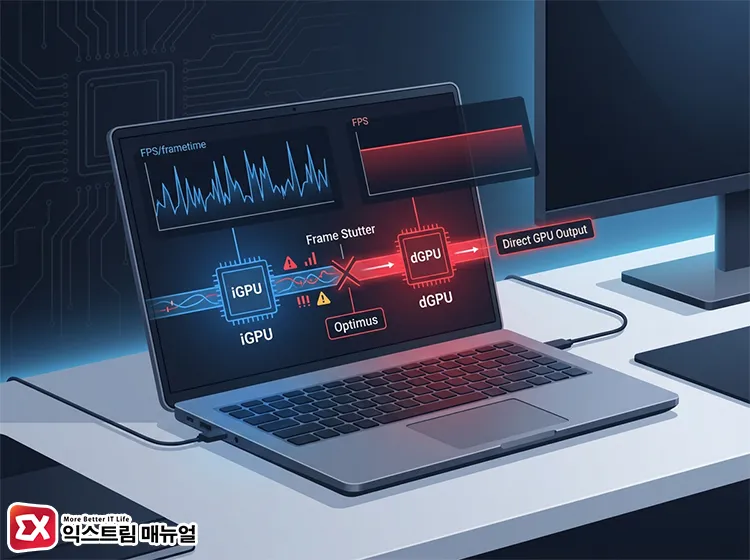
문제는 이 전환 과정입니다. 두 GPU가 동시에 활성 상태를 유지하면서 렌더링 결과물을 iGPU를 경유해 디스플레이로 전달하는 구조 때문에 전환 시 프레임 타임이 불규칙하게 튀거나 스터터링이 발생합니다.
특히 AMD iGPU는 외장 그래픽에 대한 간섭이 Intel보다 강하다는 점이 다수의 벤치마크에서 확인됩니다. Intel iGPU는 QuickSync(하드웨어 인코딩 가속)를 활용할 수 있어 영상 작업자라면 내장 그래픽 비활성화 전 득실을 따져볼 필요가 있습니다.
내장 그래픽을 비활성화하면 dGPU가 렌더링부터 화면 출력까지 단독으로 담당해 전환에 따른 지연이 사라집니다. 게임 프레임 안정성을 높이거나 외부 모니터를 dGPU에 직접 연결해 최대 성능을 끌어내려는 경우에 선택하는 설정입니다.
BIOS 및 제조사 소프트웨어에서 내장 그래픽 끄기
노트북에서 내장 그래픽을 완전히 비활성화하려면 BIOS 또는 제조사 전용 소프트웨어에서 GPU 모드를 전환해야 합니다.
장치 관리자는 OS 레벨 조작이므로 드라이버는 비활성화되지만 하드웨어 자체는 계속 동작하며, 특히 내장 그래픽이 디스플레이 출력 경로에 물려 있는 노트북은 재부팅 후 설정이 복원됩니다.
MUX 스위치 탑재 여부에 따라 설정 가능한 경로가 달라집니다. 같은 제조사 라인업이라도 보급형과 고급형의 지원 여부가 다르므로 제품 스펙시트를 먼저 확인합니다.
MUX 스위치가 있는 노트북
MUX 스위치가 탑재된 게이밍 노트북은 BIOS 또는 제조사 전용 소프트웨어에서 GPU 모드를 직접 전환할 수 있습니다. 변경 후 재부팅이 필요합니다.
ASUS ROG·TUF 시리즈
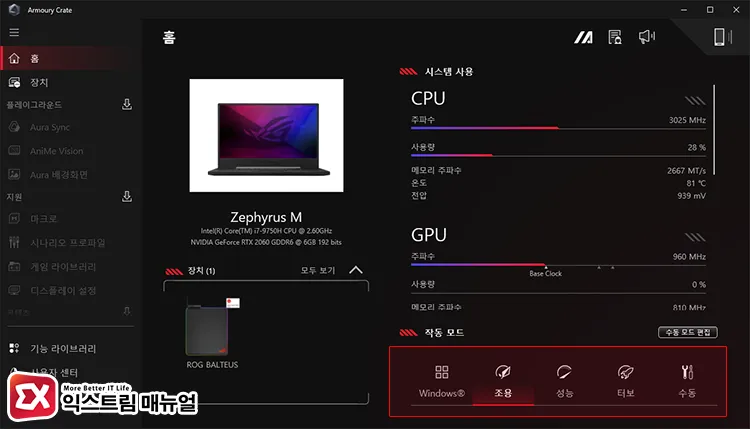
Armoury Crate를 열고 홈 화면 우하단 작동 모드 영역에서 성능 또는 터보를 선택합니다. 성능 모드 이상을 선택하면 MUX 스위치가 활성화돼 dGPU가 디스플레이를 직접 담당합니다.
ASUS는 BIOS에 별도 GPU 전환 옵션을 제공하지 않으며, Armoury Crate가 유일한 설정 경로입니다.
MSI 게이밍 노트북
MSI Center를 열고 Features > User Scenario에서 Discrete Graphics Mode를 선택합니다. 또는 General Settings 탭에서 동일한 그래픽 모드 항목을 찾아 변경합니다. 두 경로 모두 변경 후 재부팅이 필요합니다.
Lenovo Legion 시리즈
Lenovo Vantage를 열고 Hardware Settings 섹션에서 GPU 모드 항목을 찾아 dGPU Mode로 전환합니다. Hybrid Mode(하이브리드 모드)가 켜진 상태가 기본값이며, 이를 끄면 dGPU 단독 모드로 전환됩니다. 변경 후 재부팅이 필요합니다.
Razer Blade
Razer Synapse를 열고 Performance(성능) > GPU MODE에서 Dedicated GPU Only를 선택합니다. 일부 모델은 Synapse에 이 옵션이 없으며, 이 경우 재부팅 후 Del 또는 F1을 연타해 BIOS에 진입한 뒤 Chipset에서 Dedicated GPU Only를 선택합니다.
Dell Alienware
전원을 켜고 F2를 연타해 BIOS에 진입합니다. Advanced 탭에서 Enable Hybrid Graphics 항목을 찾아 Disabled로 변경한 뒤 F10으로 저장합니다.
HP ZBook 워크스테이션 노트북
전원 버튼을 켜자마자 Esc를 연타해 시작 메뉴 진입 후 F10으로 BIOS 진입합니다. Advanced > Built-In Device Options > Graphics에서 Discrete Graphics를 선택합니다.
MUX 스위치가 없는 노트북
MUX 스위치가 없는 노트북은 BIOS에 iGPU 비활성화 항목 자체가 존재하지 않습니다.
이 경우 iGPU를 완전히 끄는 것은 구조적으로 불가능합니다. 내장 그래픽이 노트북 내장 디스플레이의 출력 경로를 전담하고 있어, iGPU를 비활성화하면 화면이 출력되지 않습니다.
이 구조를 우회하는 방법은 HDMI 또는 DisplayPort 외부 출력 단자를 사용하는 것입니다.
일부 노트북은 외부 단자가 dGPU에 직접 연결되어 있어, 외부 모니터를 연결하고 설정 > 시스템 > 디스플레이에서 두 번째 화면만 표시로 전환하면 내장 디스플레이를 우회해 dGPU 단독 출력에 근접한 효과를 낼 수 있습니다.
단, 이 방법도 내장 단자가 iGPU에 물려 있는 모델에서는 효과가 없습니다. MUX 스위치 없이 전환 렉을 줄이는 절충안은 외장 GPU를 항상 대기 상대로 만드는 것입니다.
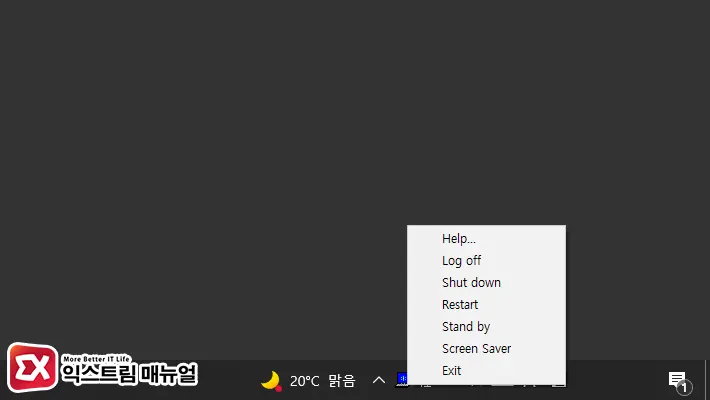
NVIDIA, AMD 외장 그래픽 탑재 노트북은 TrayPwrD3 프로그램을 통해 dGPU를 IDLE 상태로 만들 수 있습니다. 대기 상태로 기다리다가 프로그램에서 GPU 리소스가 필요할 때 내장 GPU에서 빠르게 전환되어 GPU 전환 간 렉을 크게 줄이는 역할을 합니다.
AMD 외장 그래픽 탑재 노트북이라면 AMD Software: Adrenalin Edition의 전환 기능을 활용할 수도 있습니다.
바탕화면 우클릭 후 AMD Radeon Software를 열고 시스템 > Switchable Graphics에 진입합니다.
실행 중인 앱 목록에서 게임이나 작업 프로그램을 찾아 High Performance로 설정하면 해당 앱은 dGPU를 우선 사용합니다. 목록에 없는 앱은 설치된 프로필 앱 보기에서 찾거나 Browse로 실행 파일을 직접 추가합니다.
앱별 개별 설정이 번거롭다면 윈도우11 노트북에서 특정 프로그램을 외장 그래픽카드 사용으로 고정하는 방법을 참고합니다. 설정 > 시스템 > 디스플레이 > 그래픽에서 애플리케이션별 GPU를 일괄 지정할 수 있습니다.
장치 관리자 비활성화가 노트북에서 의미 없는 이유
장치 관리자에서 iGPU를 디바이스 사용 안 함으로 설정해도, 노트북에서는 실질적인 비활성화가 이루어지지 않습니다. 이유는 두 가지입니다.
첫째, 장치 관리자 비활성화는 Windows 드라이버 수준의 조작입니다.
하드웨어 자체는 계속 전력을 공급받고 동작하며, 드라이버만 언로드된 상태입니다. 제조사 소프트웨어나 BIOS의 MUX 스위치 설정으로 하드웨어 전원 자체를 차단하는 것과는 다릅니다.
둘째, 노트북의 내장 그래픽은 내장 디스플레이(eDP) 출력 경로에 직결되어 있습니다.
Optimus 구조에서는 외장 GPU가 렌더링을 완료한 뒤 결과를 iGPU를 거쳐 화면으로 전달합니다. iGPU 드라이버를 비활성화하면 이 출력 경로가 끊겨 화면이 꺼지거나 재부팅 후 자동으로 드라이버가 복원됩니다. 실제로 Windows 업데이트나 드라이버 업데이트 이후 장치 관리자 설정이 초기화되는 사례가 잦습니다.
데스크탑 PC에서는 외장 GPU에 모니터를 직접 연결하므로 장치 관리자 비활성화가 효과를 발휘합니다. 노트북에서 동일한 방법을 적용하는 글들이 많지만, 구조적 차이를 무시한 안내입니다.
내장 그래픽을 비활성화했을 때 단점
배터리 소모 증가
내장 그래픽은 저전력 작업(웹 브라우징, 문서 작업)을 처리하며 dGPU의 전원을 꺼두는 역할을 합니다.
iGPU를 비활성화하면 모든 작업을 dGPU가 단독으로 처리하므로 배터리 소모가 늘어납니다. 외장 그래픽 단독 사용 시 전력 소모는 작업 강도에 따라 다르지만, 경량 작업에서도 iGPU 대비 20~30% 이상 높은 전력을 사용합니다. 게이밍 노트북을 주로 전원에 연결해 사용하는 환경이라면 체감 영향이 크지 않습니다.
Intel iGPU 비활성화와 QuickSync 손실
Intel 내장 그래픽을 비활성화하면 Intel Quick Sync Video가 동작하지 않습니다.
QuickSync는 OBS, DaVinci Resolve, Handbrake 등에서 H.264·H.265 하드웨어 인코딩에 활용되는 기능입니다. 영상 편집이나 스트리밍을 병행하는 경우 인코딩 부하가 전부 CPU나 NVIDIA NVENC로 이전되므로, 비활성화 전 작업 환경을 고려해야 합니다.
내장 디스플레이 포트의 출력 제한 가능성
일부 노트북은 HDMI, USB-C 등 외부 출력 단자가 iGPU를 경유해 연결된 모델이 있습니다.
이 경우 내장 그래픽을 비활성화하면 외부 모니터 연결이 불가능해질 수 있습니다. 비활성화 전 제품 매뉴얼 또는 제조사 스펙시트에서 외부 출력 단자가 dGPU에 직접 연결되어 있는지 확인합니다.
화면 블랙아웃과 복구 방법
MUX 스위치가 없는 노트북에서 장치 관리자로 iGPU를 비활성화했을 때 재부팅 후 화면이 출력되지 않는 경우가 있습니다.
이 상태에서 복구하려면 Windows 복구 환경(WinRE)으로 진입하거나, 외부 모니터를 연결해 장치 관리자에서 iGPU를 다시 활성화해야 합니다. 그마저 되지 않으면 BIOS에서 기본값으로 초기화(CMOS 리셋)합니다.
마치며
노트북에서 내장 그래픽을 완전히 비활성화하려면 BIOS 또는 제조사 소프트웨어를 통한 GPU 모드 전환이 필요하며, MUX 스위치 탑재 여부가 가능 여부를 결정합니다.
장치 관리자 방법은 데스크탑과 달리 노트북에서 실효성이 없고, 오히려 화면 블랙아웃을 유발할 수 있습니다.
MUX 스위치가 없다면 NVIDIA 제어판 또는 AMD Radeon Software의 Switchable Graphics에서 앱별로 dGPU를 고정하는 방법이 성능과 호환성 사이의 현실적인 절충점입니다.
FAQ
내장 그래픽을 비활성화했다가 다시 켤 수 있나요?
BIOS 또는 제조사 소프트웨어에서 GPU 모드를 다시 Hybrid(Optimus)로 변경하면 즉시 복원됩니다. 언제든 되돌릴 수 있으며, 영구적인 변경이 아닙니다.
내장 그래픽을 비활성화하면 게임 성능이 실제로 올라가나요?
스터터링·프레임 타임 불안정이 iGPU 간섭에서 비롯된 경우라면 개선 효과가 있습니다. 단, 절대적인 프레임 수치 향상은 GPU 스펙과 게임에 따라 다르며, 일부 환경에서는 체감 차이가 미미합니다. 비활성화 전후 FrameView 또는 MSI Afterburner로 프레임 타임 그래프를 비교하는 방법으로 효과를 직접 확인할 수 있습니다.
AMD 라이젠 탑재 노트북도 같은 방법으로 비활성화할 수 있나요?
AMD CPU 내장 그래픽(Radeon Graphics)도 동일하게 BIOS 또는 제조사 소프트웨어에서 GPU 모드를 전환하는 방식을 사용합니다. AMD iGPU는 Intel에 비해 외장 GPU 간섭이 강한 경향이 있어 비활성화 효과가 더 두드러지는 경우가 많습니다. 탑재된 외장 GPU가 AMD Radeon인 경우 AMD Software: Adrenalin Edition의 그래픽 > 성능 > GPU 작업 부하 설정에서 조정 가능합니다.